1、按下F5,点选"定位条件"。
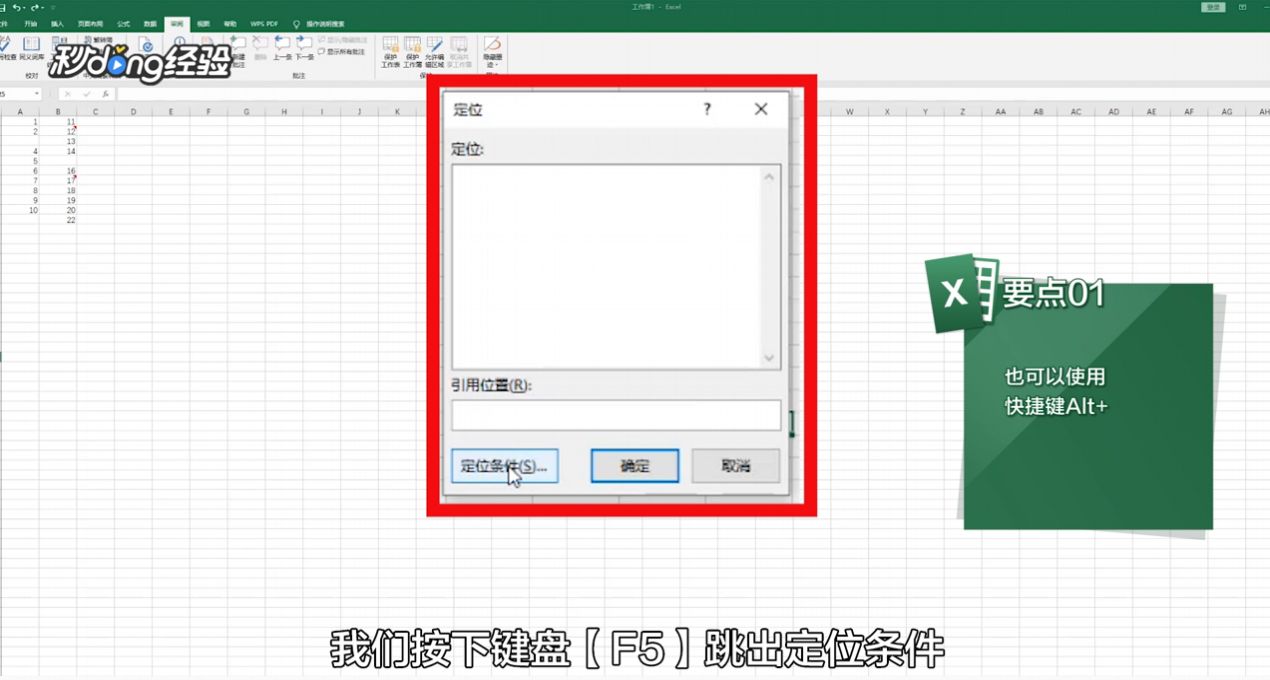
2、在“定位条件”选择“批注”选项,点击“确定”,即可定位到批注。

3、按下“Backspace”即可批量删除批注。

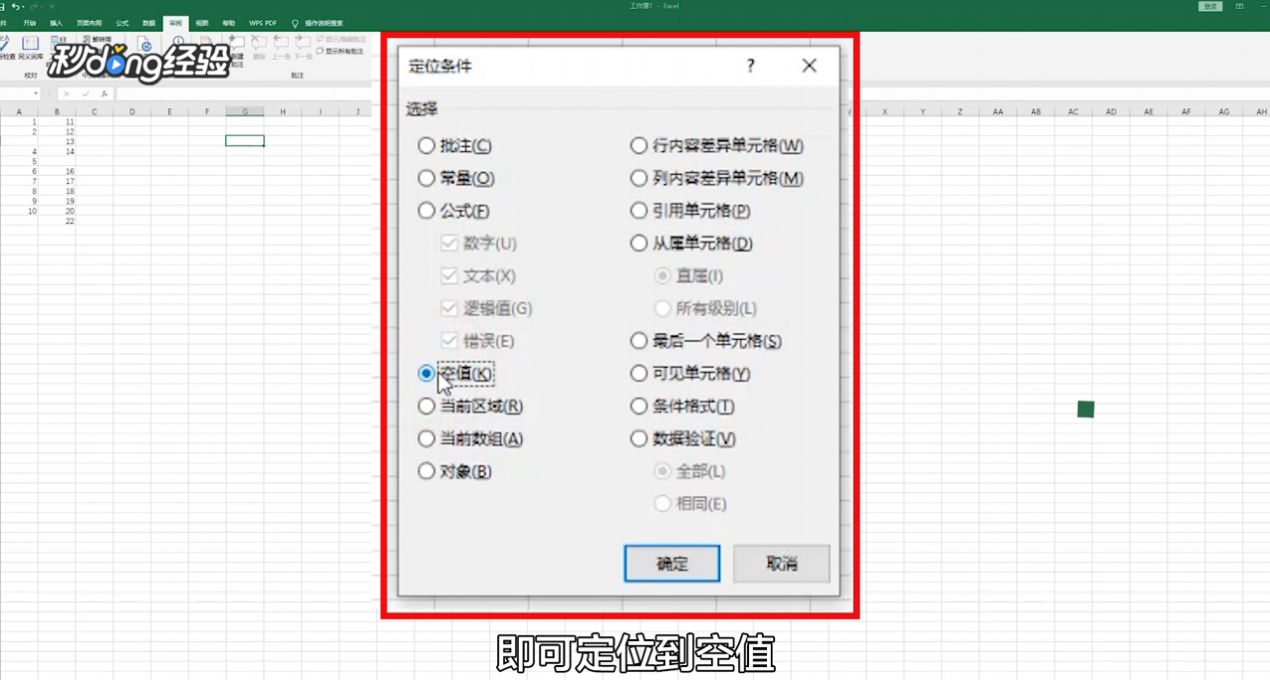
4、在“定位条件”选择“空值”选项,点击“确定”,即可定位到空值。
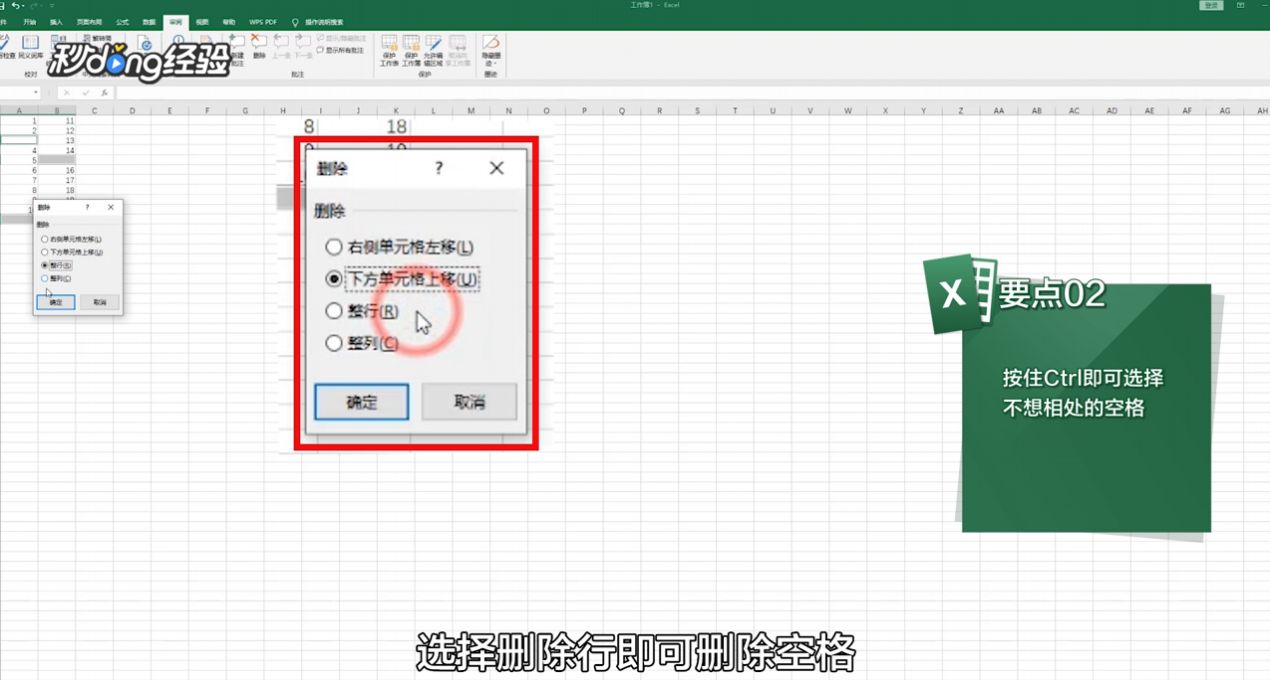
5、选择“删除行”即可删除空格。
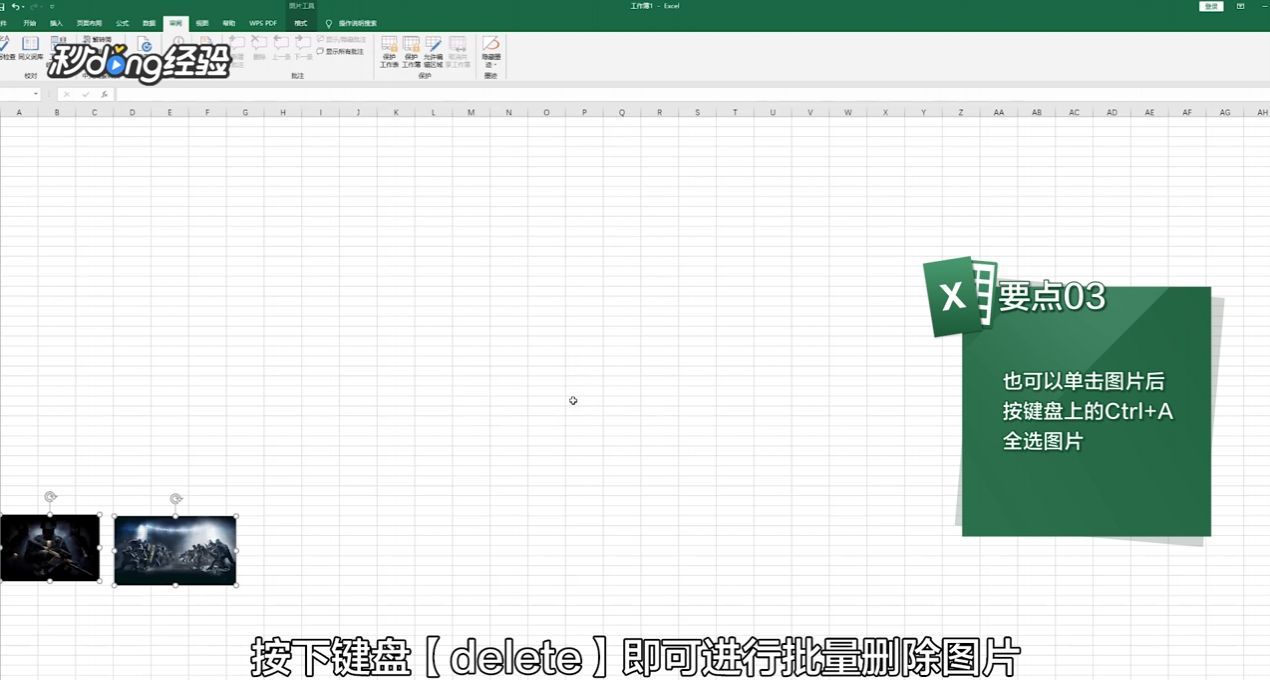
6、在“定位条件”选择“对象”选项,点击“确定”,即可定位到图片。
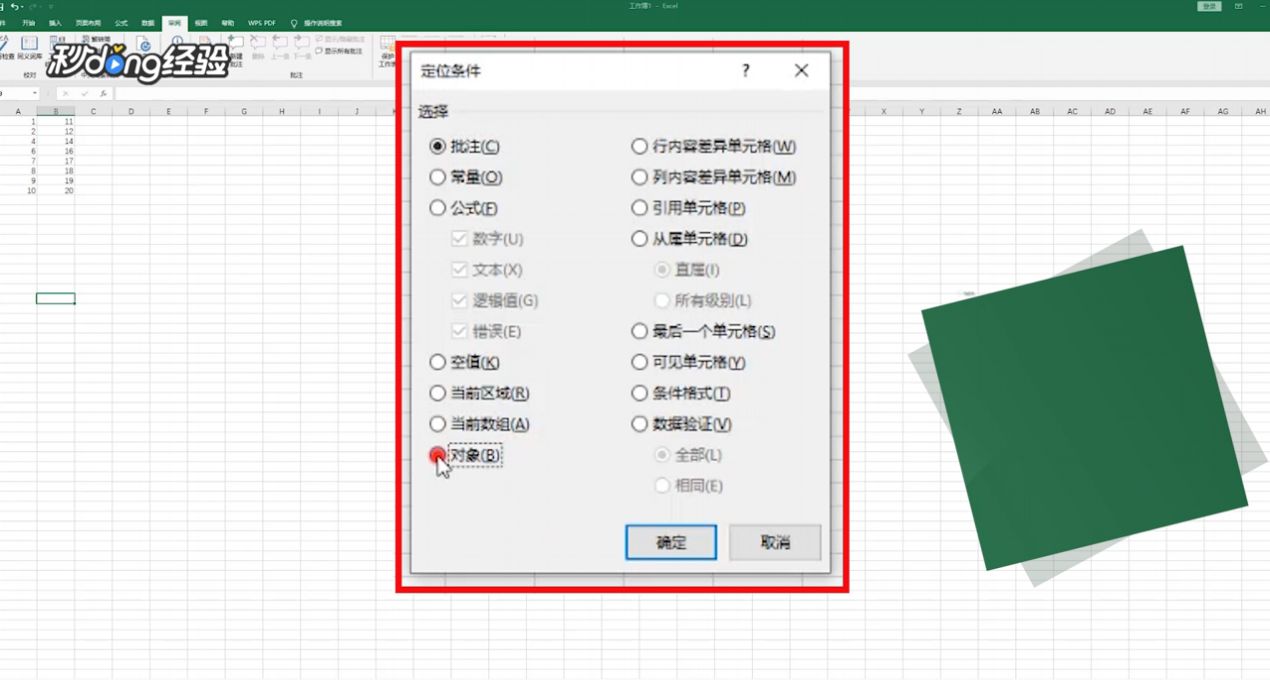
7、按下“Delete”即可批量删除图片。
时间:2026-04-24 02:40:32
1、按下F5,点选"定位条件"。
2、在“定位条件”选择“批注”选项,点击“确定”,即可定位到批注。
3、按下“Backspace”即可批量删除批注。
4、在“定位条件”选择“空值”选项,点击“确定”,即可定位到空值。
5、选择“删除行”即可删除空格。
6、在“定位条件”选择“对象”选项,点击“确定”,即可定位到图片。
7、按下“Delete”即可批量删除图片。
