Word2007如何调出消失不见的审阅选项卡

 时间:2026-02-14 12:30:22

1、首先我们打开Word2007,打开后我们点击上方工具栏的文件

Word2007如何调出消失不见的审阅选项卡

2、然后在弹出出的菜单栏下面点击选项按钮。

Word2007如何调出消失不见的审阅选项卡

3、点击选项后会弹出一个对话框,在对话框里找到自定义功能区。

Word2007如何调出消失不见的审阅选项卡

4、在自定义功能区右边的选项框里面有一个审阅的按钮,我把审阅前面的小方块打上勾。

Word2007如何调出消失不见的审阅选项卡

5、在审阅的前面小方块打勾后点击下面的确定。

Word2007如何调出消失不见的审阅选项卡

6、点击确定后回到Word工作界面就可以看到Word的审阅选项卡了。

Word2007如何调出消失不见的审阅选项卡

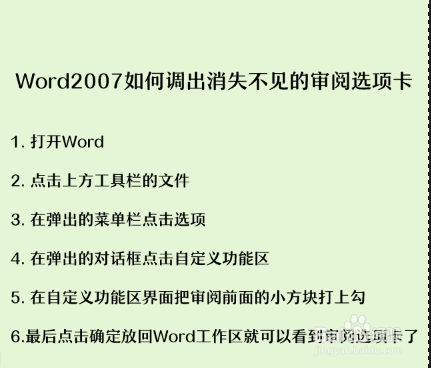
1、1. 打开Word

2. 点击上方工具栏的文件

3. 在弹出的菜单栏点击选项

4. 在弹出的对话框点击自定义功能区

5. 在自定义功能区界面把审阅前面的小方块打上勾

6.最后点击确定放回Word工作区就可以看到审阅选项卡了
Word2007如何调出消失不见的审阅选项卡

  • EXCEL如何利用批注快速合并单元格内容
  • SAP如何维护采购支付条款视图
  • Cognos报表制作:[7]改变单元格样式
  • 如何用Excel函数实时监控文件的有效性?
  • Excel表格如何批量生成下划线或批量添加下划线
  • 热门搜索
    口腔溃疡了怎么办 青岛农业大学海都学院怎么样 密室逃脱绝境系列8酒店惊魂攻略 怎么申请淘宝账号 如何科学减肥 窗帘搭配 使命召唤1攻略 鬼畜眼镜攻略 红烧茄子最简单的做法 做什么运动减肥最快