Photoshop制作半透明头像

 时间:2026-04-22 01:53:41

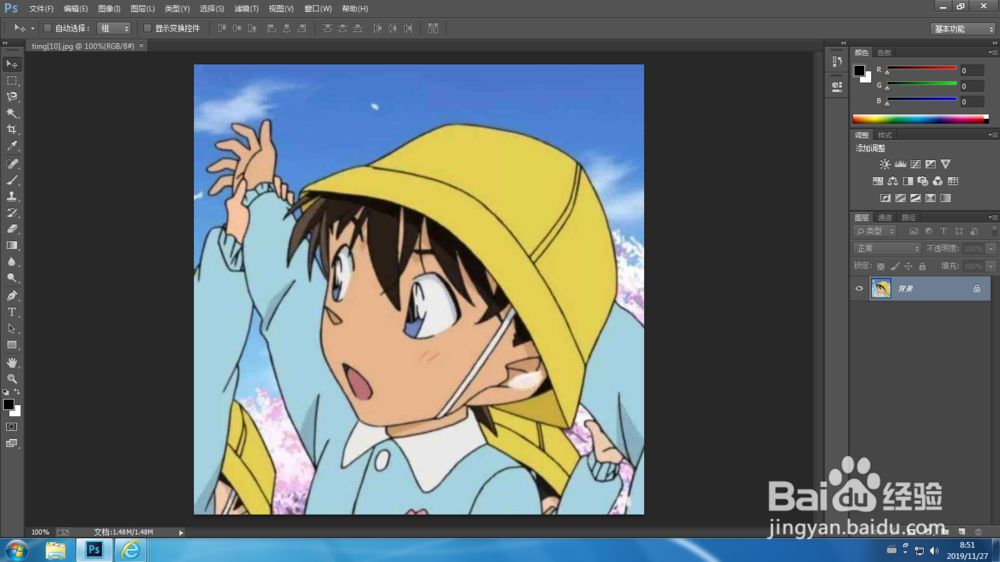
1、从网上下载一副图片,打开Photoshop,选择“文件>打开”菜单,选择你下载的图片,将其打开。

Photoshop制作半透明头像

Photoshop制作半透明头像

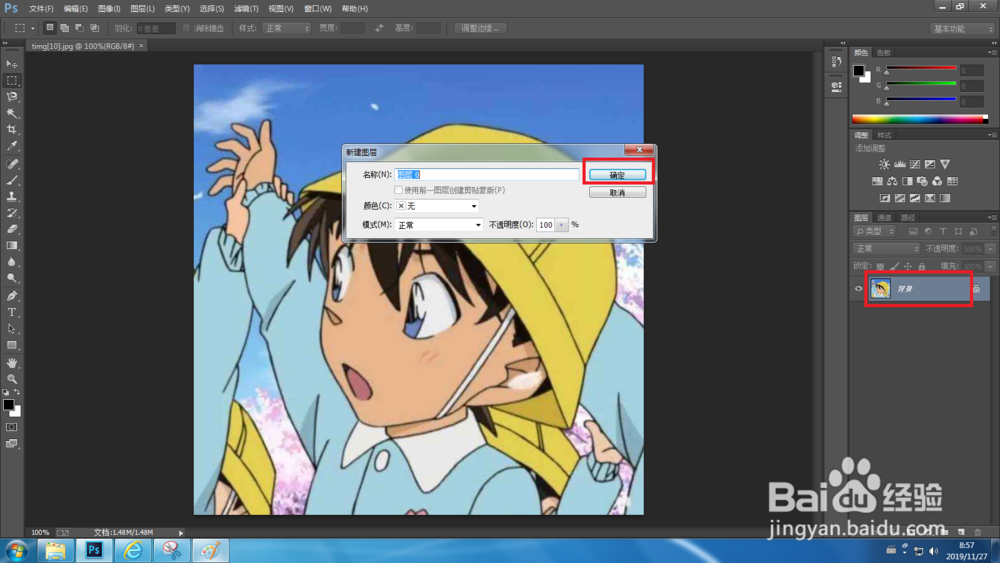
2、双击背景图层,使其变成图层0。

Photoshop制作半透明头像

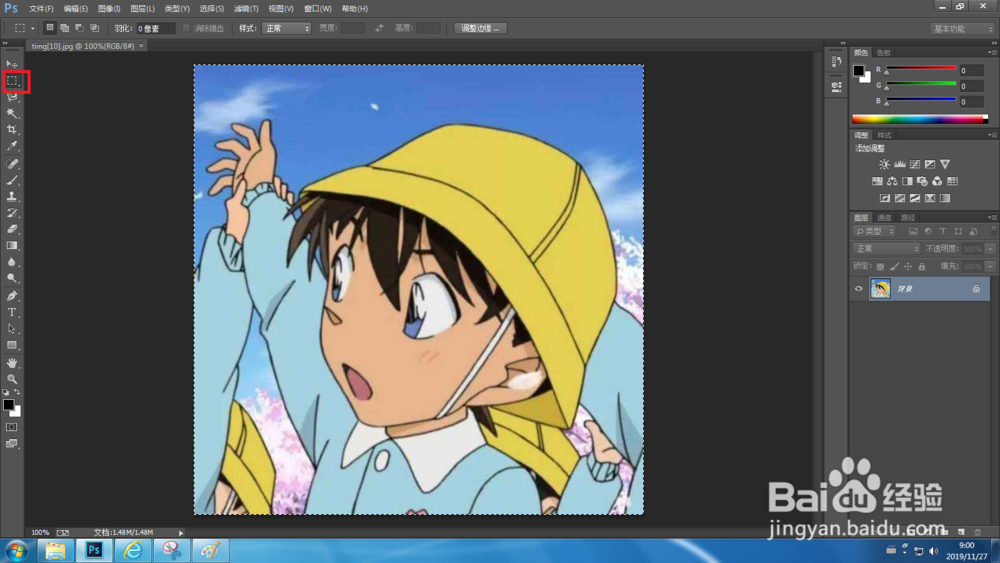
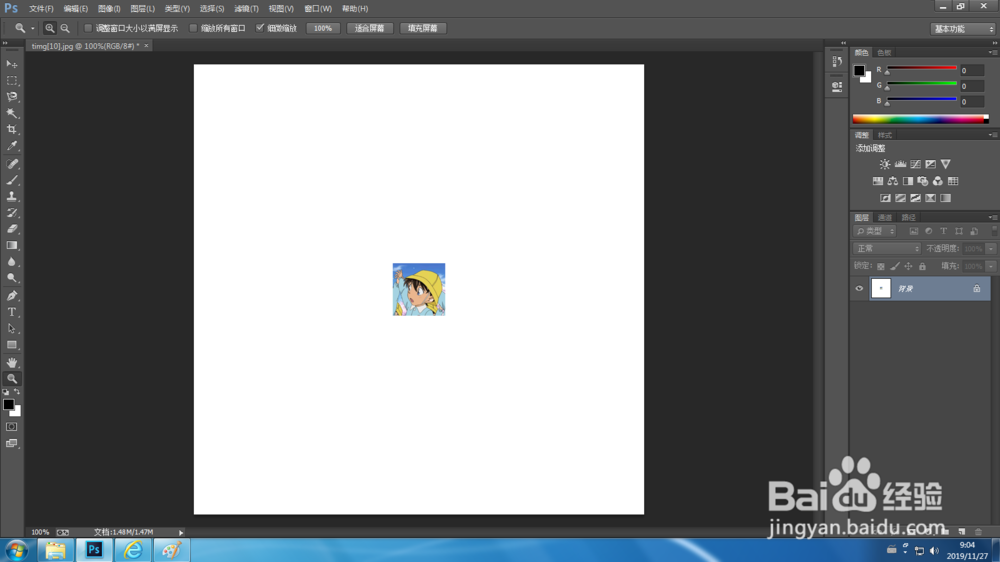
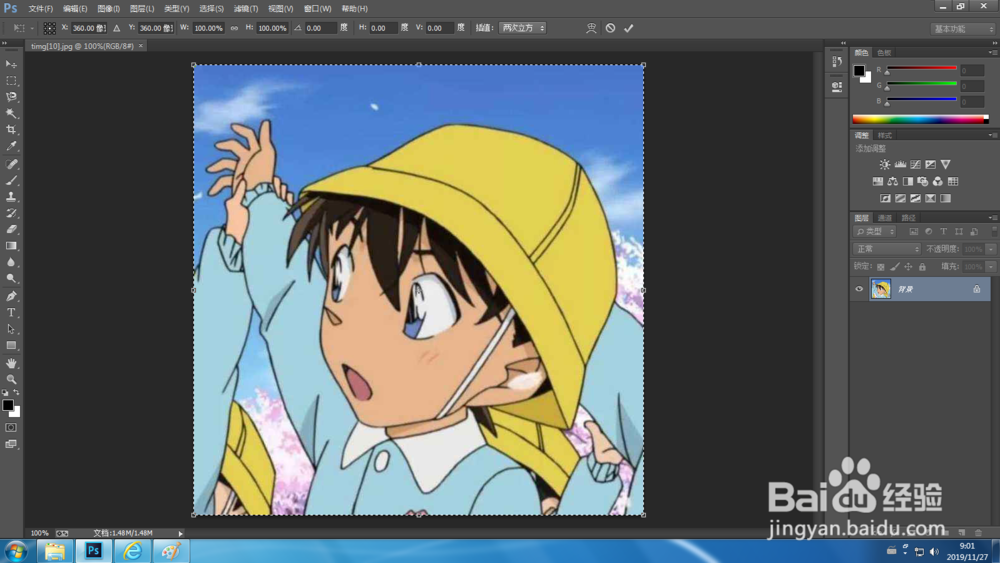
3、用矩形选框工具框选整副图片,按Ctrl+T自由变换,按住Shift+Alt进行等比例缩放,Ctrl+D取消选取。
Photoshop制作半透明头像

Photoshop制作半透明头像

Photoshop制作半透明头像

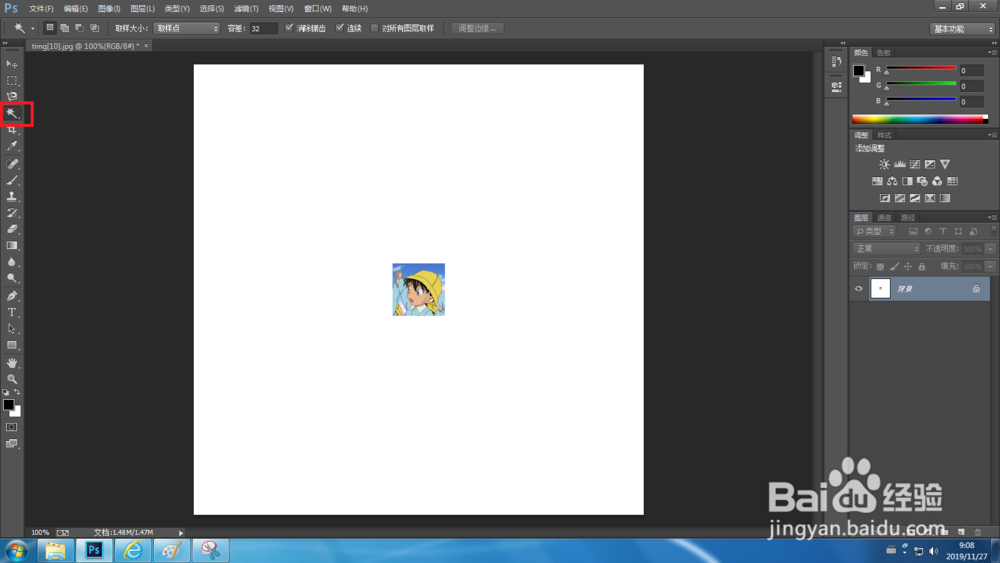
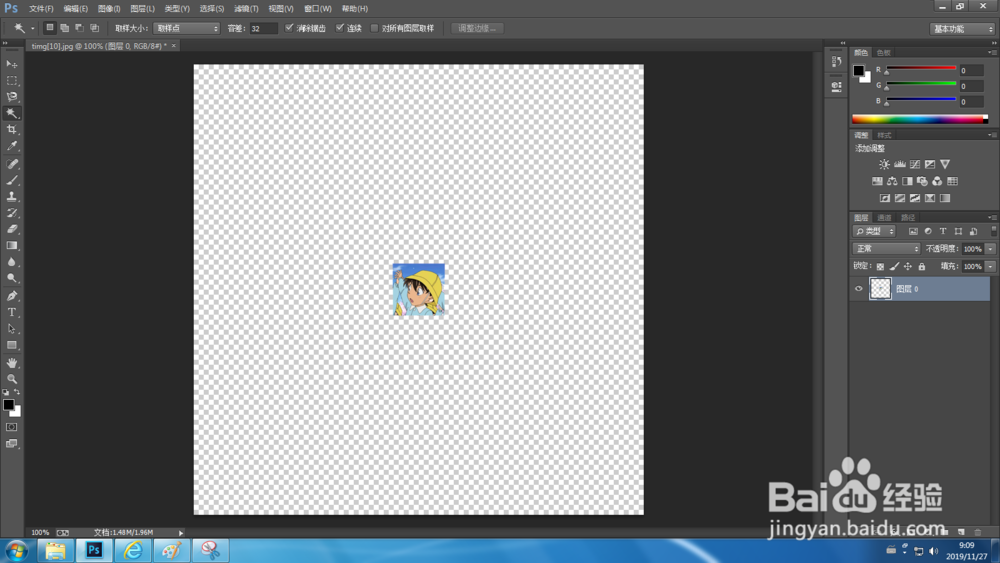
4、用魔棒工具在白色区域点击,按Delete删除白色区域使其透明。

Photoshop制作半透明头像

Photoshop制作半透明头像

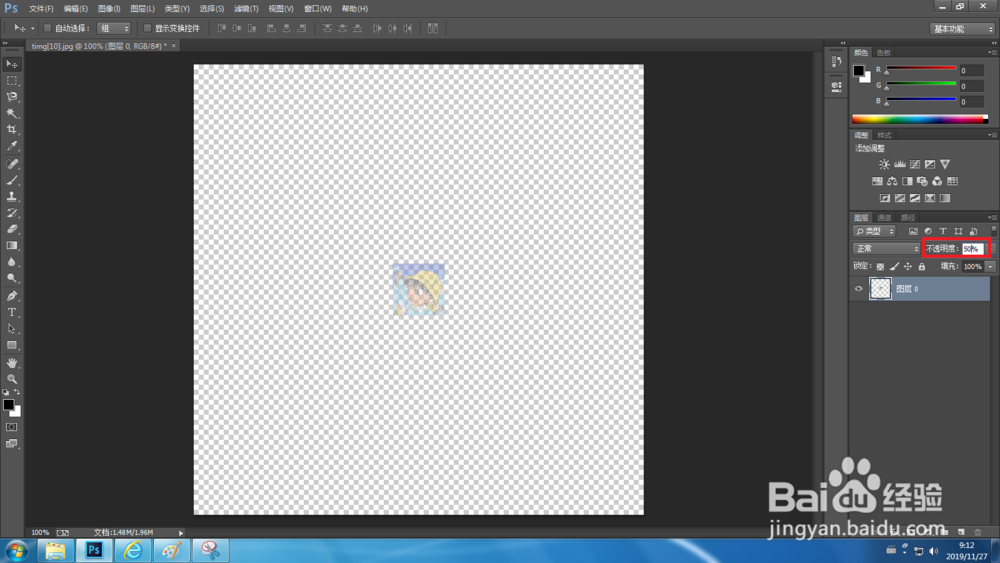
5、设置图层0的透明度,使中间的图片半透明。

Photoshop制作半透明头像

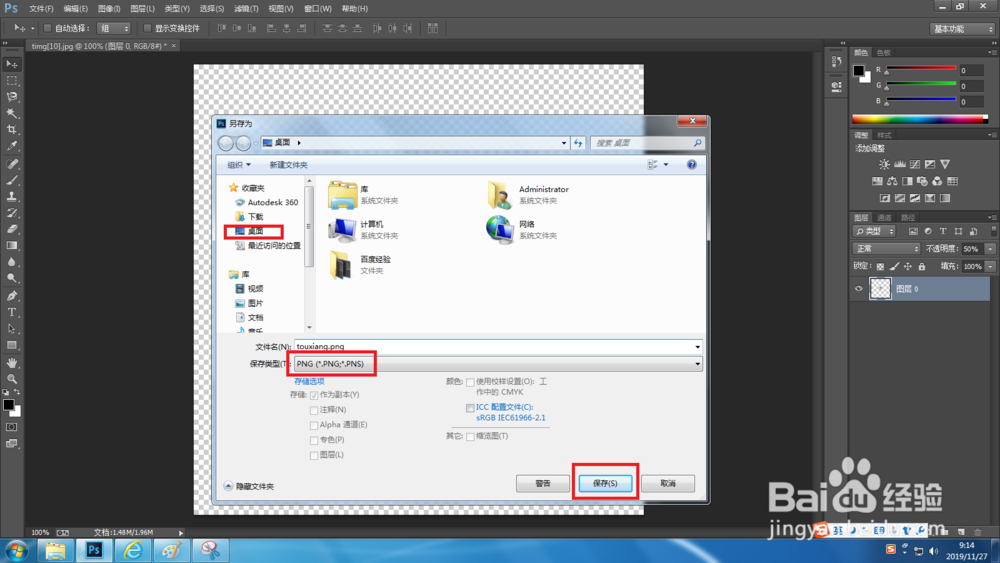
6、将文件保存为PNG图片,完成。

Photoshop制作半透明头像

Photoshop制作半透明头像

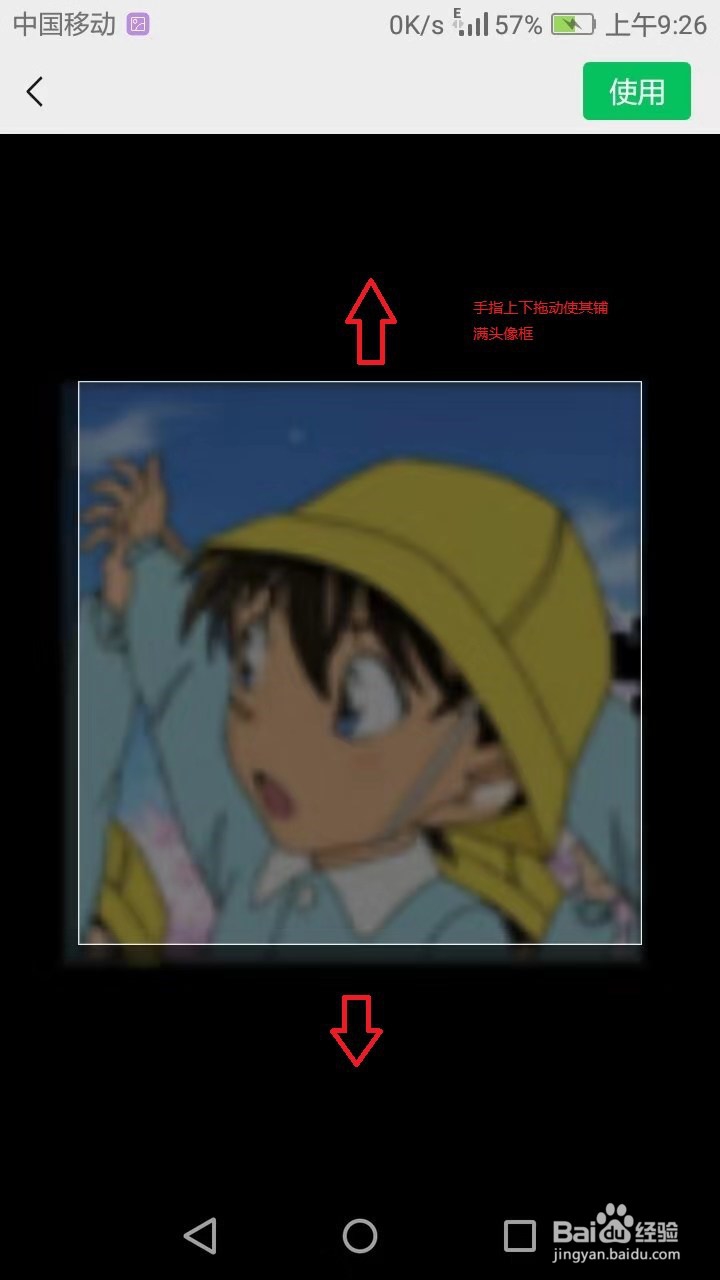
7、接下来是如何设置:把它发送到手机,打开微信,设置头像时用手上下拖动使中间的图片铺满头像框。
Photoshop制作半透明头像

  • 迷你世界怎么获得皮肤
  • 迷你世界如何用迷你豆买皮肤
  • 迷你世界怎么生成雪人
  • 迷你世界怎么造小飞鼠?
  • QQ怎么写手账
  • 热门搜索
    小米手机如何截图 q币怎么转账给别人 360驱动大师怎么用 xp怎么设置开机密码 如何调整图片大小 实数是什么 夫妻间怎么相处 剑灵邪魔铃怎么获得 皮裙怎么搭配 同居生活