excel打印范围的虚线调节方法图示

 时间:2026-02-16 03:09:26

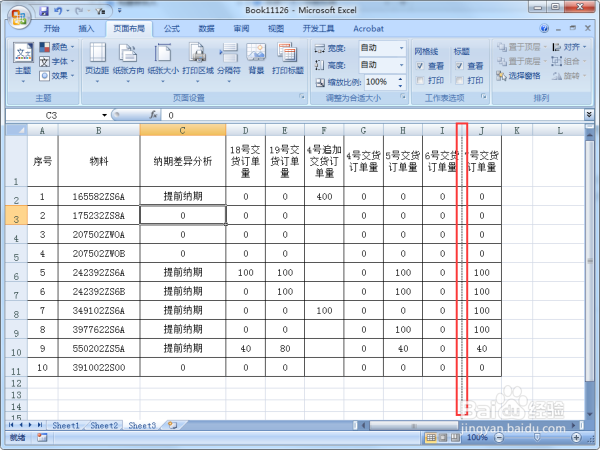
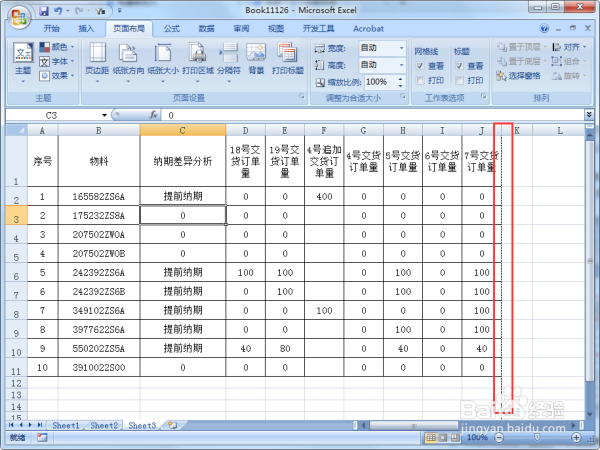
1、打开excel文档,以下图为例,我们可以看到打印范围的虚线在要打印的表格中间。
excel打印范围的虚线调节方法图示

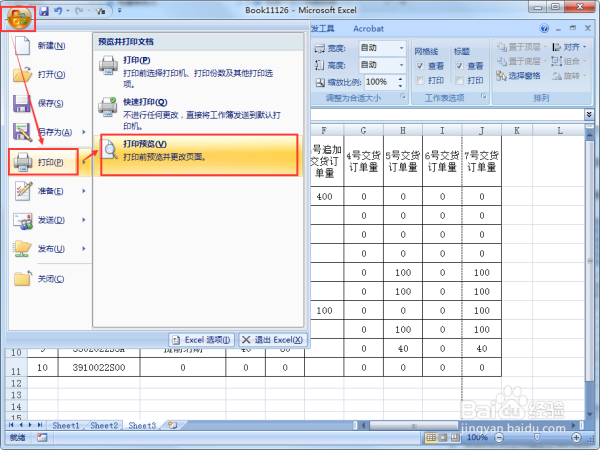
2、点击excel工作薄左上角的图标,并在其下拉菜单“打印”选项下选择“打印预览”,如下图所示。
excel打印范围的虚线调节方法图示

3、进入打印预览状态后我们发现看不到打印范围的虚线,如下图所示。

excel打印范围的虚线调节方法图示

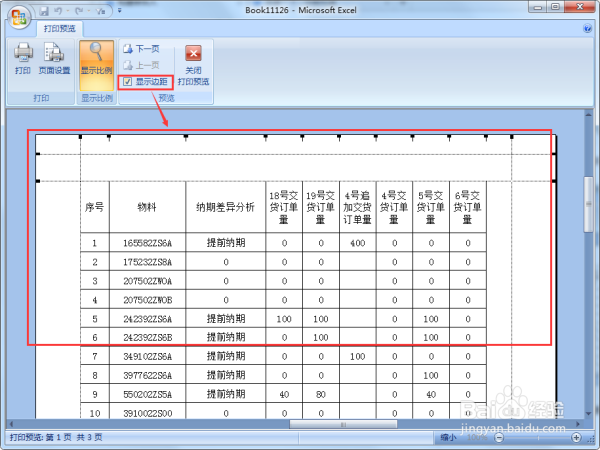
4、点击勾选上方菜单栏中“预览”选项卡中的“显示边距”选项,如下图所示,勾选后,打印范围的虚线出现了。
excel打印范围的虚线调节方法图示

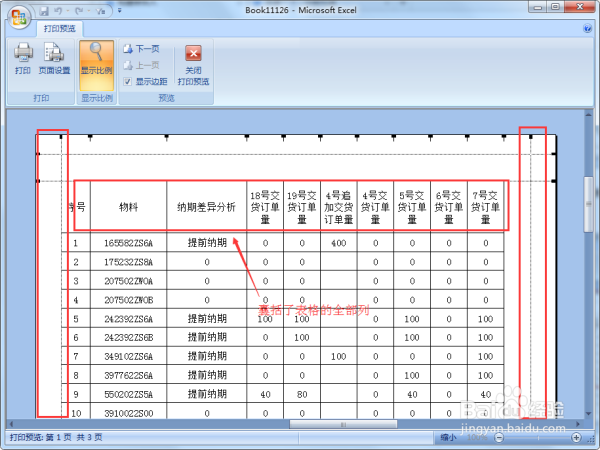
5、分别拖动左边和右边的虚线到合适页边距,如下图所示,我们可以看到拖动虚线后,表格全部都在这一页上面了。
excel打印范围的虚线调节方法图示

6、关闭打印预览,返回工作表编辑界面,我们也可以看到虚线往后移了,如下图所示,打印范围调节完成。
excel打印范围的虚线调节方法图示

  • EXCEL的虚线如何去掉?
  • excel打印虚线怎么隐藏?
  • 打印区域虚线怎么调整
  • excel取消分页虚线
  • Excel表格如何去除打印区域的虚线
  • 热门搜索
    怎么瘦小腹 手机密码忘了怎么解锁 痔疮掉出来了怎么办 乙肝怎么治 怎么报复一个人 嘴巴上火怎么办 高跟鞋磨脚怎么办 怎么锁电脑屏幕 目怎么组词 竣工图怎么画