1、打开电脑上安装的"Aegisub"字幕编辑工具软件。

2、进入到软件操作的主界面,默认的字幕样式为"Default"名称风格。

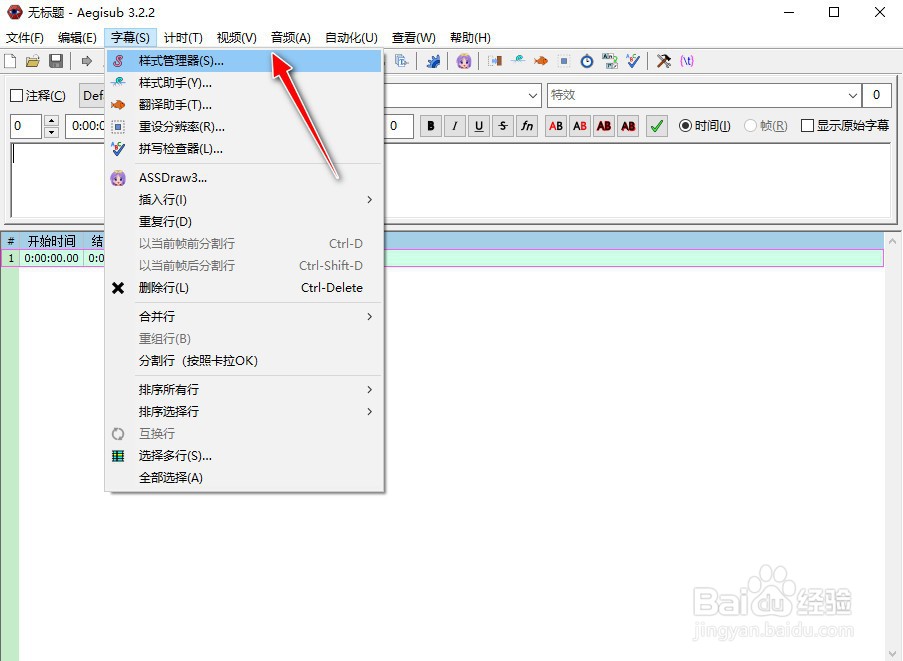
3、选择"字幕"->"样式管理器"菜单。
4、打开"样式管理器"操作窗口,选择"新建"按钮。

5、定义好"样式名称",并设置"字体名称"、"字体大小"、"颜色"等属性参数,再点击"确定"按钮应用生效。

6、完成新的"字幕样式"的添加创建,会自动添加到"样式库"中。再选中新添加创建的字幕样式,再点击"复制到当前脚本->"按钮。

7、完成将新创建的字幕样式添加到"当前脚本"中,最后点击"关闭"按钮退出操作对话框。

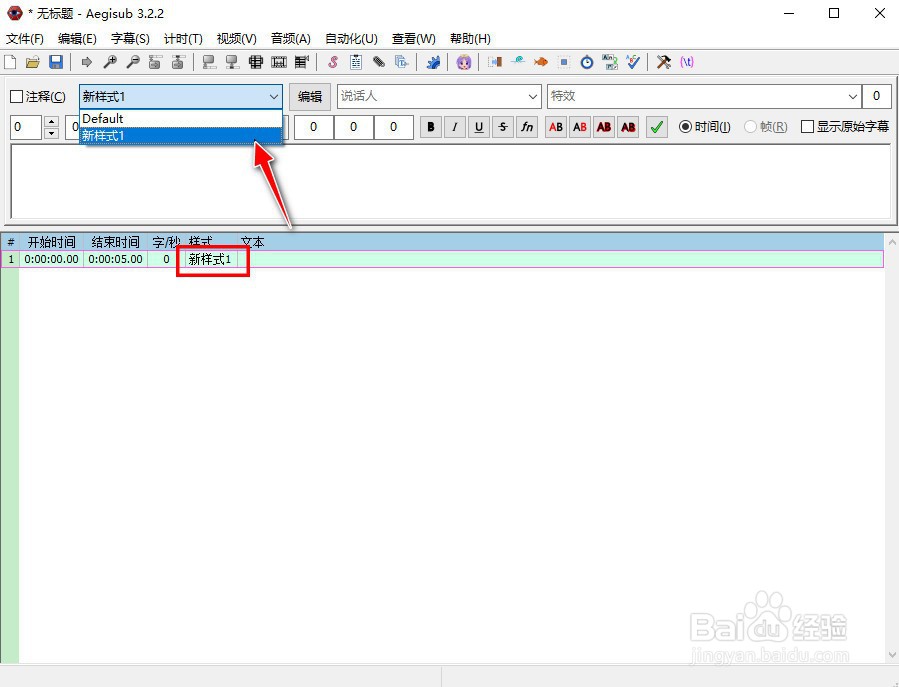
8、选中字幕所在行,再在"工具栏"中选择"新创建的字幕样式",可查看相应的字幕样式已由默认的"Default"样式自动变化应用更改了。
1、打开电脑上安装的"Aegisub"字幕编辑工具软件。
2、进入到软件操作的主界面,默认的字幕样式为"Default"名称风格。
3、选择"字幕"->"样式管理器"菜单。
4、打开"样式管理器"操作窗口,选择"新建"按钮。
5、定义好"样式名称",并设置"字体名称"、"字体大小"、"颜色"等属性参数,再点击"确定"按钮应用生效。
6、完成新的"字幕样式"的添加创建,会自动添加到"样式库"中。再选中新添加创建的字幕样式,再点击"复制到当前脚本->"按钮。
7、完成将新创建的字幕样式添加到"当前脚本"中,最后点击"关闭"按钮退出操作对话框。
8、选中字幕所在行,再在"工具栏"中选择"新创建的字幕样式",可查看相应的字幕样式已由默认的"Default"样式自动变化应用更改了。
