WPS应用技巧—PPT如何制作出聚光灯效果

 时间:2026-02-13 09:15:17

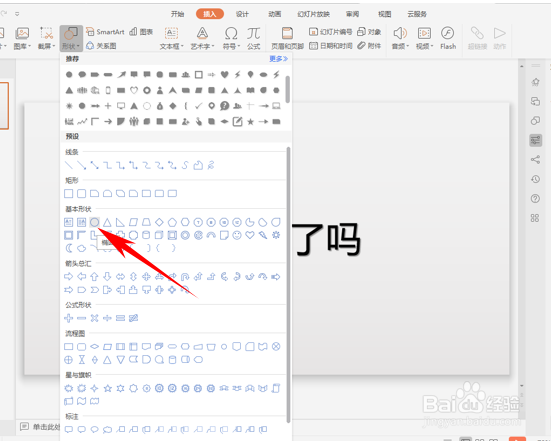
1、首先,我们在输入文本的基础上,单击工具栏当中的插入,选择形状,在下拉菜单当中选择圆形形状。图1

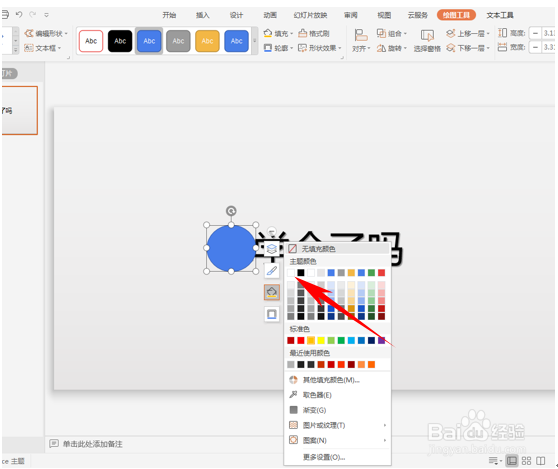
单击后在文字的第一个字处画出一个圆形,将圆形的填充颜色改为白色填充,然后再将圆形的边框设置为无。图2

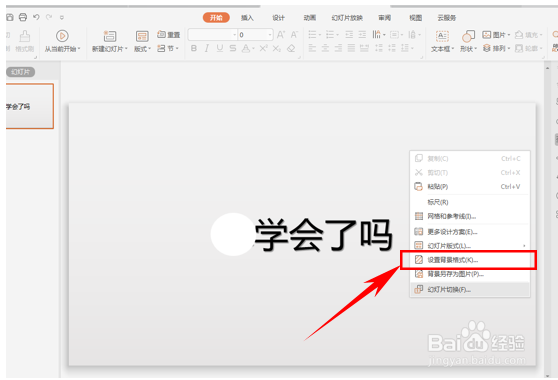
然后在幻灯片单击右键,选中设置背景格式。图3
WPS应用技巧—PPT如何制作出聚光灯效果

WPS应用技巧—PPT如何制作出聚光灯效果

WPS应用技巧—PPT如何制作出聚光灯效果

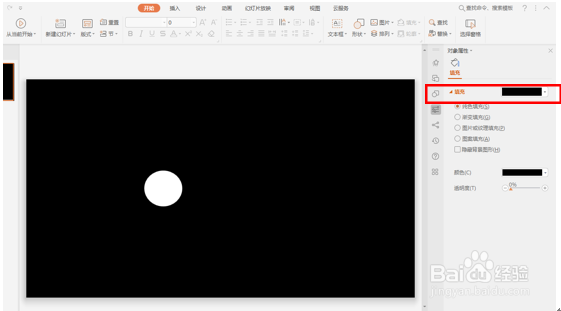
2、弹出对象属性的对话框,将背景选择纯色填充,颜色设置为黑色。图4

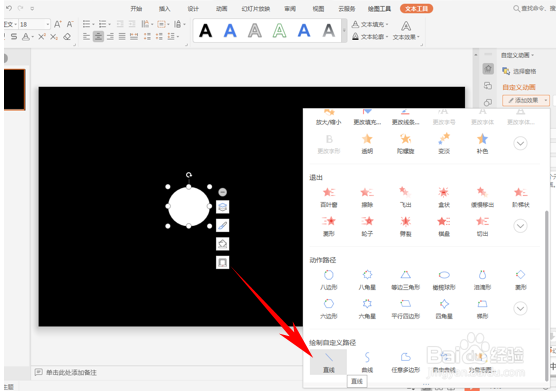
然后我们设置自定义动画格式,在添加效果的对话框下,查找到绘制自定义路径,选择直线。图5
WPS应用技巧—PPT如何制作出聚光灯效果

WPS应用技巧—PPT如何制作出聚光灯效果

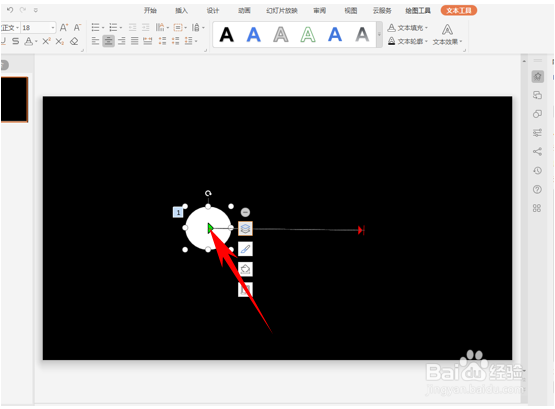
3、然后回到界面后,在圆圈中心画一条直线,到最后一个字的位置,如下图6所示。

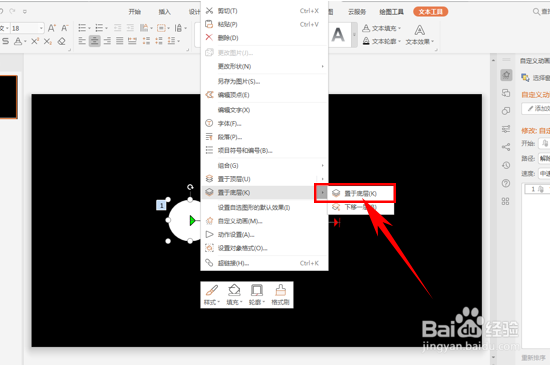
然后在圆形形状处,单击右键,选择将圆形形状置于底层。图7
WPS应用技巧—PPT如何制作出聚光灯效果

WPS应用技巧—PPT如何制作出聚光灯效果

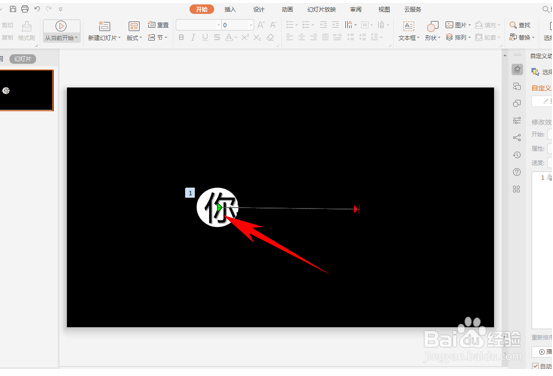
4、然后我们就看到第一个字已经显现出来了。单击幻灯片放映,从当前开始,查看效果。
WPS应用技巧—PPT如何制作出聚光灯效果

5、我们看到圆形形状就会按照路径从第一个字滑动到最后一个字,形成聚光灯的效果。

SO,在演示文稿当中制作出聚光灯效果的方法,是不是酷炫又简单呢,你学会了吗?

WPS应用技巧—PPT如何制作出聚光灯效果

  • 幻灯片样式怎么设置
  • wps文字渐变填充怎么设置
  • wps演示文稿如何制作棱台质感圆形图标
  • 圆点型着重号怎么加
  • wps演示如何设置幻灯片版式“竖排标题和文本”
  • 热门搜索
    浙江磐安旅游 山东旅游景点地图 中华v3发动机怎么样 葡萄干泡水喝的功效 广东哪里好玩 成都九寨沟旅游攻略 怎样重置路由器 河南省旅游景点 肉苁蓉泡水 水星路由器怎么样