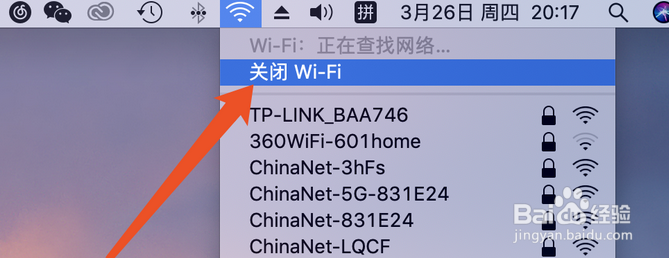
1、断开网络连接,或者拔掉网线。
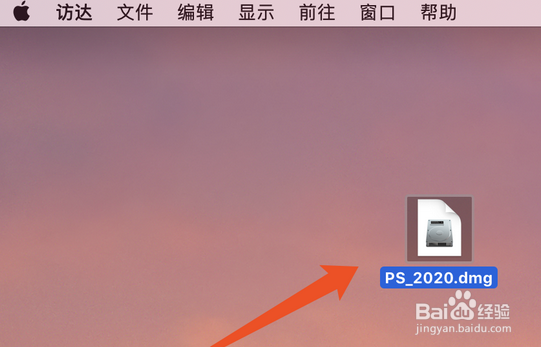
2、双击【PS_2020.dmg】解压镜像文件。
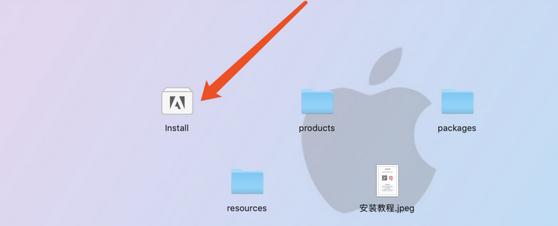
3、打开解压后的文件夹,双击打开【Install】。
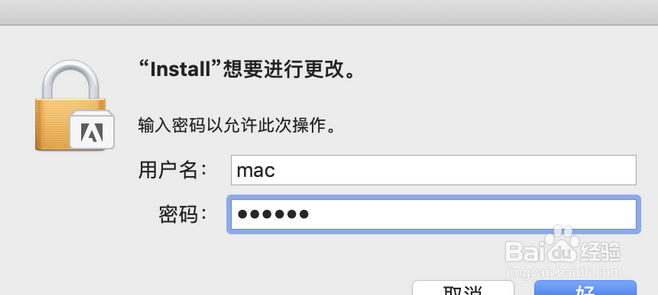
4、如下图,输入电脑密码,然后点击【好】。
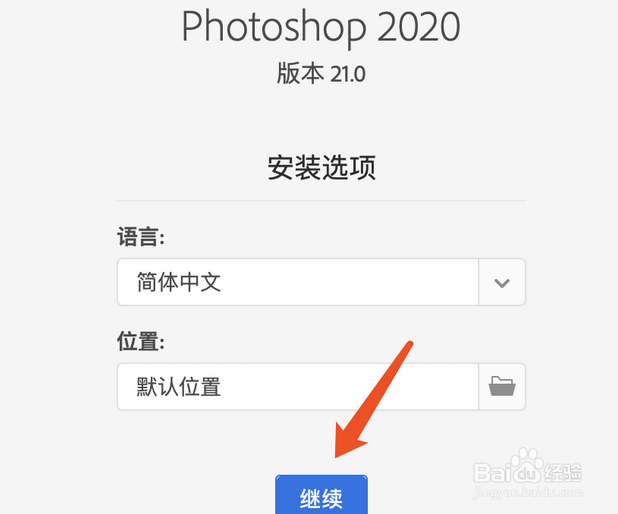
5、如图所示,点击【继续】。
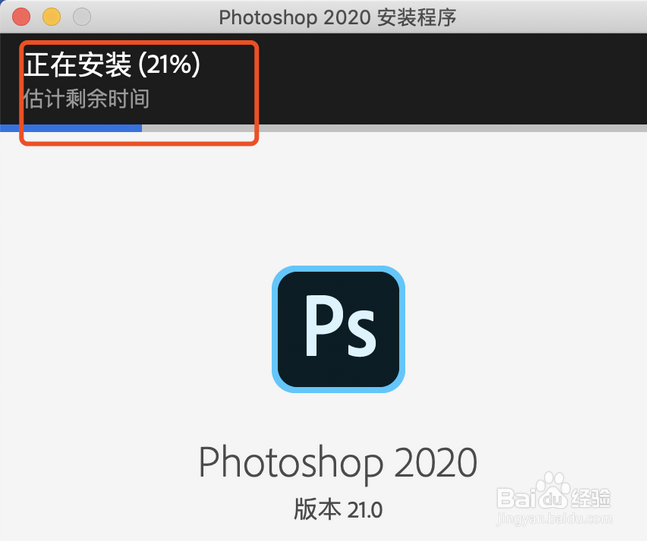
6、软件正在安装中,请耐心等待。
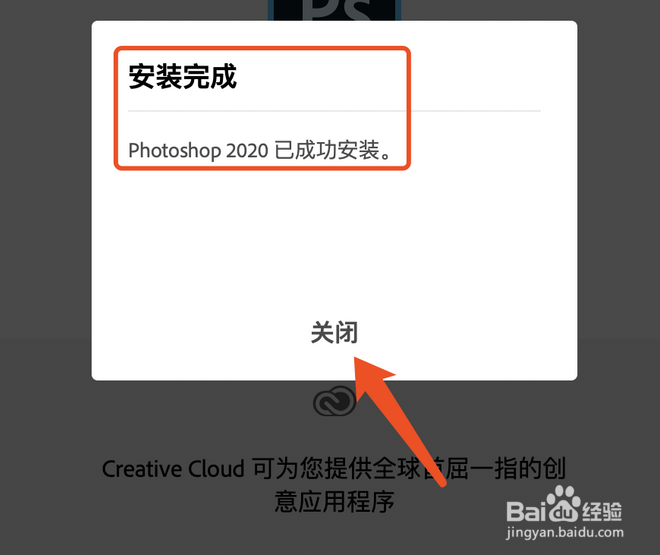
7、如下图所示安装完成,点击【关闭】
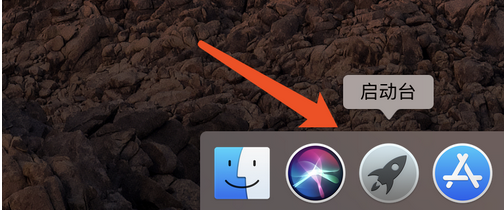
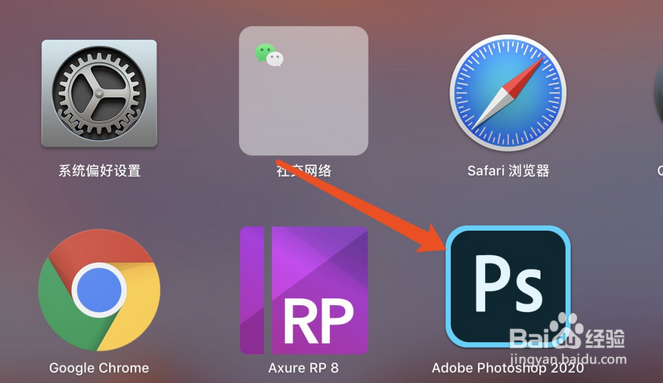
8、点击程序坞中的【启动台】
9、点击运行【Adobe Photoshop 2020】。
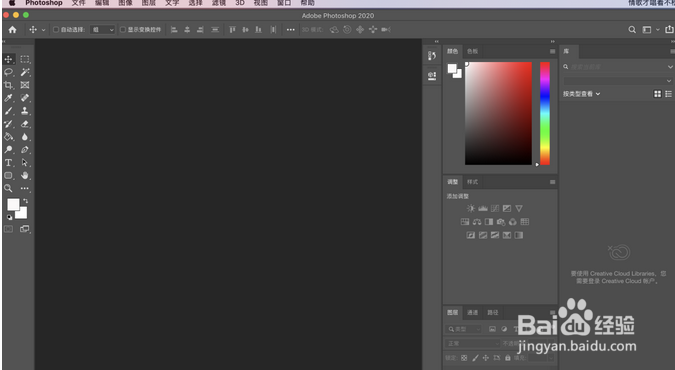
10、整个安装步骤完成,软件运行界面如下。
时间:2024-10-24 23:20:18
1、断开网络连接,或者拔掉网线。
2、双击【PS_2020.dmg】解压镜像文件。
3、打开解压后的文件夹,双击打开【Install】。
4、如下图,输入电脑密码,然后点击【好】。
5、如图所示,点击【继续】。
6、软件正在安装中,请耐心等待。
7、如下图所示安装完成,点击【关闭】
8、点击程序坞中的【启动台】
9、点击运行【Adobe Photoshop 2020】。
10、整个安装步骤完成,软件运行界面如下。
