1、百度搜索“分区助手”,进入官网中下载分区助手,分区助手有安装版、绿色版和 WinPE 版,大家去官网按个人需要选择下载即可。

2、本教程以绿色版为例,下载后解压到文件夹中,运行 PartAssist.exe 启动软件。

3、在侧边栏 所有工具 -> 扩展分区 -> 扩展系统分区,然后按提示点击下一步。

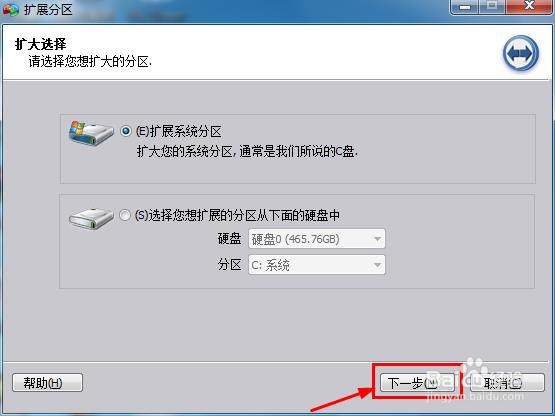

4、选择被压缩的分区。

5、设定你想要扩展分区的大小,然后点击“下一步”。

6、点击“执行”,等待软件自动操作完成即可。

时间:2026-04-26 16:42:04
1、百度搜索“分区助手”,进入官网中下载分区助手,分区助手有安装版、绿色版和 WinPE 版,大家去官网按个人需要选择下载即可。
2、本教程以绿色版为例,下载后解压到文件夹中,运行 PartAssist.exe 启动软件。
3、在侧边栏 所有工具 -> 扩展分区 -> 扩展系统分区,然后按提示点击下一步。
4、选择被压缩的分区。
5、设定你想要扩展分区的大小,然后点击“下一步”。
6、点击“执行”,等待软件自动操作完成即可。
