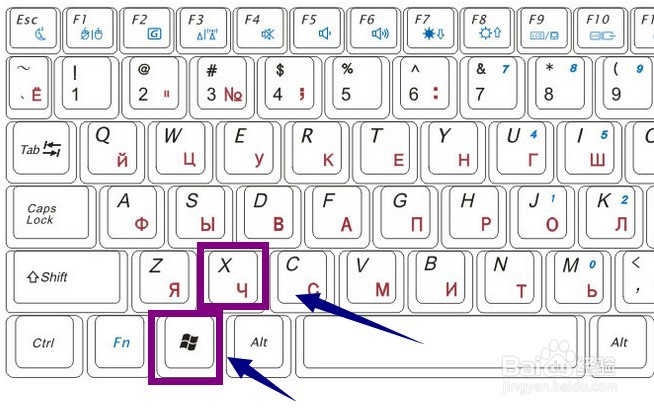
1、首先同时按下win(窗口键)+X键组合,如下图所示
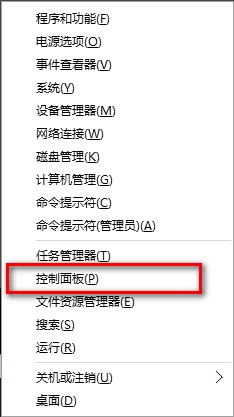
2、在弹出菜单选择控制面板,如下图所示
3、选择系统与安全进入,如下图所示

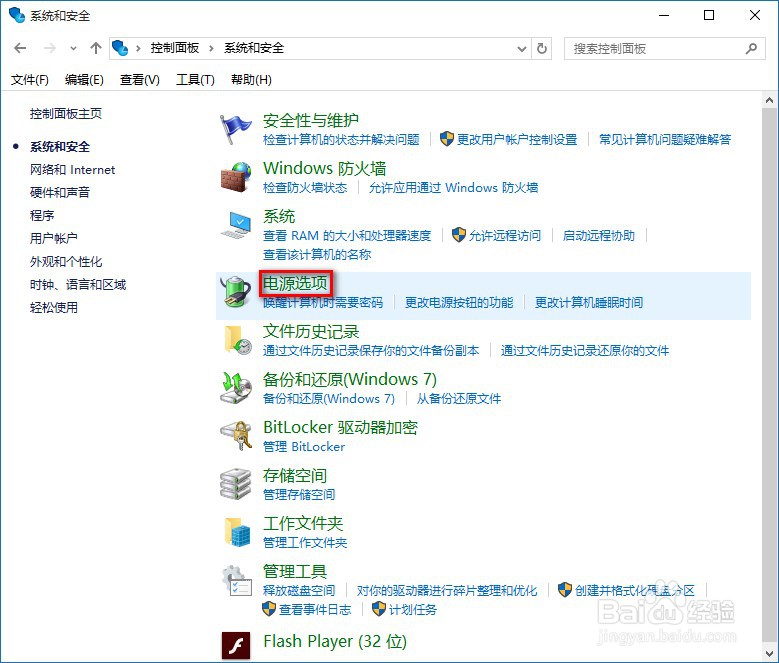
4、选择电源选项进入,如下图所示
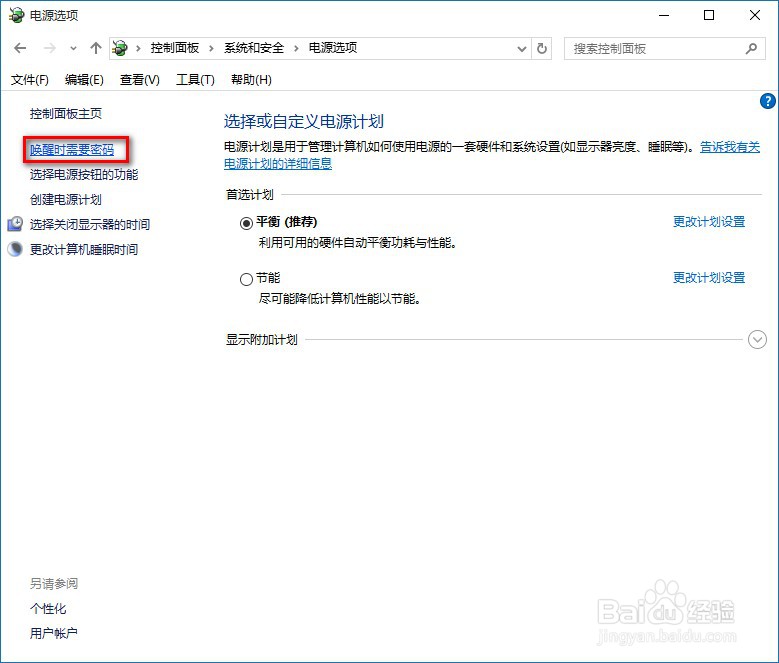
5、选择唤醒时需要密码选项,如下图所示
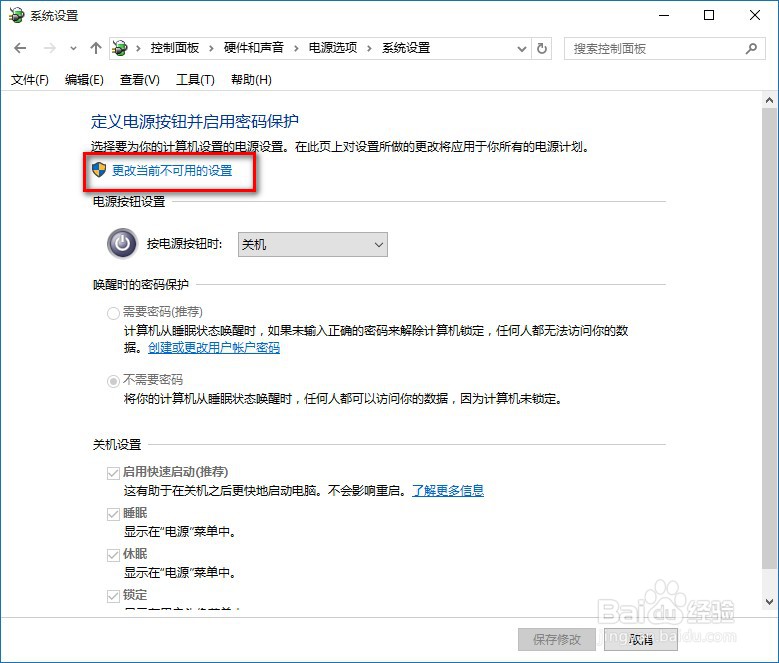
6、选择更改当前不可用设置,如下图所示
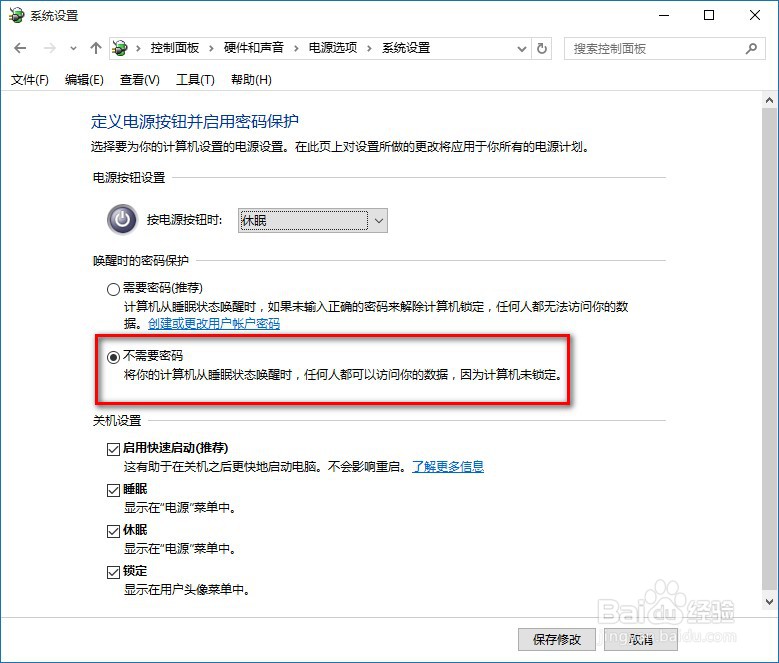
7、勾选下方的不需要密码,点击保存修改按钮,如下图所示
时间:2026-04-23 10:06:26
1、首先同时按下win(窗口键)+X键组合,如下图所示
2、在弹出菜单选择控制面板,如下图所示
3、选择系统与安全进入,如下图所示
4、选择电源选项进入,如下图所示
5、选择唤醒时需要密码选项,如下图所示
6、选择更改当前不可用设置,如下图所示
7、勾选下方的不需要密码,点击保存修改按钮,如下图所示
