如何给Excel表格内的某个区域设置密码

 时间:2026-02-14 18:16:27

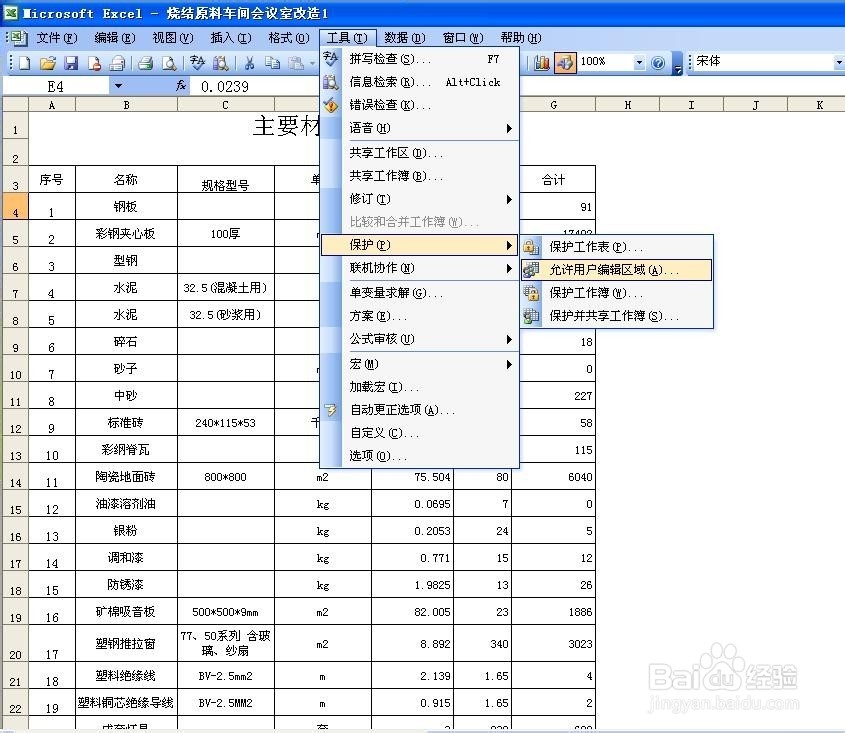
1、单击“工具”菜单,选择 “保护”命令下的“允许用户编辑区域。。。”。
如何给Excel表格内的某个区域设置密码

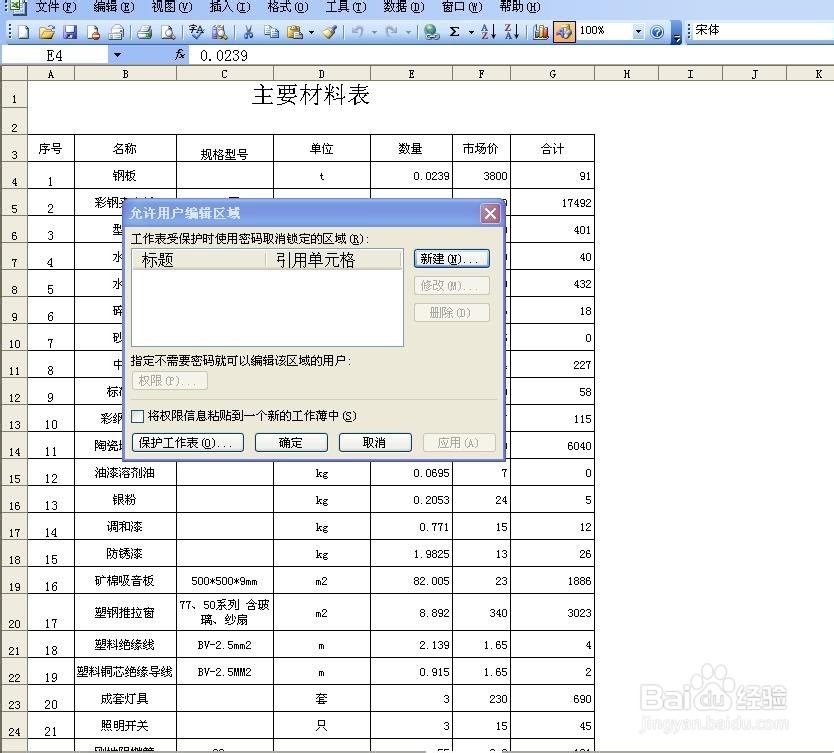
2、在打开的“允许用户编辑”对话框中,点击“新建”。

如何给Excel表格内的某个区域设置密码

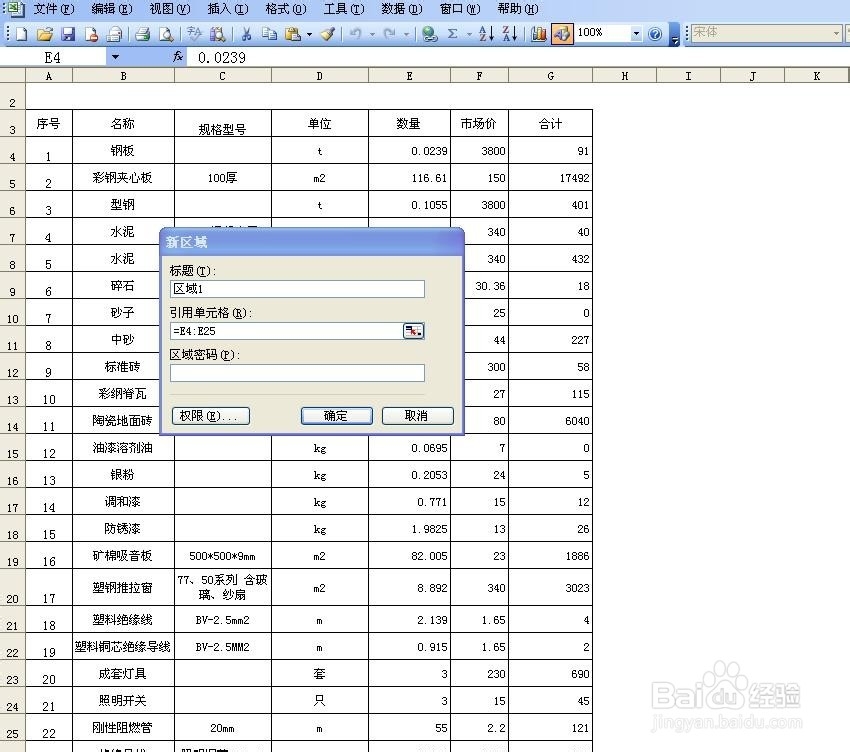
3、在“新区域”对话框中,设置“区域1”,通过鼠标点击“引用单元格”后的红色箭头在表格中选择需要设置保护的区域。
如何给Excel表格内的某个区域设置密码

4、选择完成后输入区域1的密码,在弹出的确认输入对话框中,输入相同的密码后点击确定。

如何给Excel表格内的某个区域设置密码

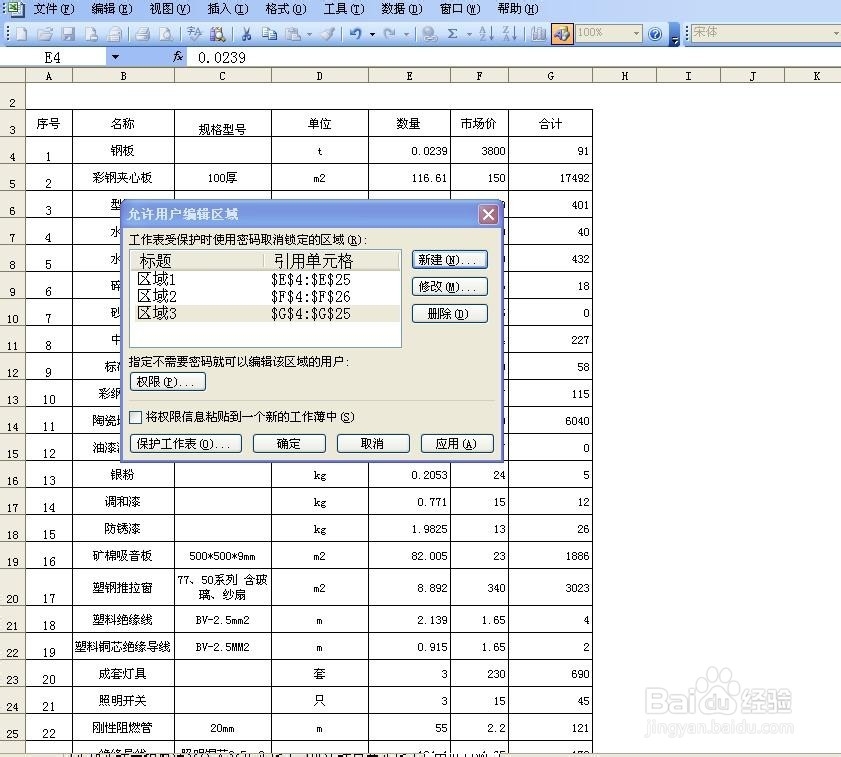
5、同理按照一至四的步骤设置区域2、区域3.

如何给Excel表格内的某个区域设置密码

6、需要保护的区域设置完成后,点击“允许用户编辑的区域”对话框中的“保护工作表”按钮。

如何给Excel表格内的某个区域设置密码

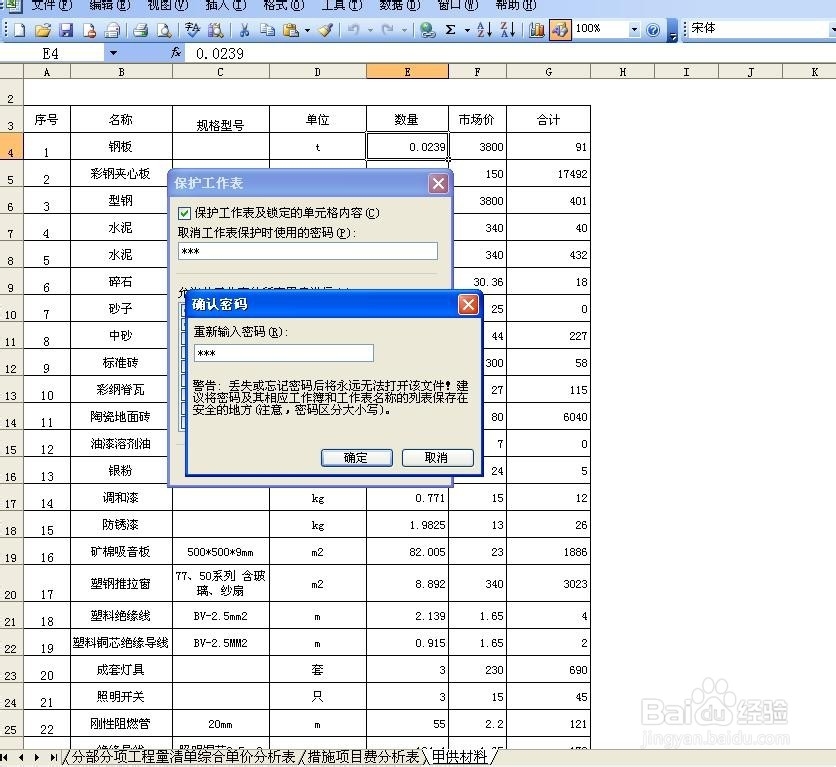
7、在“保护工作表”对话框中设置“取消工作表保护时使用的密码”,确认输入后,选择确定。这样就设置完成了。
如何给Excel表格内的某个区域设置密码

  • EXCEL如何同时按比例缩小三个爱心图形
  • 如何在excel表格中限制录入重复值?
  • 如何缓解夜间咳嗽
  • Excel中如何设置在具有零值的单元格中显示零
  • 在EXCEL中如何保护编辑单元格
  • 热门搜索
    盐吃多了会怎么样 撸管撸多了会怎么样 怎么炖牛肉 王子用英语怎么说 腾讯视频怎么下载 员工旷工怎么扣工资 斤五笔怎么打 电话销售怎么样 三星怎么截图 竞选稿怎么写