1、选中所有需要比较的数值
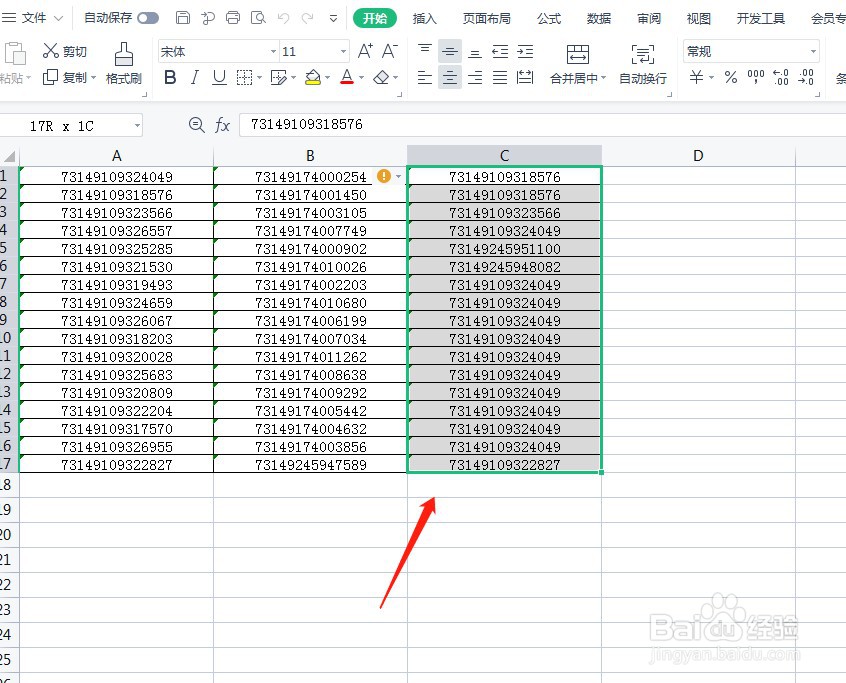
2、在工具栏中找到条件格式,点击【突出显示单元格规则】,在弹出的列表中点击【其他规则】
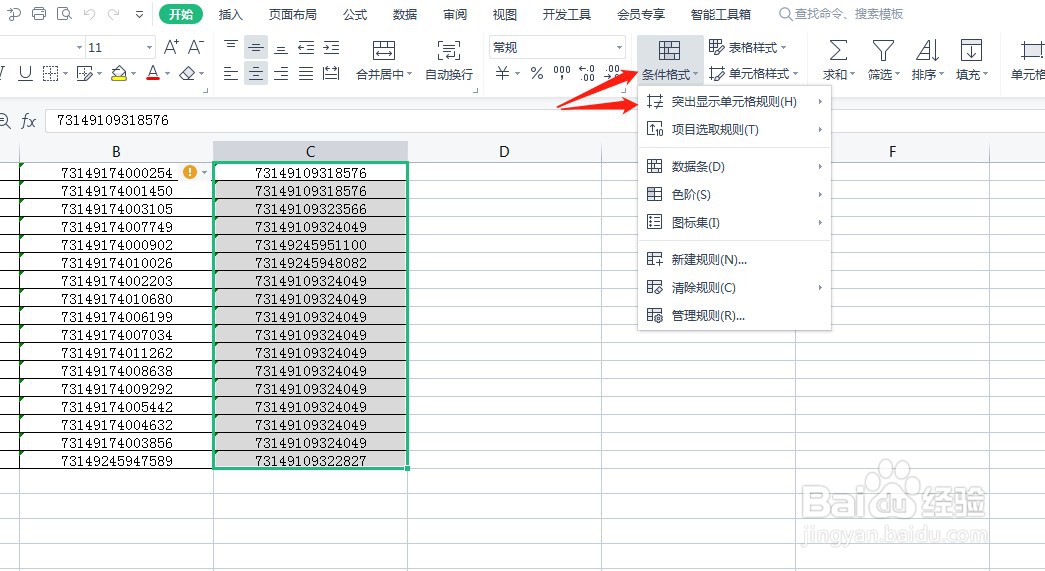
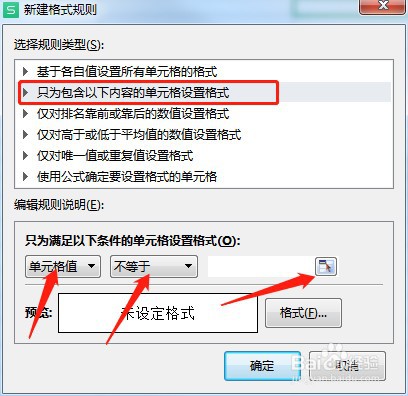
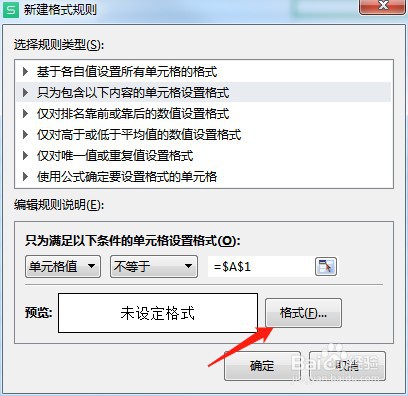
3、弹出【新建格式规则】对话框,在【选择规则类型】组中选择【只为包含以下内容的单元格设置样式】,将规则设置为“单元格值”“不等于”。再点击右边的一个小图标
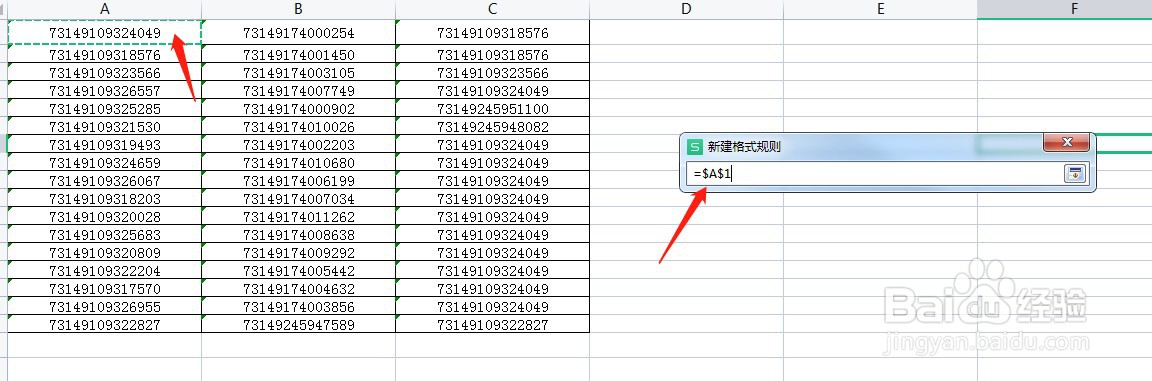
4、点击需要进行对比的那个数据,这里对比的是A1
5、再点击格式,进行对比后的格式设置
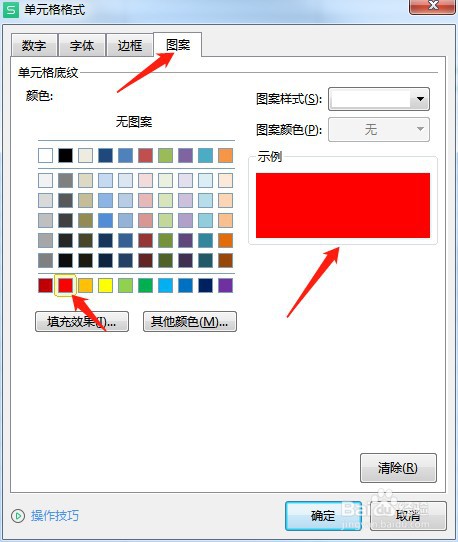
6、点击【图案】,选中自己需要的颜色效果,然后点确定
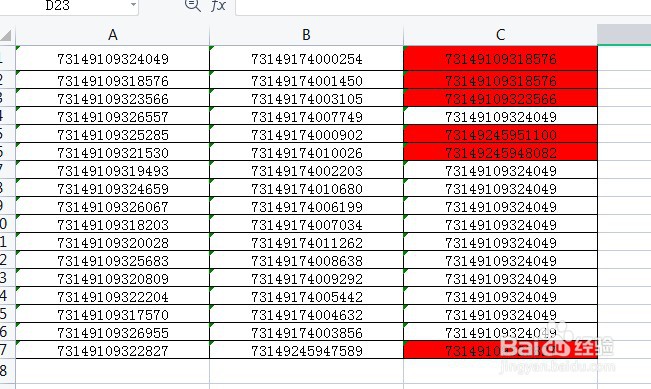
7、完成后跟对比值不相同的数据就会突出显示红色
时间:2026-04-26 18:36:21
1、选中所有需要比较的数值
2、在工具栏中找到条件格式,点击【突出显示单元格规则】,在弹出的列表中点击【其他规则】
3、弹出【新建格式规则】对话框,在【选择规则类型】组中选择【只为包含以下内容的单元格设置样式】,将规则设置为“单元格值”“不等于”。再点击右边的一个小图标
4、点击需要进行对比的那个数据,这里对比的是A1
5、再点击格式,进行对比后的格式设置
6、点击【图案】,选中自己需要的颜色效果,然后点确定
7、完成后跟对比值不相同的数据就会突出显示红色
