1、打开AutoCAD 2013软件,进入软件作图界面;

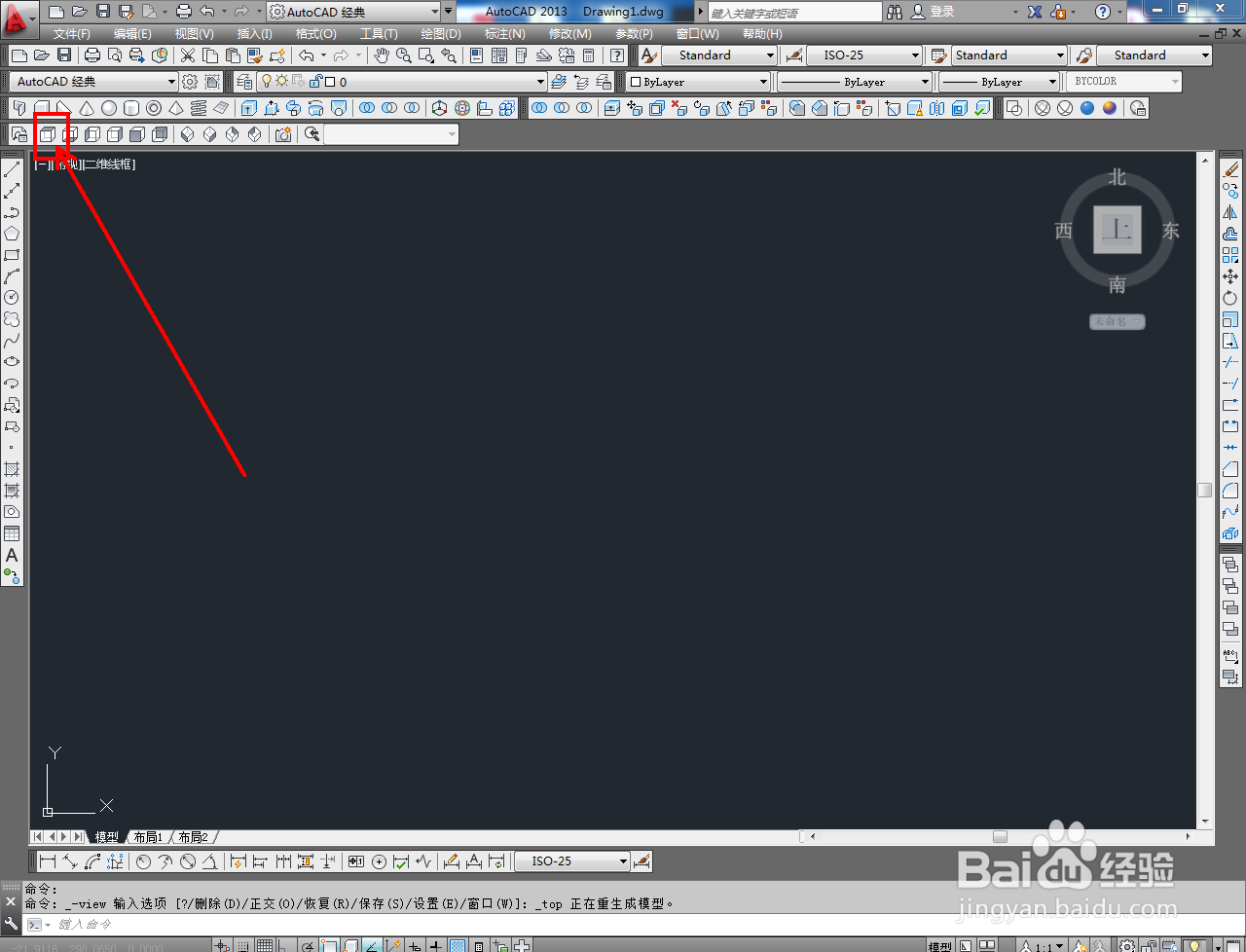
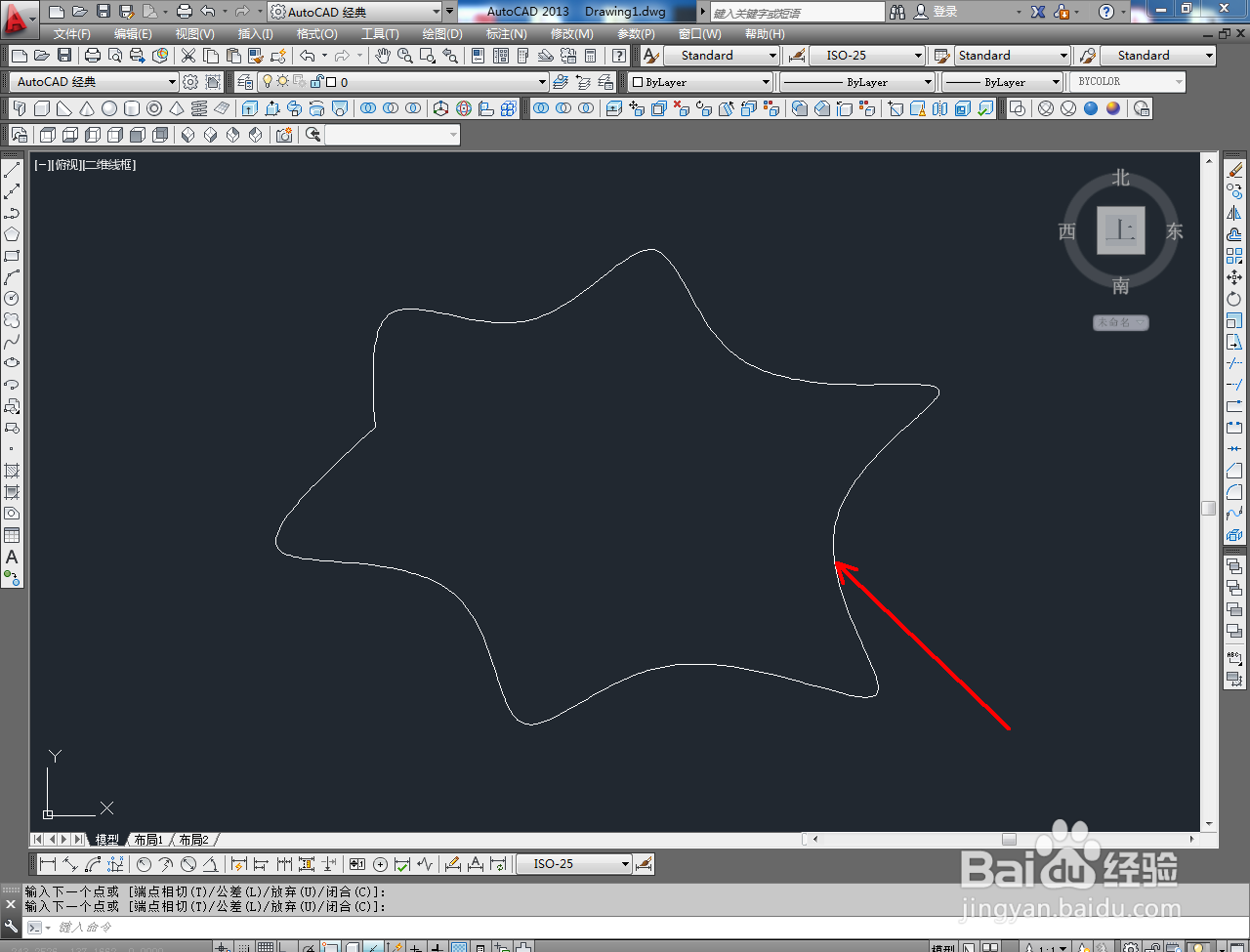
2、点击视图工具栏中的【俯视】切换到俯视图,点击【样条曲线工具】按图示绘制一个自定义图案;


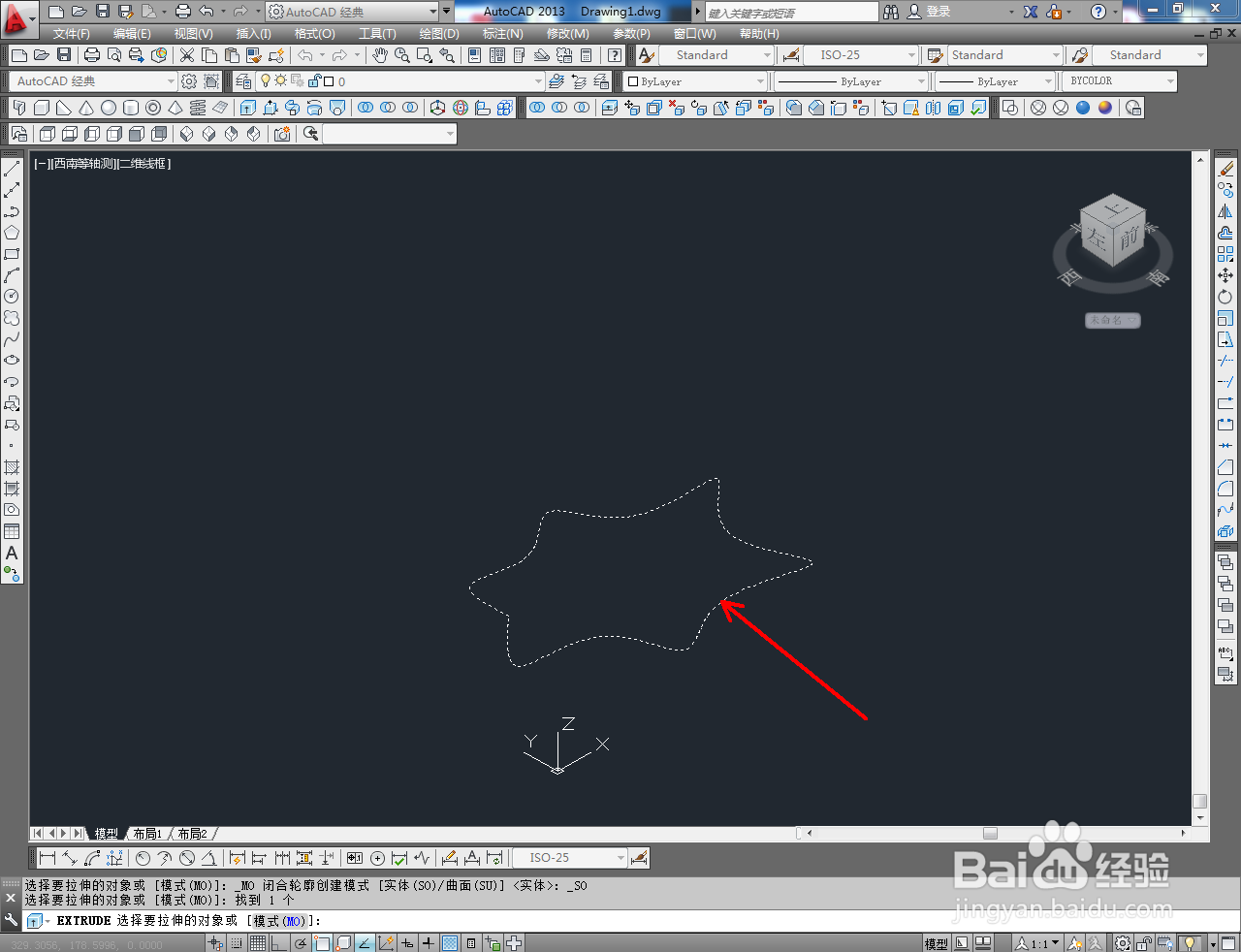
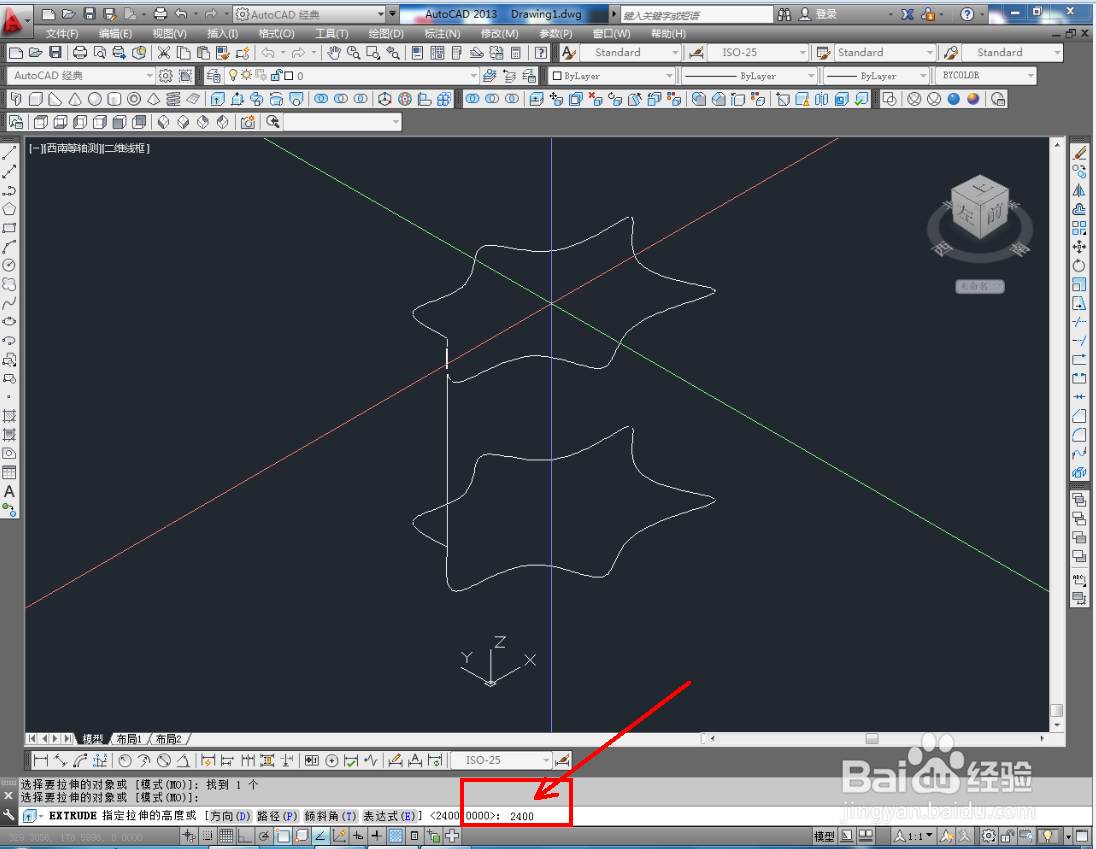
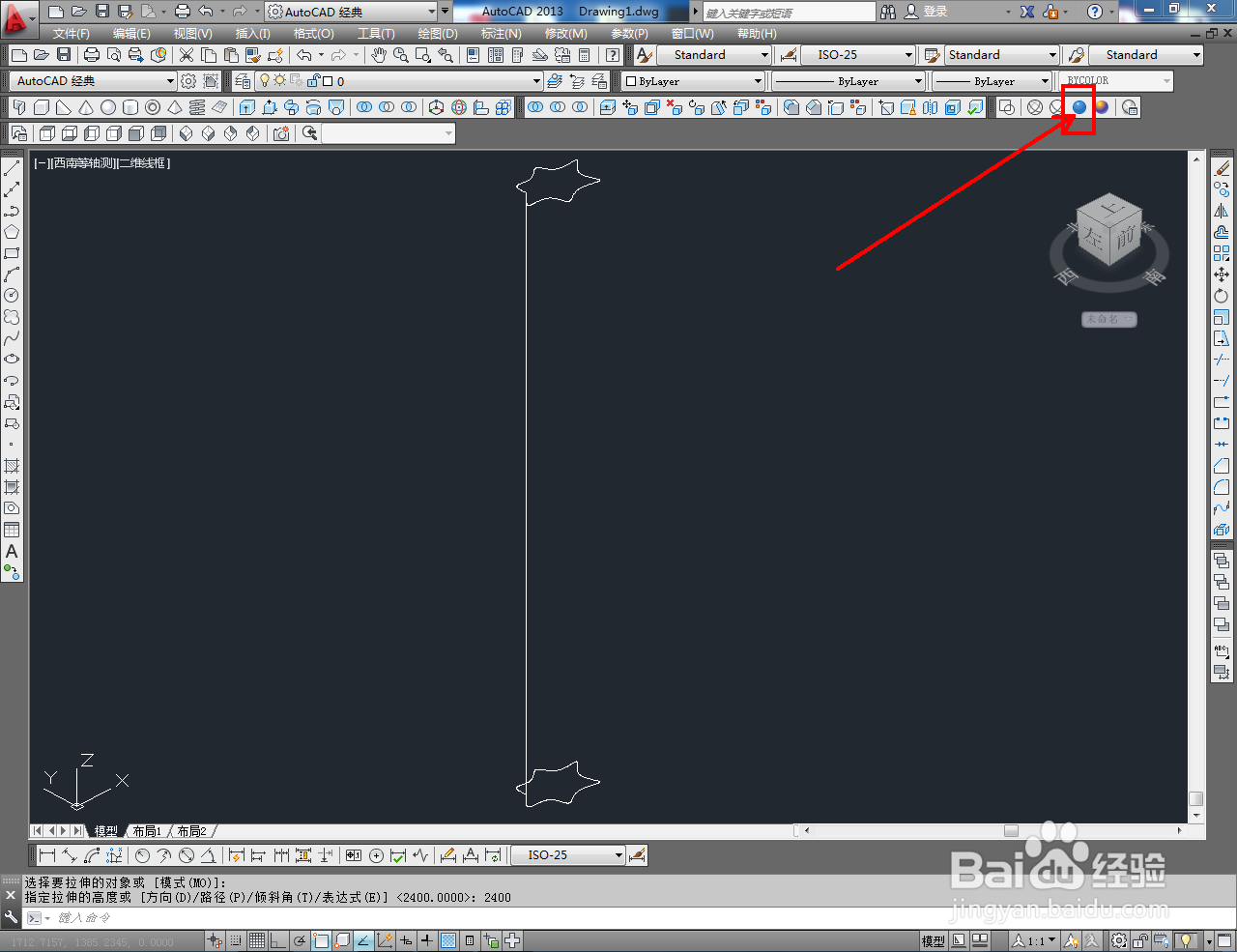
3、点击【西南等轴测】切换到西南视图后,点击【拉伸工具】,拾取自定义图案并按下空格键确认,向上拉伸并在命令栏中输入拉伸数量:2400,生成自定义造型柱模型;



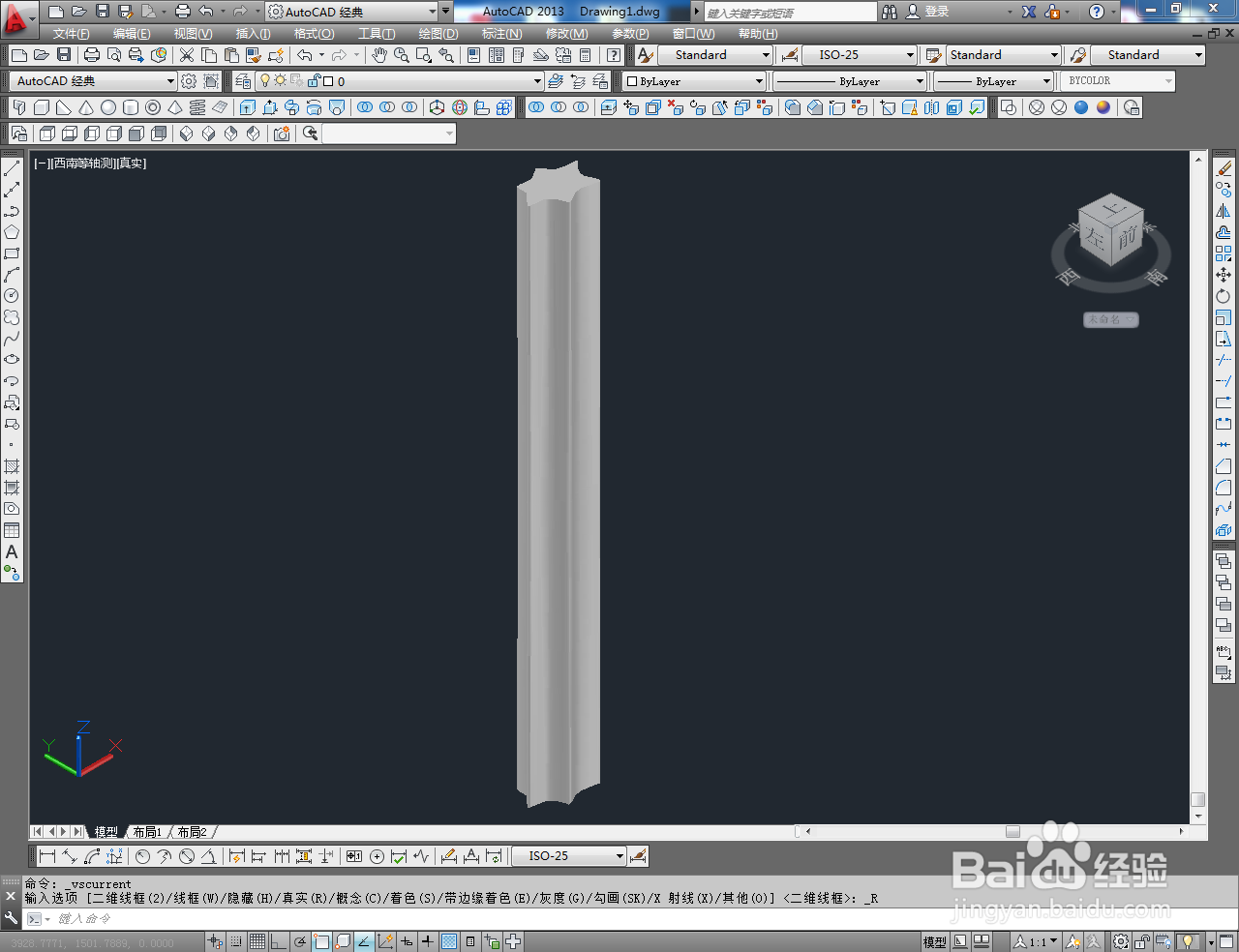
4、最后,点击视觉样式工具栏中的【真实视觉样式】,切换为真实视觉显示即可。以上就是关于CAD自定义造型柱制作方法的所有介绍。
时间:2026-04-24 06:48:07
1、打开AutoCAD 2013软件,进入软件作图界面;
2、点击视图工具栏中的【俯视】切换到俯视图,点击【样条曲线工具】按图示绘制一个自定义图案;
3、点击【西南等轴测】切换到西南视图后,点击【拉伸工具】,拾取自定义图案并按下空格键确认,向上拉伸并在命令栏中输入拉伸数量:2400,生成自定义造型柱模型;
4、最后,点击视觉样式工具栏中的【真实视觉样式】,切换为真实视觉显示即可。以上就是关于CAD自定义造型柱制作方法的所有介绍。
