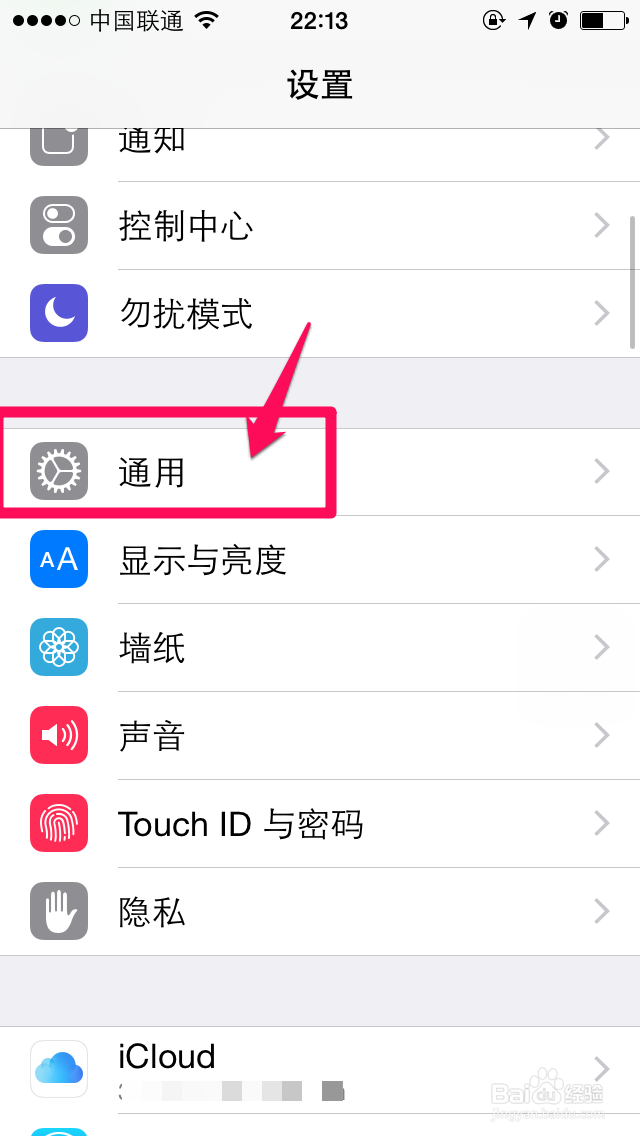
1、在手机设置这里选择通用。
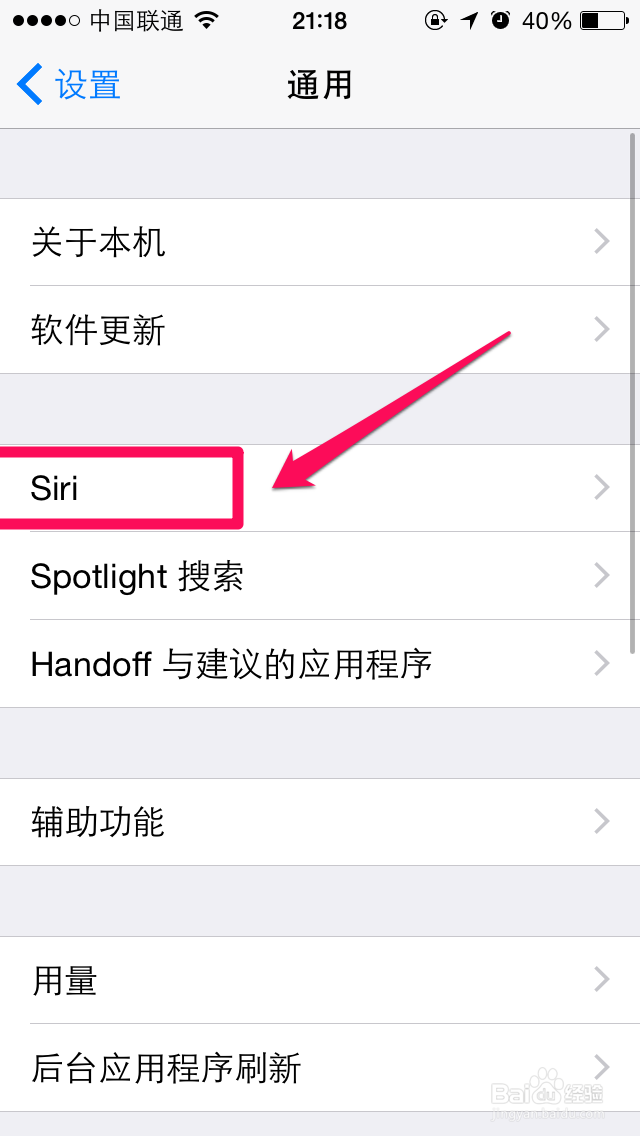
2、进入到通用设置,选择siri。
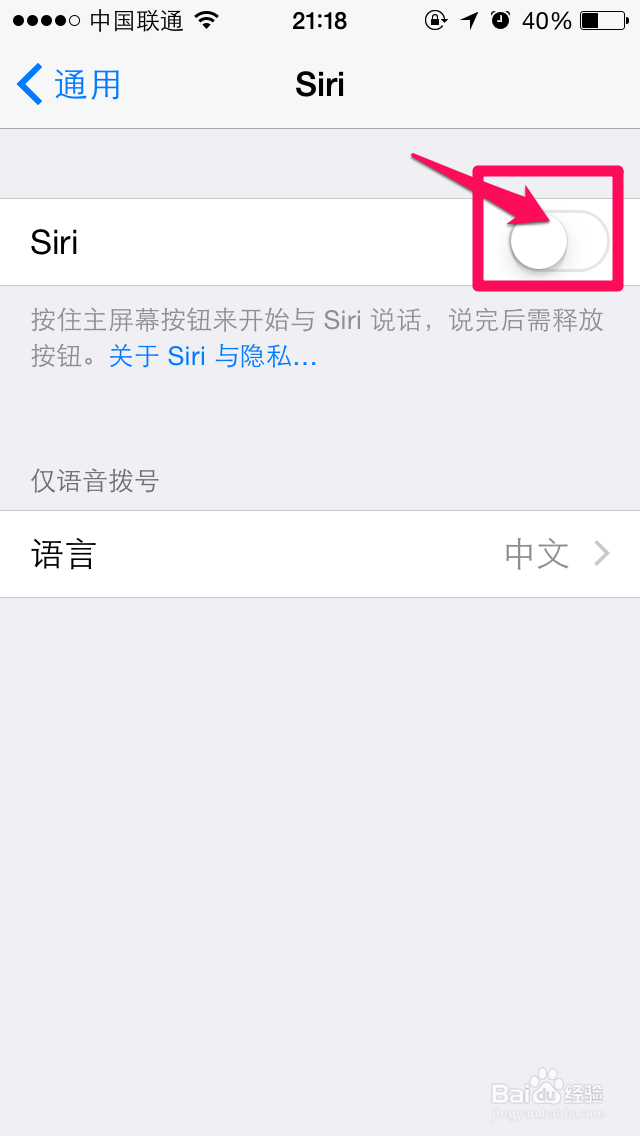
3、打开siri语音助手的开关。
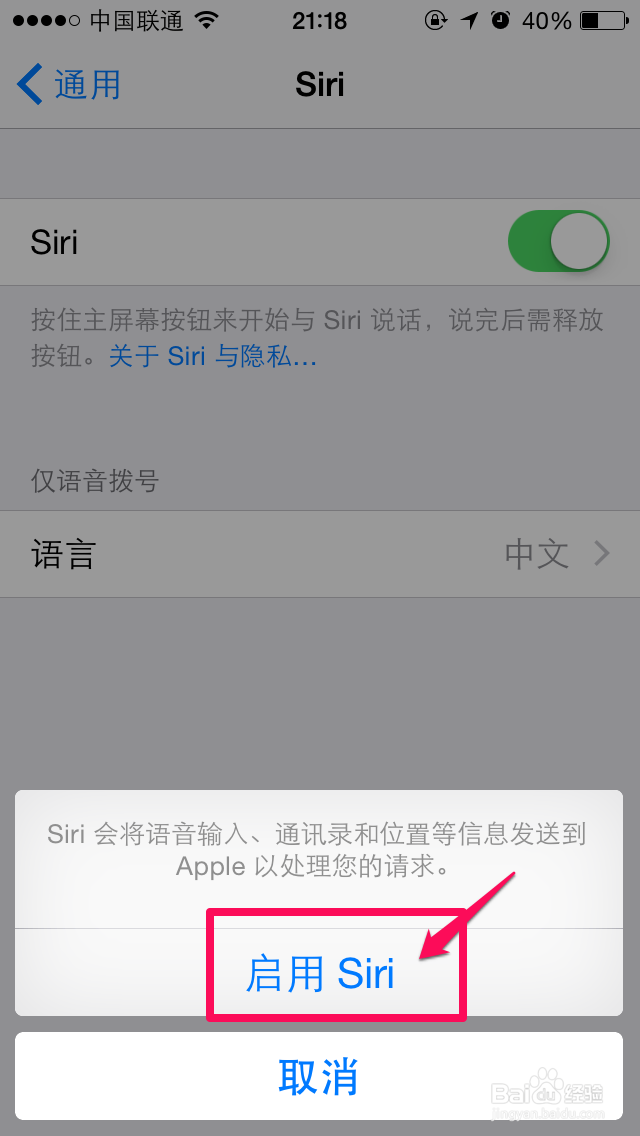
4、确定打开智能语音助手siri。
5、按一下虚拟按钮小圆点,再选择siri。
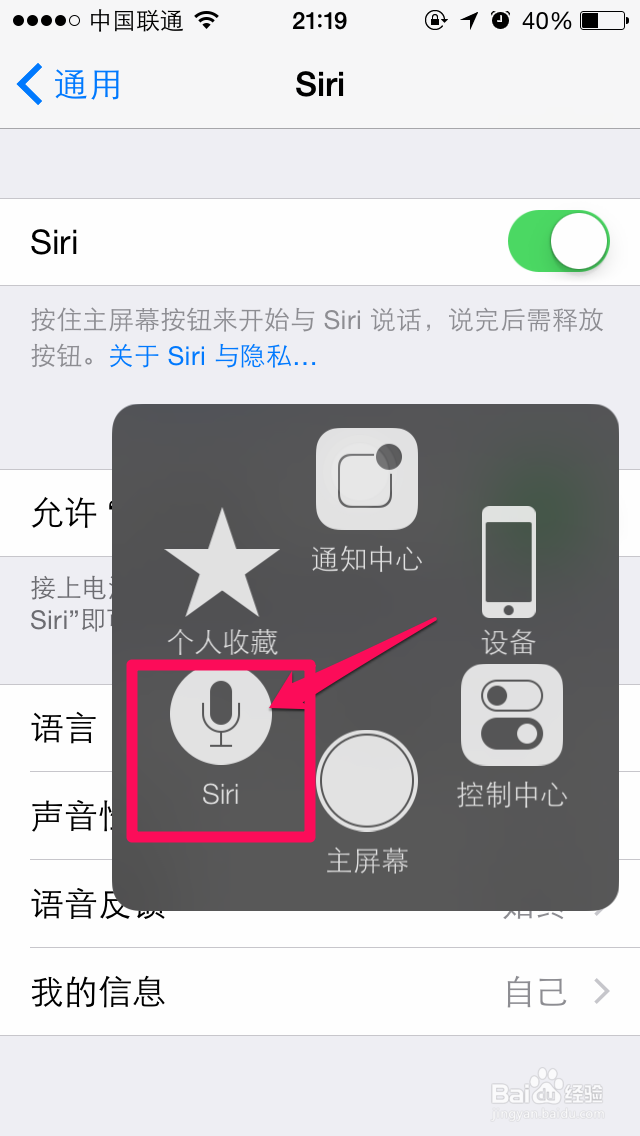
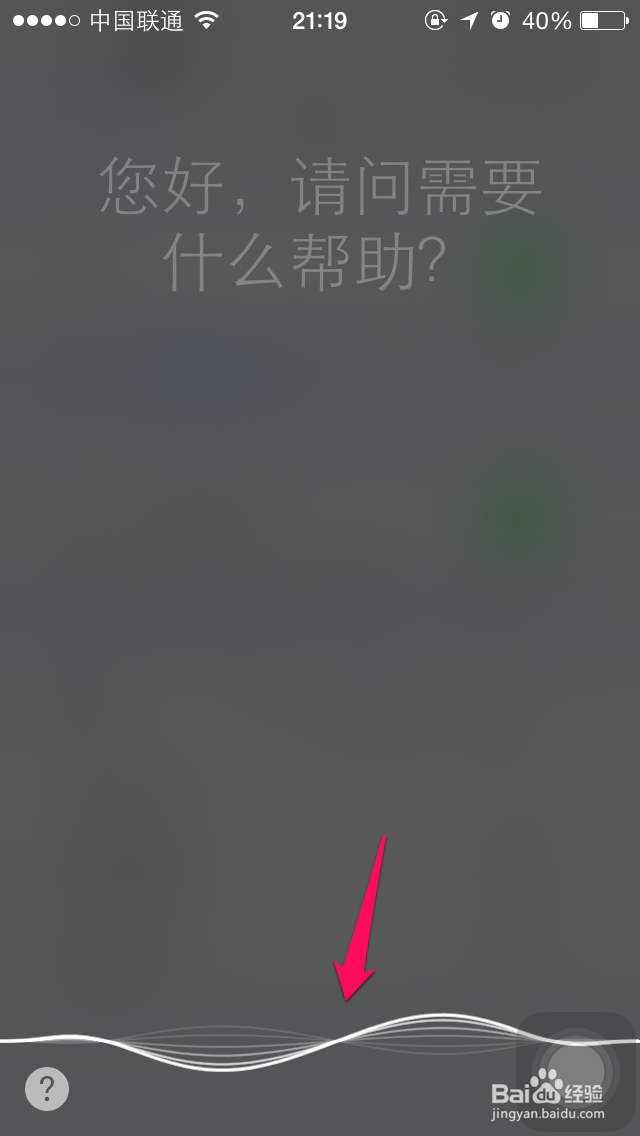
6、长按HOME键也可以直接进入siri;
然后就可以对着听筒说话,使用语音助手。
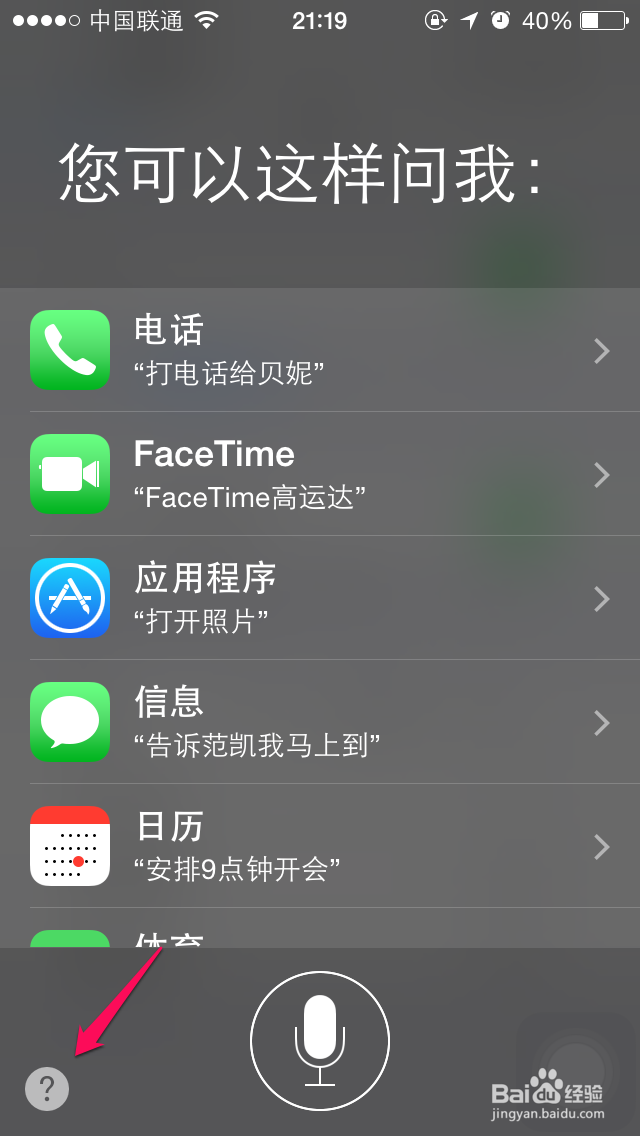
7、如不懂的话,可以按一下左边的问号。自己试着说 打开地图。
时间:2026-05-06 06:08:56
1、在手机设置这里选择通用。
2、进入到通用设置,选择siri。
3、打开siri语音助手的开关。
4、确定打开智能语音助手siri。
5、按一下虚拟按钮小圆点,再选择siri。
6、长按HOME键也可以直接进入siri;
然后就可以对着听筒说话,使用语音助手。
7、如不懂的话,可以按一下左边的问号。自己试着说 打开地图。
