1、先导入一个素材

2、把该图层改为普通图层,也可以新建一个文件,再导入素材

3、点击“形状工具”,设置一下,这里设置为自定义形状
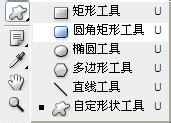
4、随意选择一个形状,作为一个形状图层

5、把形状图层放置在素材图层下

6、可以按住ctrl键,点击一下形状图层,就可以了
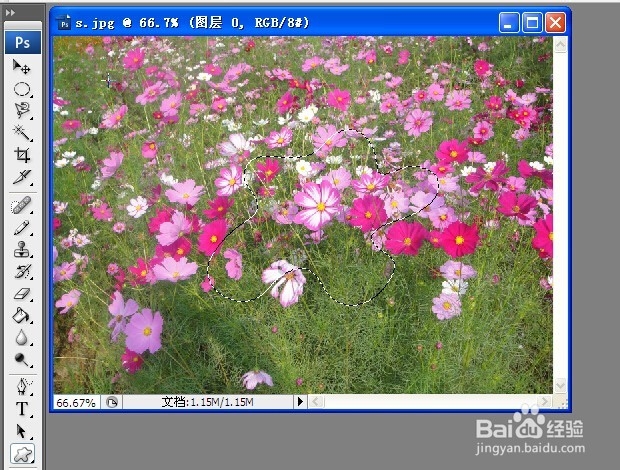
7、如果觉得背景不好,可以添加一个背景图层,效果就出来了

时间:2026-04-24 03:18:32
1、先导入一个素材
2、把该图层改为普通图层,也可以新建一个文件,再导入素材
3、点击“形状工具”,设置一下,这里设置为自定义形状
4、随意选择一个形状,作为一个形状图层
5、把形状图层放置在素材图层下
6、可以按住ctrl键,点击一下形状图层,就可以了
7、如果觉得背景不好,可以添加一个背景图层,效果就出来了
