Word文档中如何取消自动编号?

 时间:2026-02-15 00:29:43

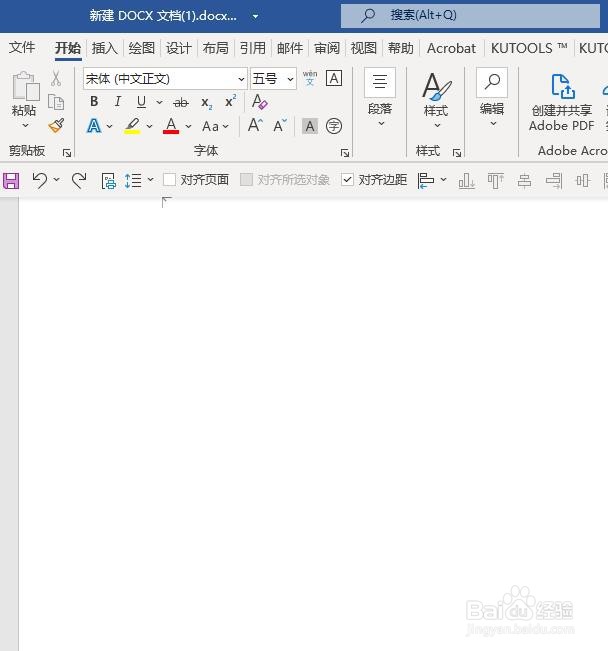
1、首先,打开一个Word文档或者新建一个新的word 文档。如图:
Word文档中如何取消自动编号?

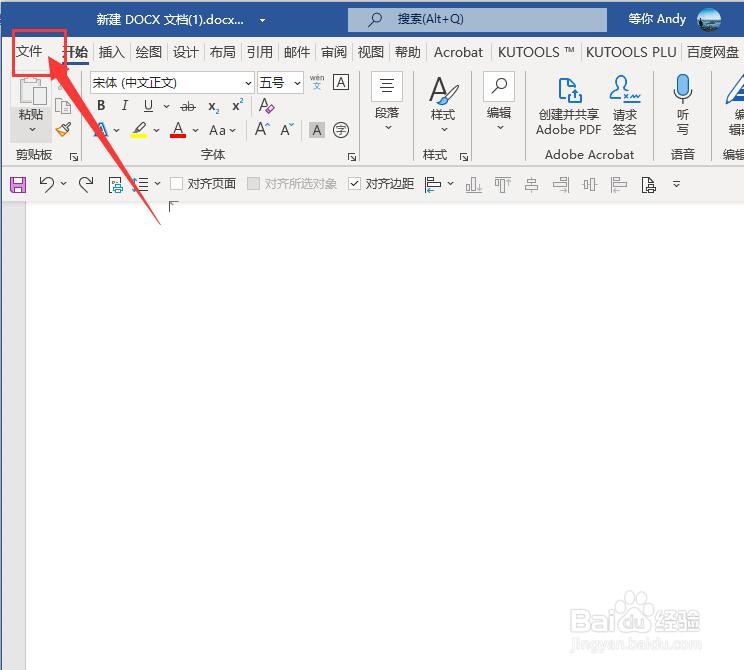
2、接着,在菜单栏中找到“文件”,点击进入。如图:

Word文档中如何取消自动编号?

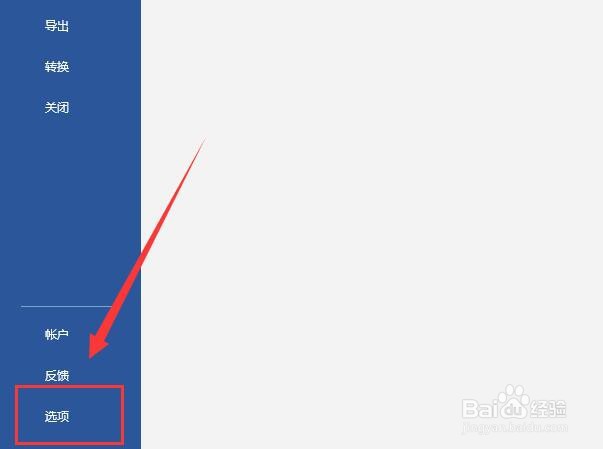
3、接着,在打开的界面中,选择“选项”,点击进入。如图:

Word文档中如何取消自动编号?

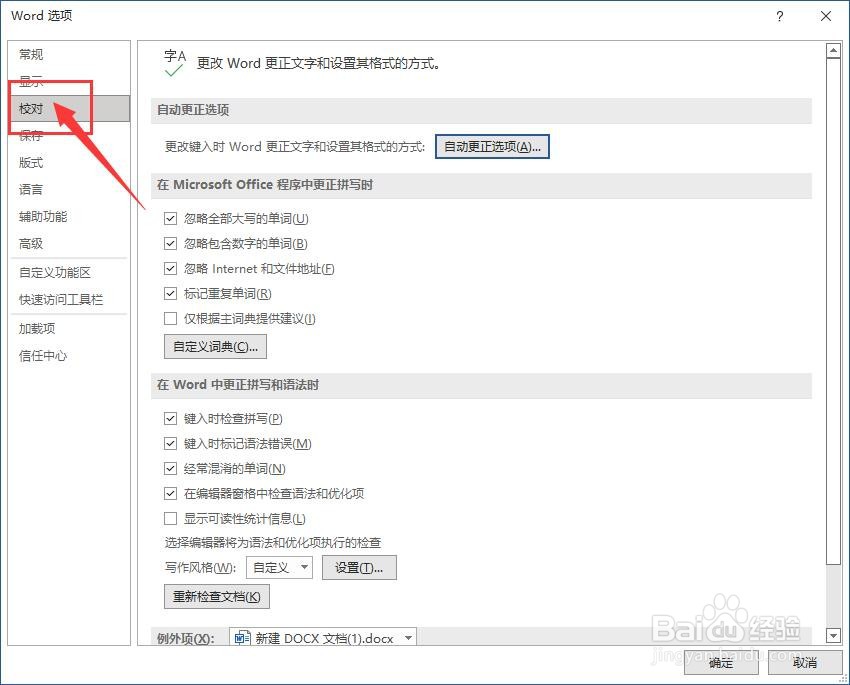
4、接着,在打开的选项窗口中,在左侧导航选择“校对”,切换到校对选项卡。如图:
Word文档中如何取消自动编号?

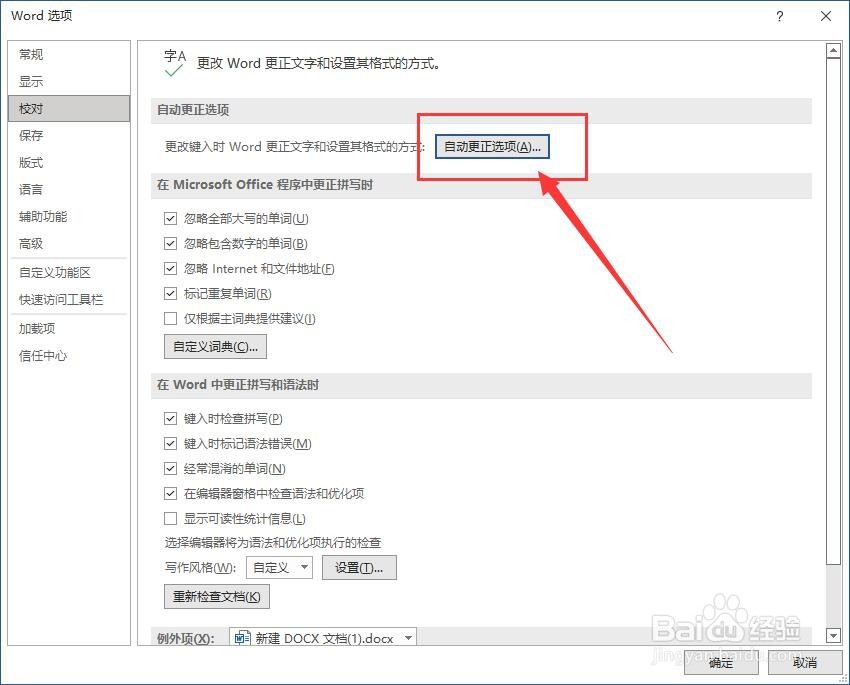
5、接着,进入校对选项卡,在校对选项界面中找到“自动更正选项”,点击进入。如图:
Word文档中如何取消自动编号?

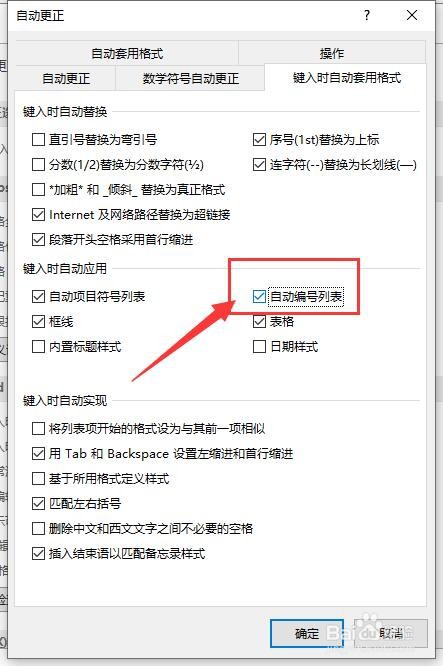
6、接着,进入自动更正界面,在界面中切换到“键入时自动套用格式”。如图:

Word文档中如何取消自动编号?

7、接着,进入“键入时自动套用格式”选项卡,在界面中找到“自动编号列表”,取消勾选。如图:
Word文档中如何取消自动编号?

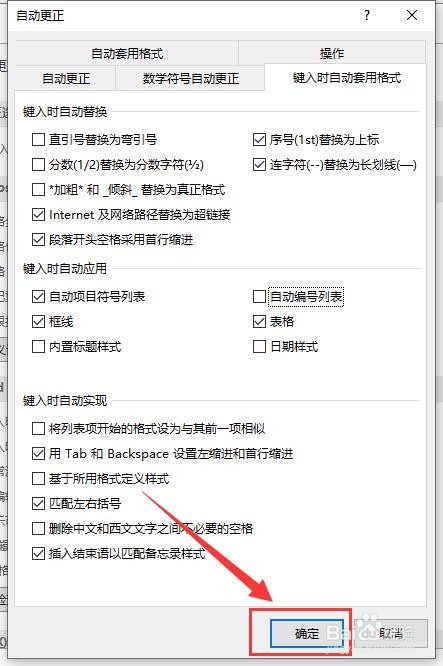
8、接着,设置完成后,点击下方的“确定”,保存刚设置的参数,回到Word文档界面即可发现自动编号取消了。如图:
Word文档中如何取消自动编号?

9、至此,Word文档中如何取消自动编号教程分享结束。

  • Word中如何取消自动编号
  • Word如何取消自动编号
  • 自动编号怎么关闭
  • word怎样取消已有的自动编号
  • wps文字如何取消自动编号功能
  • 热门搜索
    四物汤的作用 桄榔粉的功效与作用 复方氨酚烷胺片的作用 送女朋友什么生日礼物好 苹果作用 刚怀孕应该注意什么 键盘鼠标什么牌子好 欢乐海岸有什么好玩的 苦丁茶作用 loading什么意思