如何用PS祛除脸上的斑点

 时间:2026-02-15 18:08:36

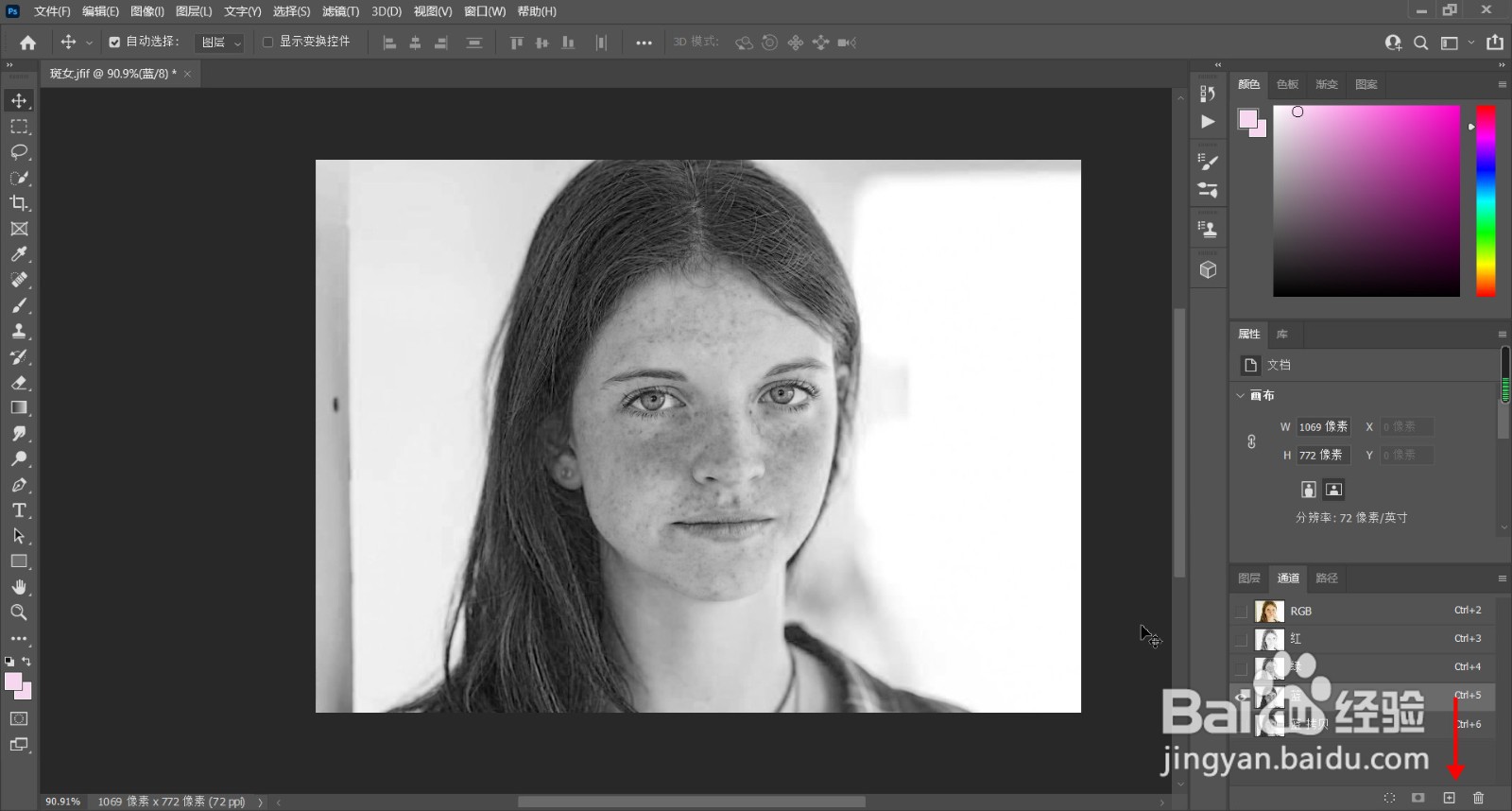
1、打开要修改的图片

如何用PS祛除脸上的斑点

2、切换到通道面板,选择”蓝色通道进行拷贝”

如何用PS祛除脸上的斑点

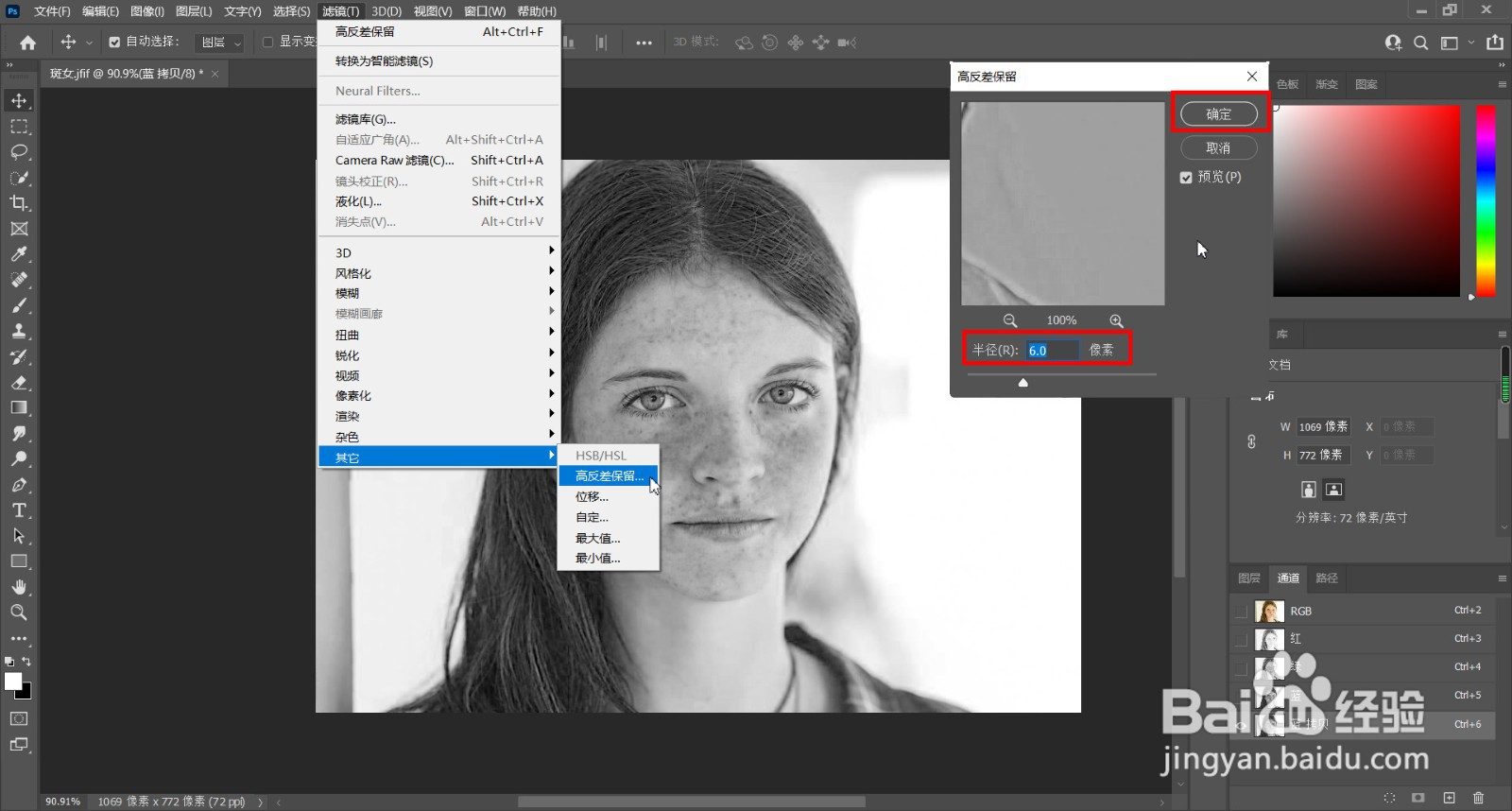
3、单击菜单栏命令“滤镜-其它-高反差保留”,打开“高反差保留”面板,并在“半径窗口输入数值6(可根据需要调整)”单击确定
如何用PS祛除脸上的斑点

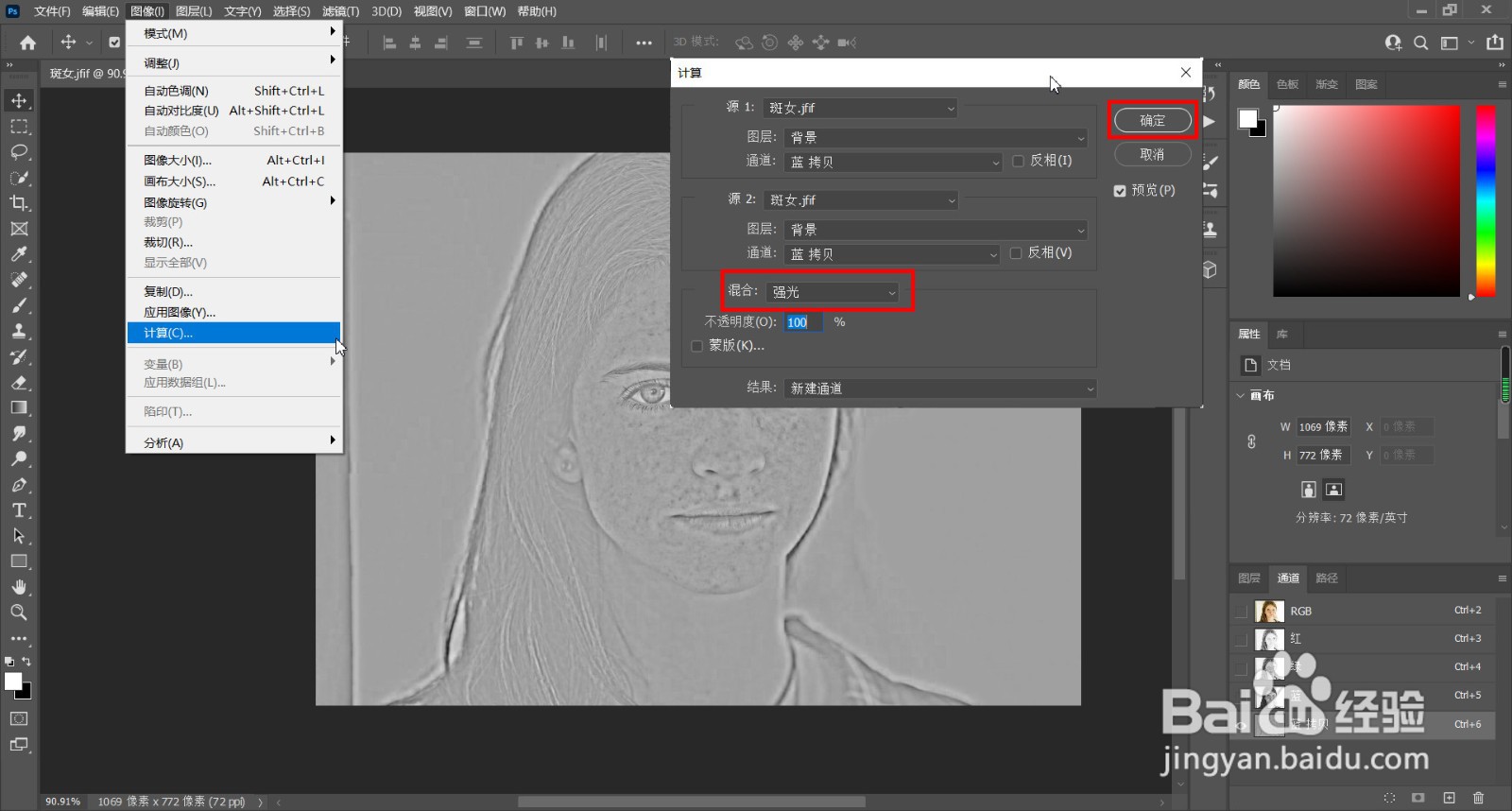
4

如何用PS祛除脸上的斑点

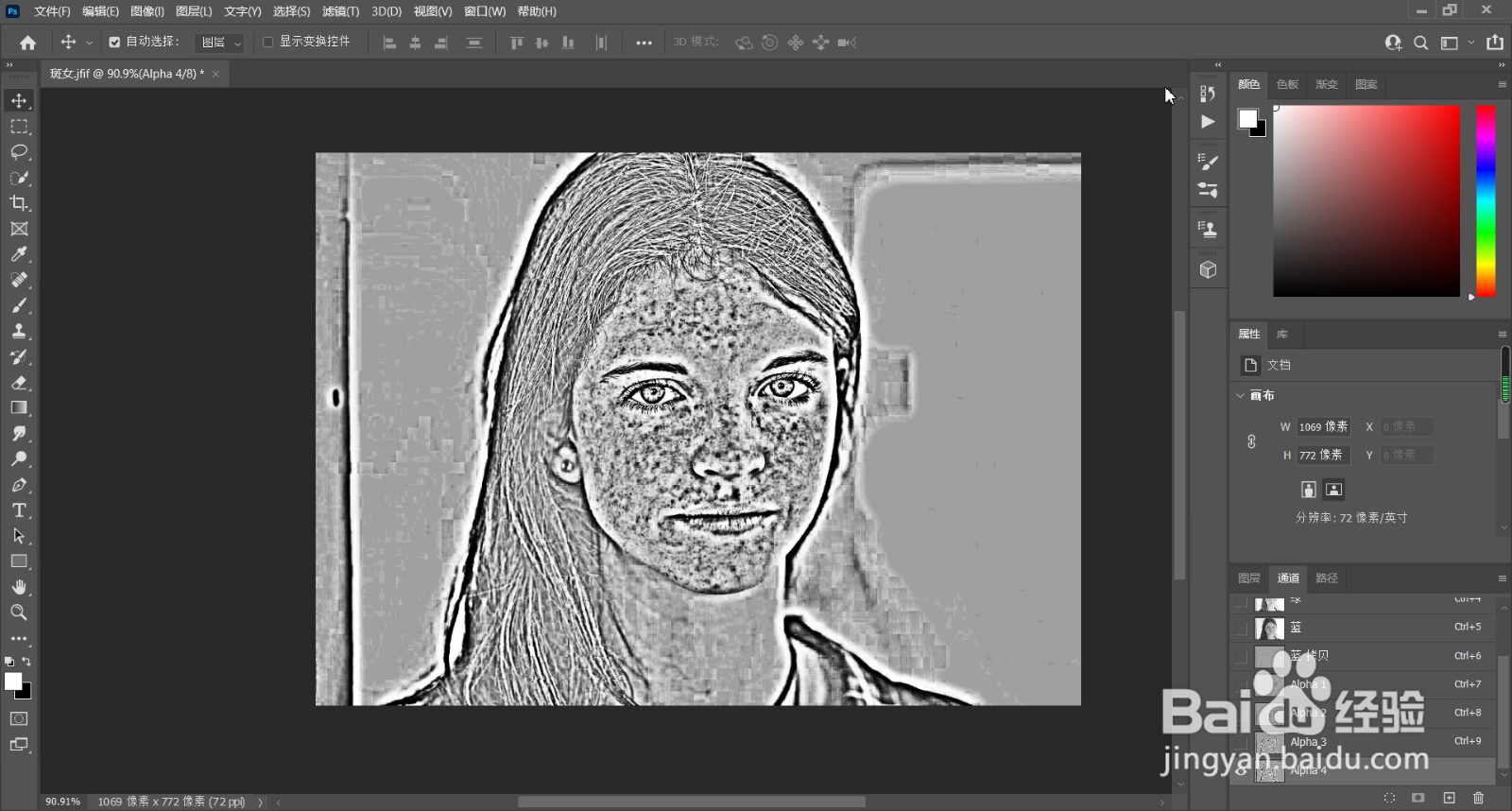
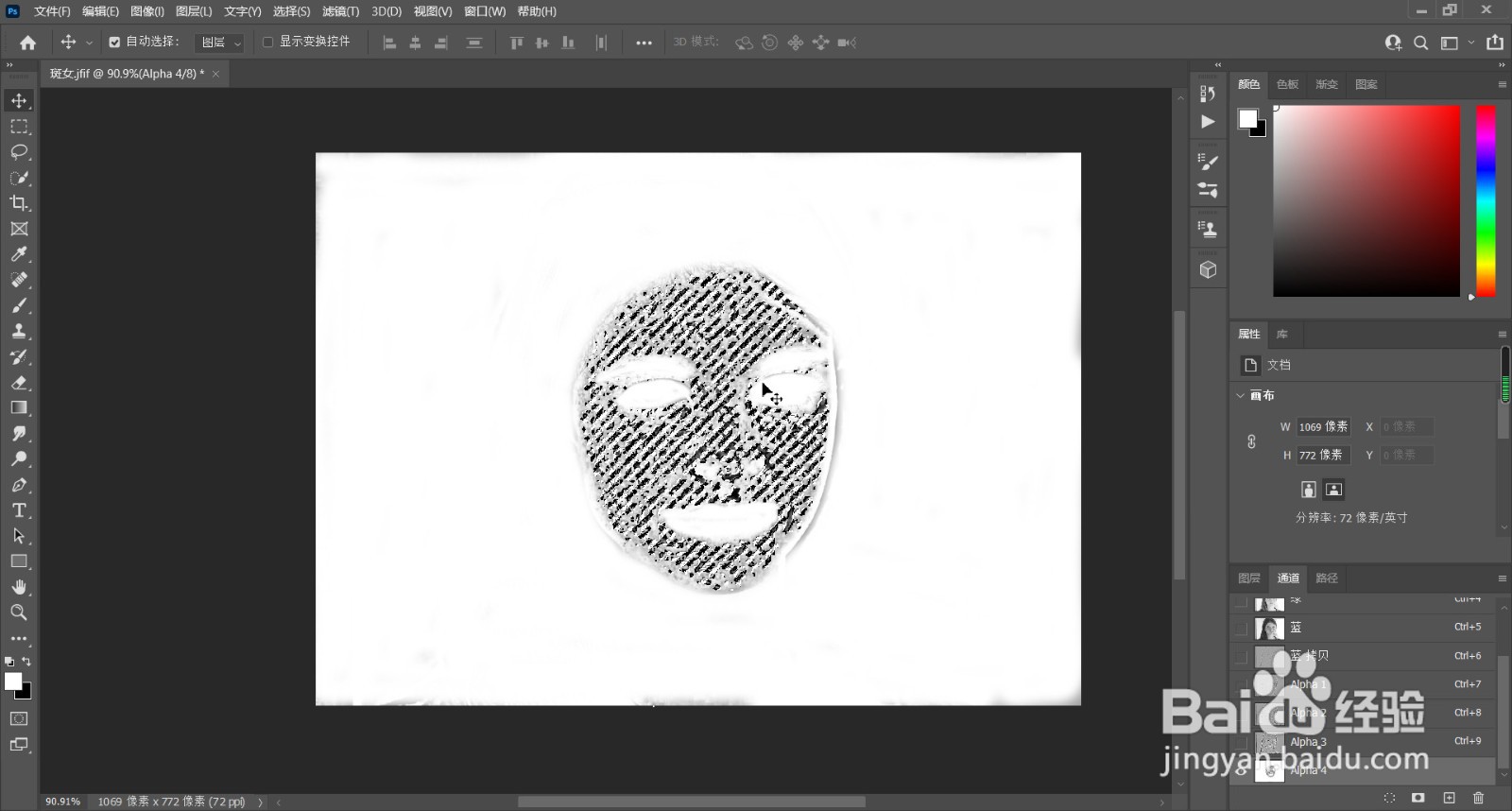
5、重复“计算”命令三次,使脸部的斑点更加突出

如何用PS祛除脸上的斑点

6、在工具栏选择“画笔”工具,将前“前景色”设置为白色,将人物脸部以外的区域全部涂成白色(包括眉毛、眼睛、鼻孔、嘴巴)

如何用PS祛除脸上的斑点

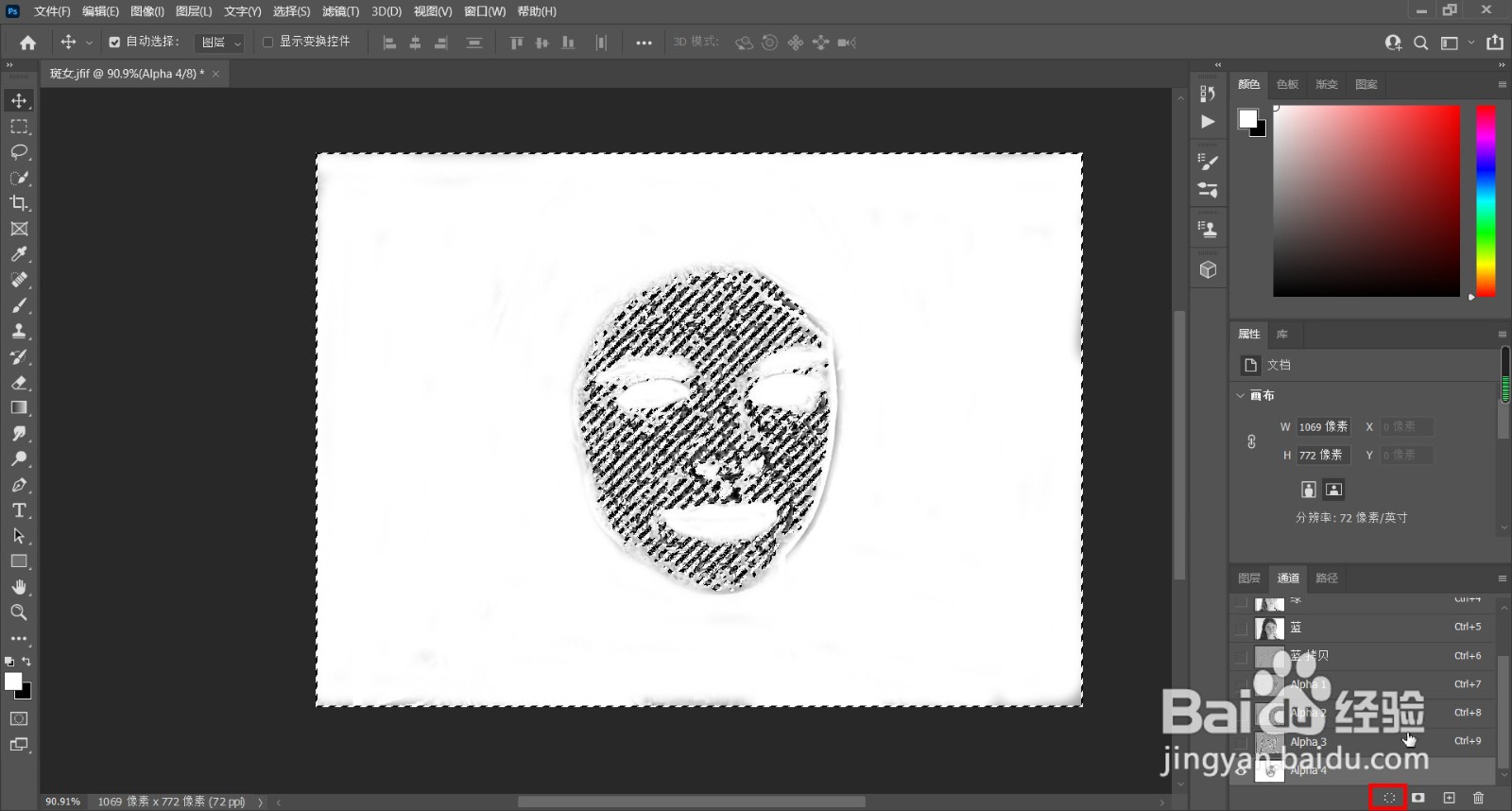
7、点击“通道面板”中的“将通道作为选区”

如何用PS祛除脸上的斑点

8、单击菜单栏命令“选择-反选”或用快捷键“Ctrl+Shift+I”,将图层进行反选

如何用PS祛除脸上的斑点

如何用PS祛除脸上的斑点

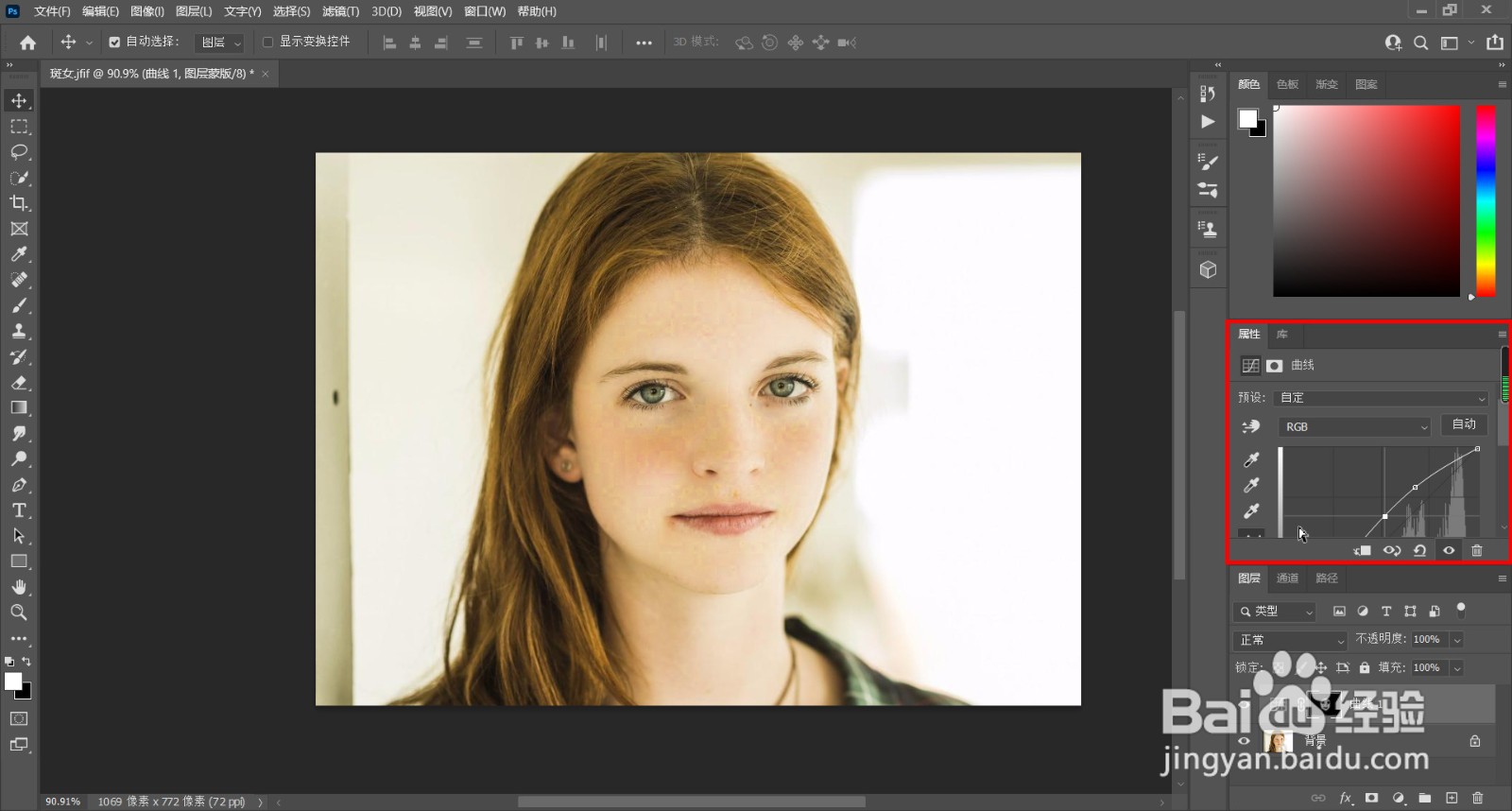
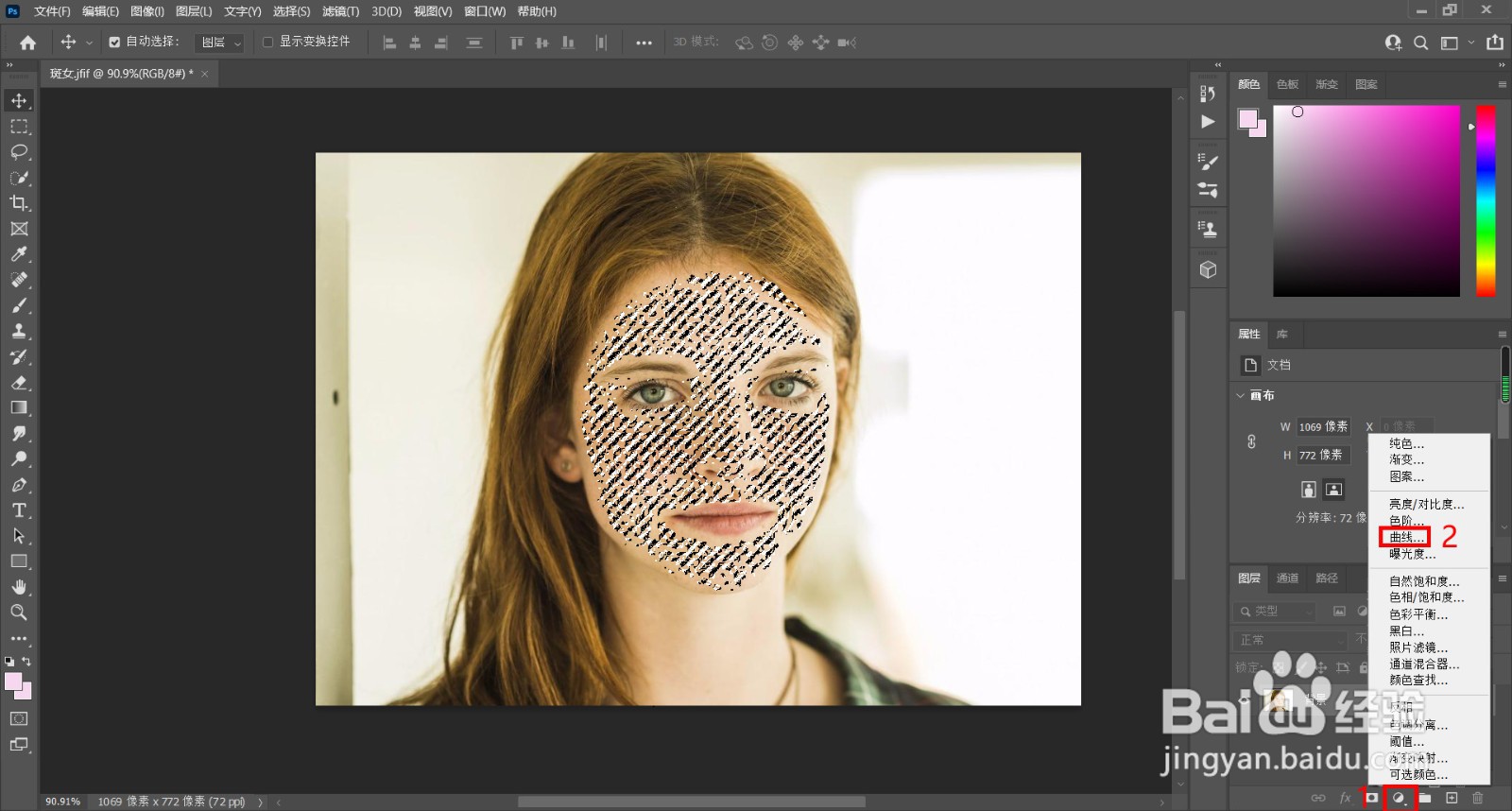
9、先返回RGB通道,再返回到“图层”面板,然后在“图层”面板中单击“创建新的填充或调整图层”按钮 ,找到“曲线”命令,打开“曲线”面板
如何用PS祛除脸上的斑点

10、在“曲线”面板中,进行相应的调节,完成制作

如何用PS祛除脸上的斑点

  • ps中如何将人物美白
  • ps如何将人物的牙齿p白?
  • Photoshop如何将人物皮肤变得光滑细腻?
  • PhotoShop软件工具的介绍及快捷键使用方法
  • PS中如何使用颜色取样器工具?
  • 热门搜索
    挂号信怎么寄 鱼香肉丝怎么做好吃 iphone手机铃声怎么设置 我的世界怎么调天气 晚上睡不着觉怎么办 盎司怎么读 喜欢一个人怎么办 wifi密码怎么设置 中国药科大学怎么样 四格漫画怎么画