如何快速美化excel表格

 时间:2026-05-12 11:22:03

1、首先我们打开一个excel表,然后构造一些简单的数据,这个表格并没有进行一些格式上的设置,所以看着并不是特别好看,如下图:

如何快速美化excel表格

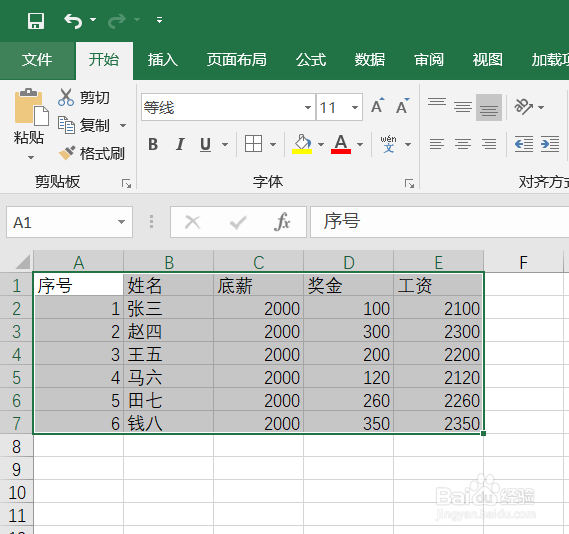
2、接下来我们使用方法快速美化一下这个表格,首先我们选中所有数据包括标题行,如下图:
如何快速美化excel表格

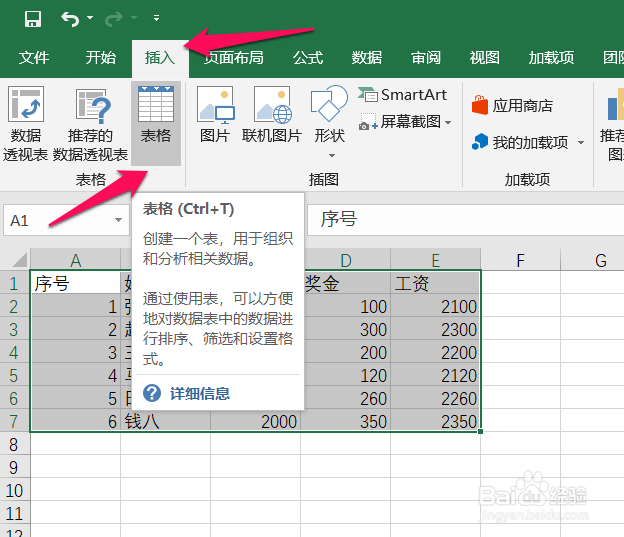
3、然后按照下图中红色箭头指示位置点击  插入 ,然后再点击 表格,如下图:
如何快速美化excel表格

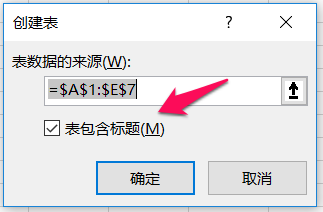
4、在弹出的创建表对话框中,勾选  表包含标题 ,然后点击确定,如下图:

如何快速美化excel表格

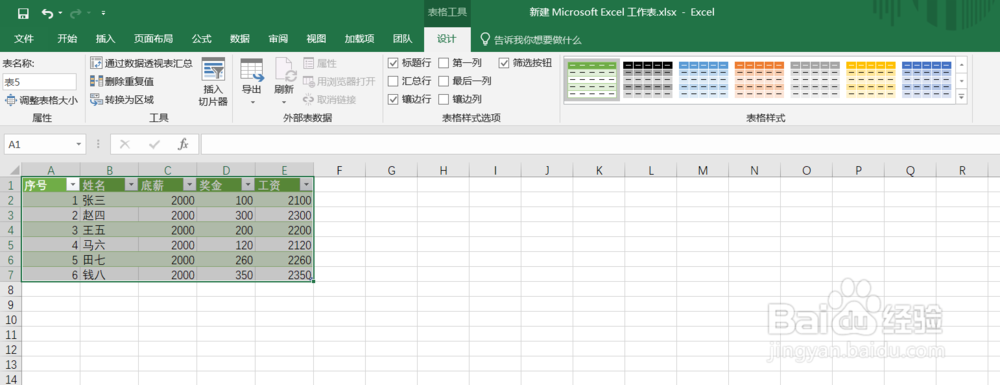
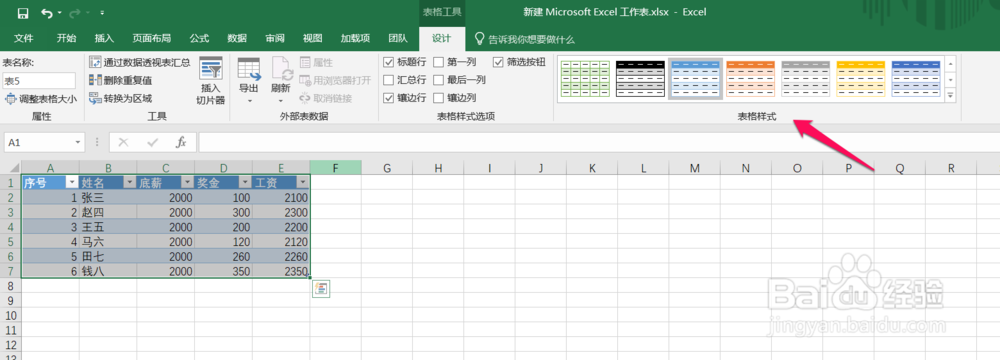
5、然后就会看到表格已经有了颜色样式,我们可以选择excel提供的表格样式进行转换,如下图:
如何快速美化excel表格

6、我们选择绿色的表格样式,修改样式如下图:

如何快速美化excel表格

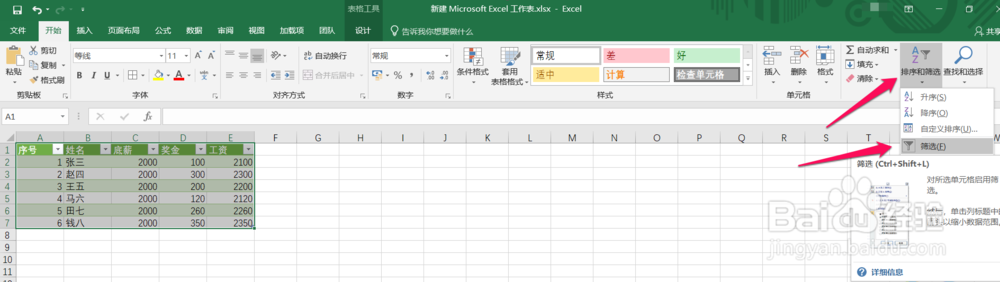
7、然后我们点击菜单  开始,然后点击  排序和筛选,然后再点击 筛选,如下图:
如何快速美化excel表格

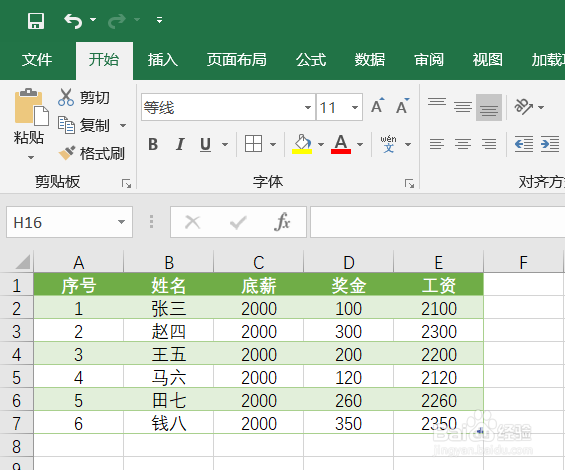
8、最后小编将的字体居中,这样一个美观的excel就以很快的速度建好了,如下图:
如何快速美化excel表格

  • 如何在excel快速建立网页超链接?
  • excell表格中函数用法:[10]LEFT函数的用法
  • 如何用温和的清洁剂清洗不锈钢
  • excel导出outlook邮件
  • EXCEL标签页命名及填色
  • 热门搜索
    单位隶属部门怎么填 南北湖自驾游攻略 奥利司他胶囊减肥效果怎样 15岁怎么长高 健阳片效果怎么样 呼伦贝尔旅游攻略 名人传简介 怎么写年终工作总结 下眼袋浮肿怎么办 梦幻飞升攻略