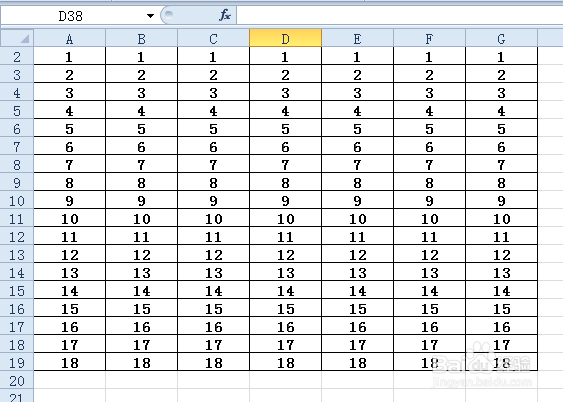
1、例如要打印图中表格中的部分内容。
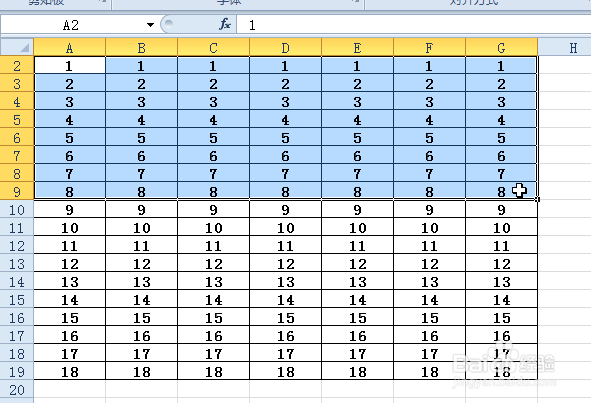
2、先用框选要打印的区域。
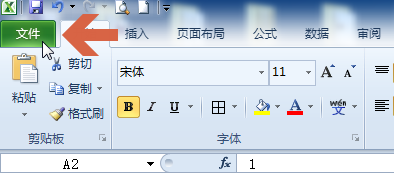
3、点击打开excel2010的文件菜单。
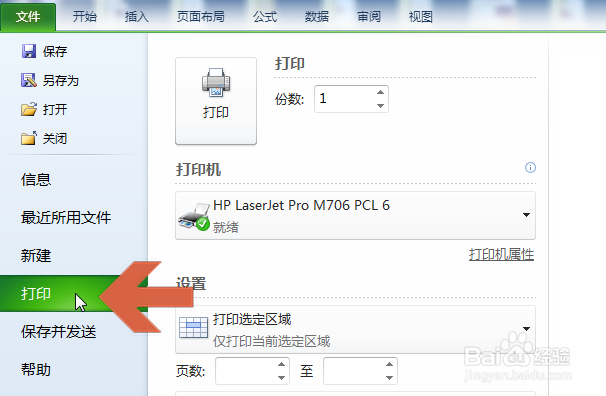
4、点击菜单中的“打印”。
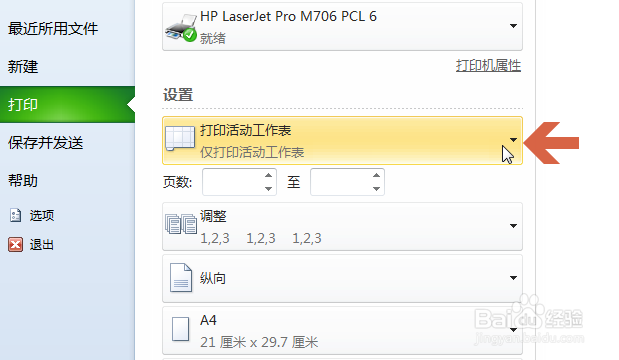
5、点击图中所示的打印选项菜单。
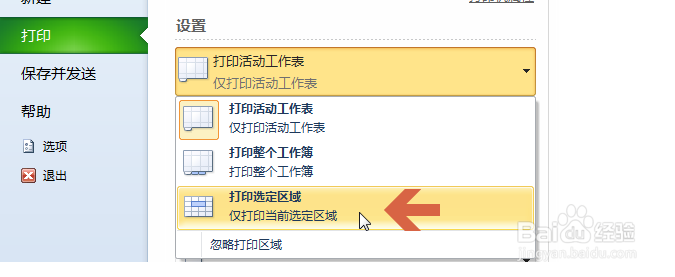
6、点击弹出菜单中的“打印选定区域”。
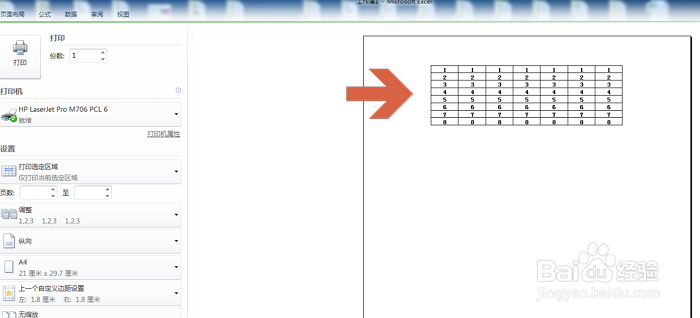
7、此时在右侧的打印预览框中可以预览打印效果。
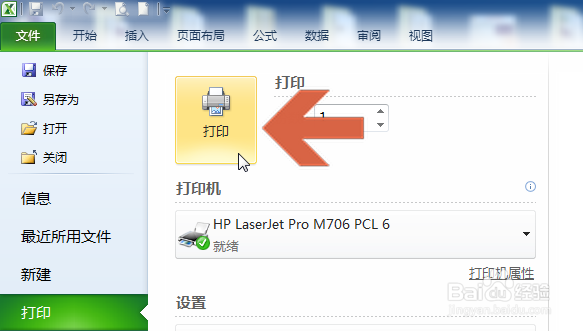
8、确定打印后点击“打印”按钮即可。
时间:2026-05-02 21:30:54
1、例如要打印图中表格中的部分内容。
2、先用框选要打印的区域。
3、点击打开excel2010的文件菜单。
4、点击菜单中的“打印”。
5、点击图中所示的打印选项菜单。
6、点击弹出菜单中的“打印选定区域”。
7、此时在右侧的打印预览框中可以预览打印效果。
8、确定打印后点击“打印”按钮即可。
