1、首先我们要打开一张素材图片。

2、在我们修补的时候,发现修的不对。
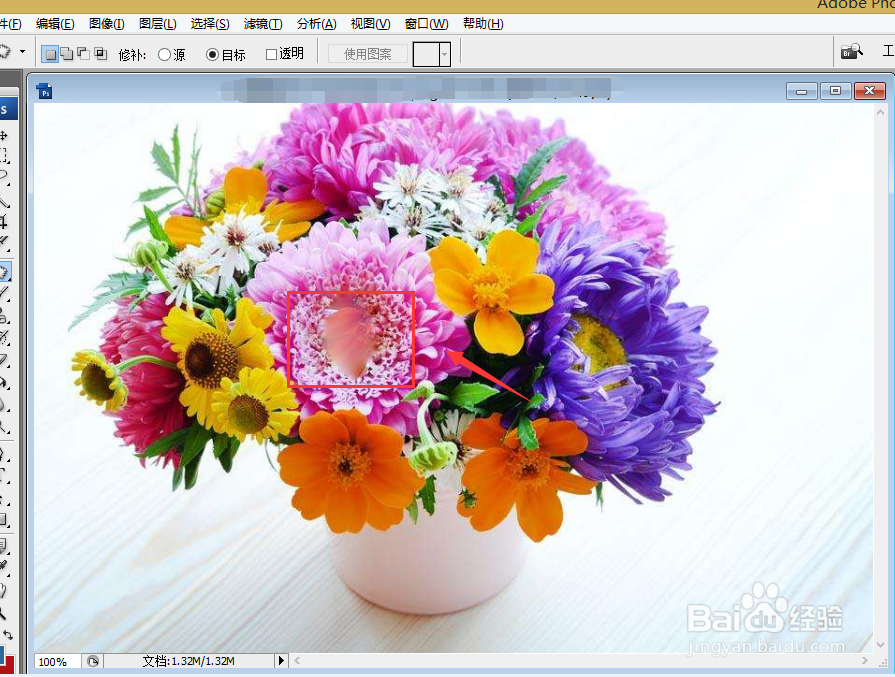
3、“编辑”——“后退一步”,需要后退两步。

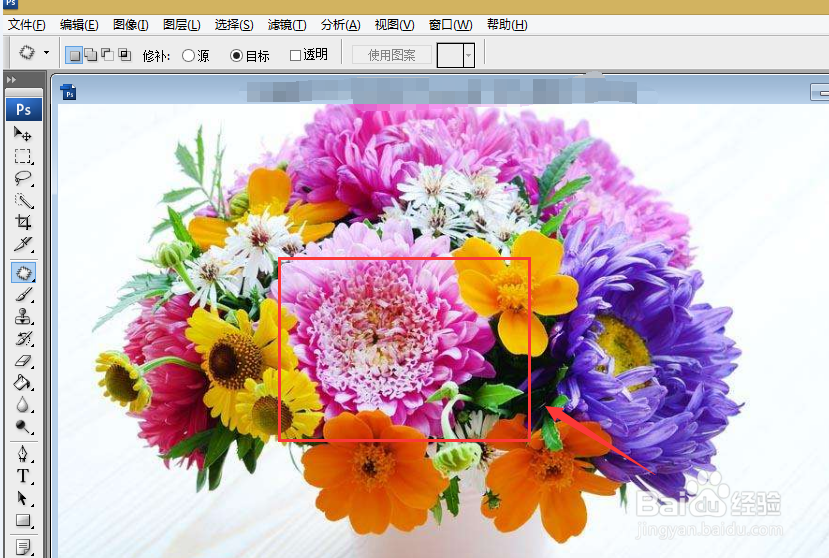
4、接着,我们用第二种方法,同样是修图的时候修的不对。

5、“窗口”——“历史记录”。

6、点击图中圈出来的位置。

7、将“取消选择”删除。

8、然后将“修补选区”删掉。


时间:2026-04-23 01:38:42
1、首先我们要打开一张素材图片。
2、在我们修补的时候,发现修的不对。
3、“编辑”——“后退一步”,需要后退两步。
4、接着,我们用第二种方法,同样是修图的时候修的不对。
5、“窗口”——“历史记录”。
6、点击图中圈出来的位置。
7、将“取消选择”删除。
8、然后将“修补选区”删掉。
