wps表格中打印前设置每页显示相同的顶端标题行

 时间:2026-02-16 13:41:42

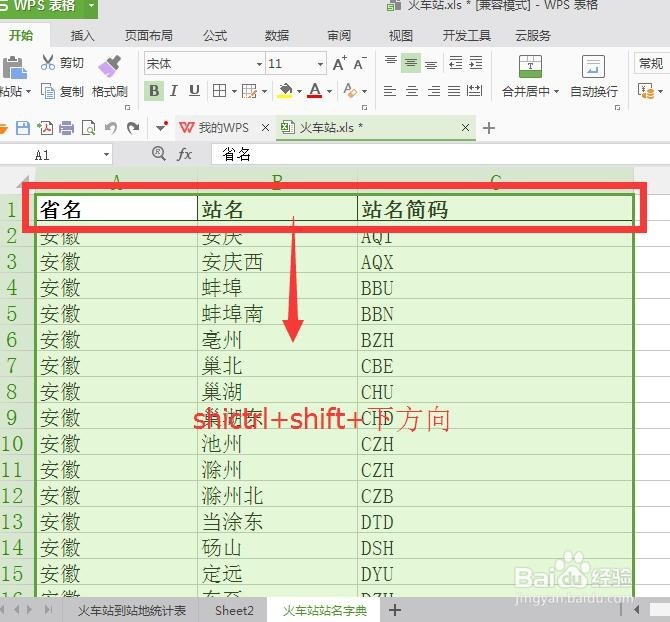
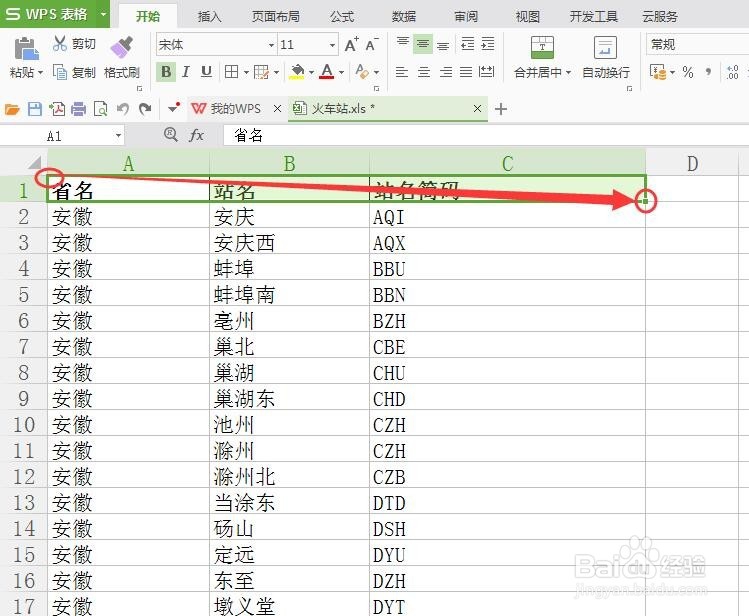
1、打开一个wps表格文件,找到需要进行打印设置的工作表,鼠标左键选中首行需要打印的区域,用鼠标左键按下后向右侧拖动即可。
wps表格中打印前设置每页显示相同的顶端标题行

2、按下ctrl+shift+下方向选中所有的数据连续的区域。

wps表格中打印前设置每页显示相同的顶端标题行

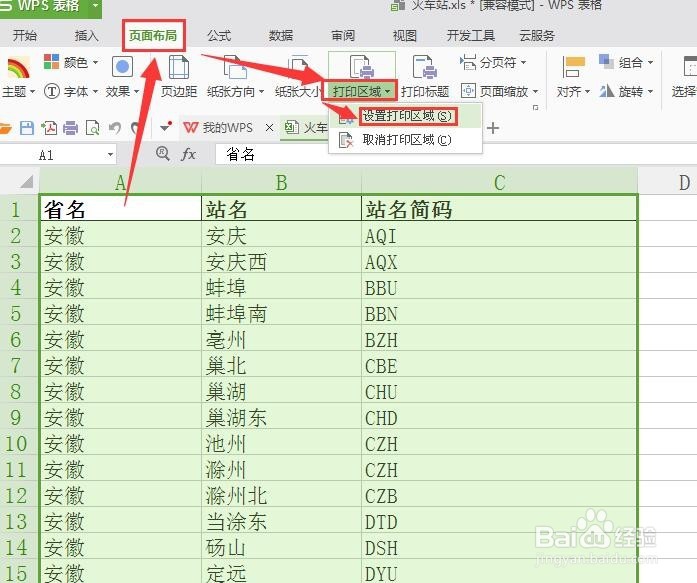
3、点按页面布局,打印区域,设置打印区域命令,如下图所示。

wps表格中打印前设置每页显示相同的顶端标题行

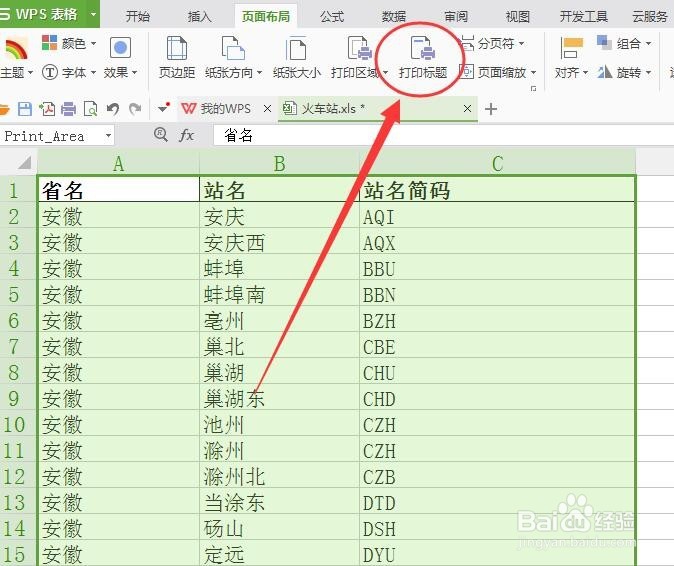
4、设置好打印区域后,点按打印标题命令。

wps表格中打印前设置每页显示相同的顶端标题行

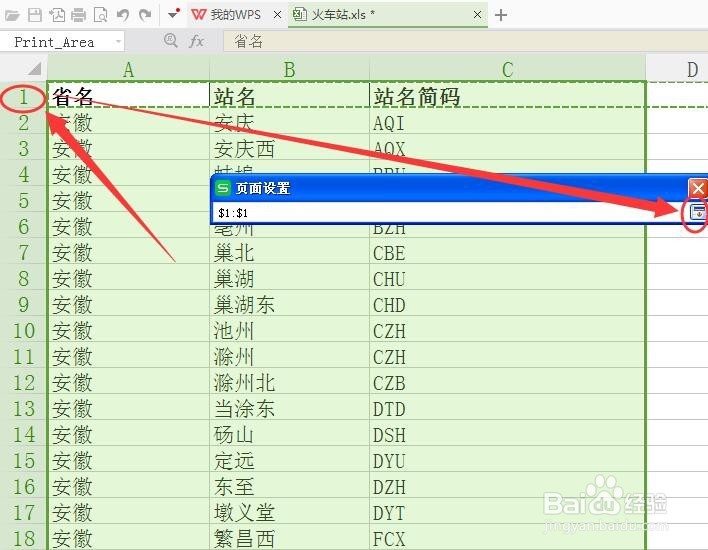
5、在弹出的页面设置中点按工作表标签,然后点按箭头指向的顶端标题行后面箭头指向的标志。
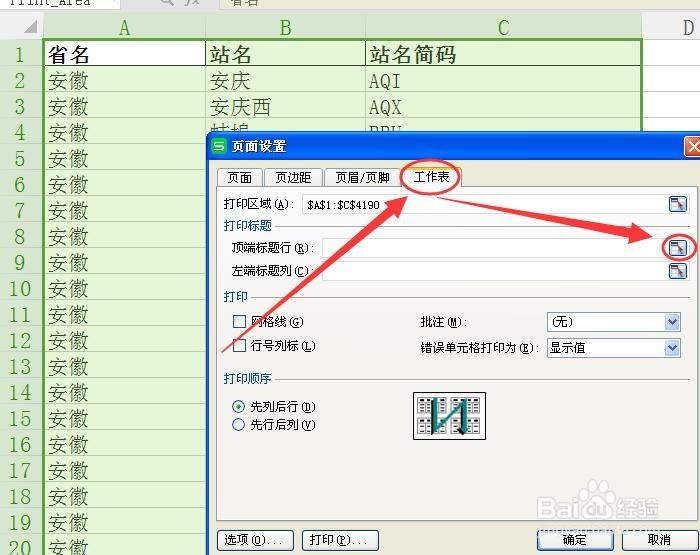
wps表格中打印前设置每页显示相同的顶端标题行

6、点按首行行标签,然后点按箭头指向的标志。

wps表格中打印前设置每页显示相同的顶端标题行

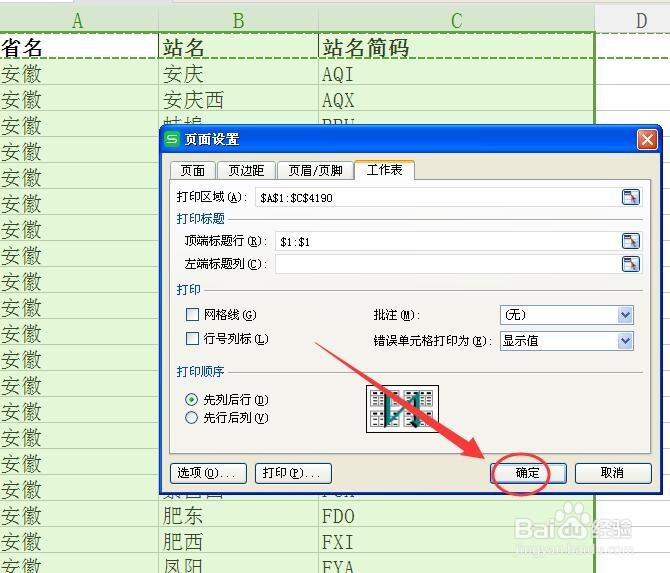
7、点按确定标志。

wps表格中打印前设置每页显示相同的顶端标题行

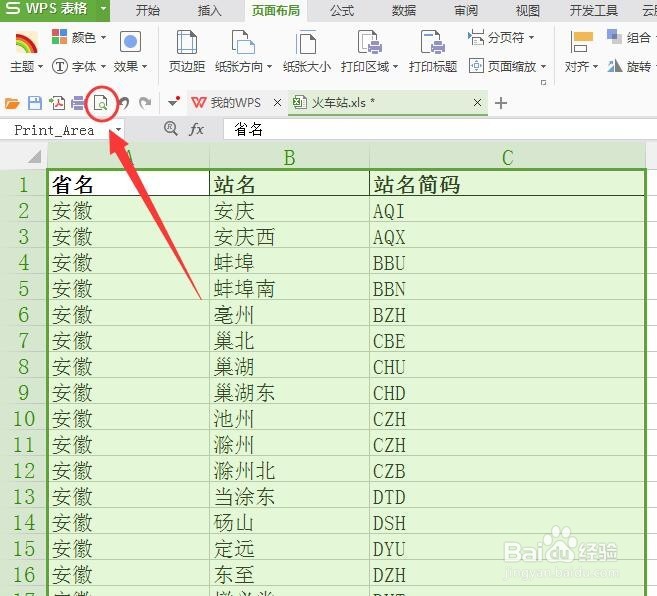
8、点按预览标志。

wps表格中打印前设置每页显示相同的顶端标题行

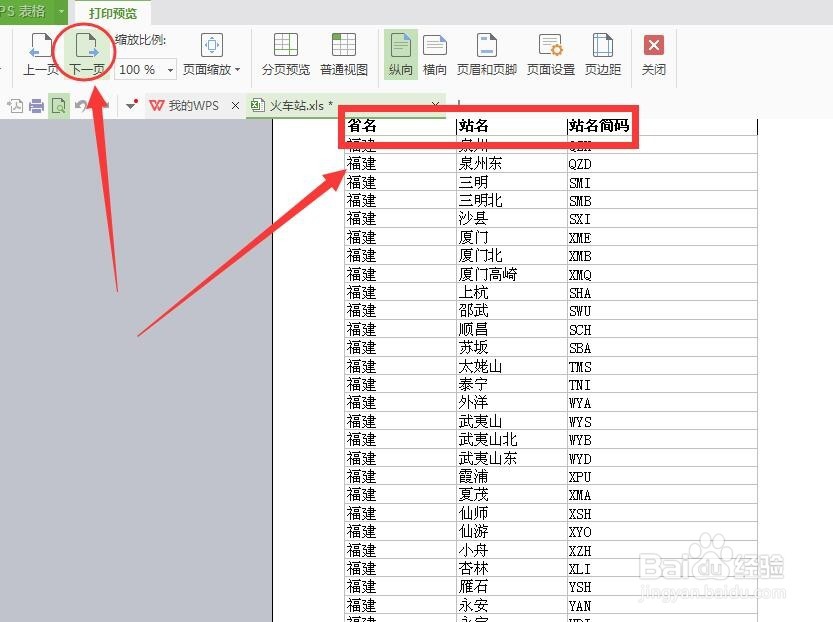
9、进入预览界面后点按下一页,此时可以看到每一页都显示了相同的标题行。

wps表格中打印前设置每页显示相同的顶端标题行

  • 表格表头锁定怎么设置
  • wps 表格打印的时候如何打印页码
  • wps随内容自动行高
  • wps怎么固定表头不动
  • wps打印不全 如何调整
  • 热门搜索
    什么叫直系亲属 什么是客家人 1951年属什么 新艺术运动 什么是阻尼器 岁寒三友是指什么 idc是什么 island是什么意思 结构化面试是什么 四物汤什么时候喝