如何编辑PPT中被覆盖的对象

 时间:2026-02-12 19:12:48

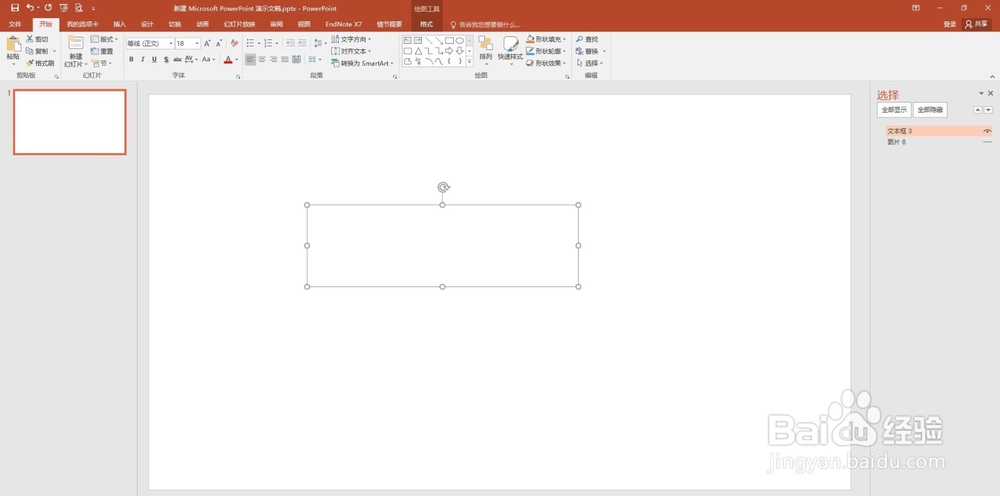
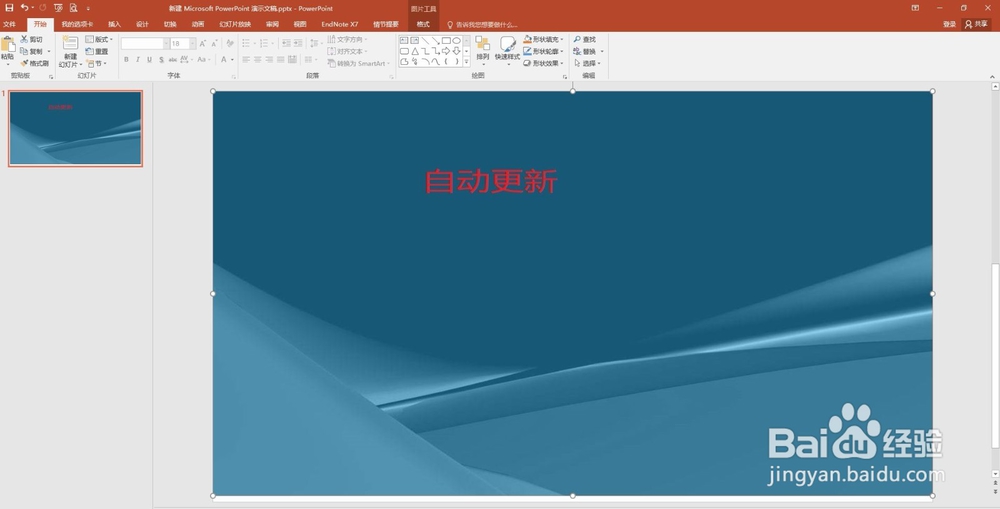
1、先插入一个文本框,后插入一张图片,会发现文本框被图片覆盖了。

如何编辑PPT中被覆盖的对象

如何编辑PPT中被覆盖的对象

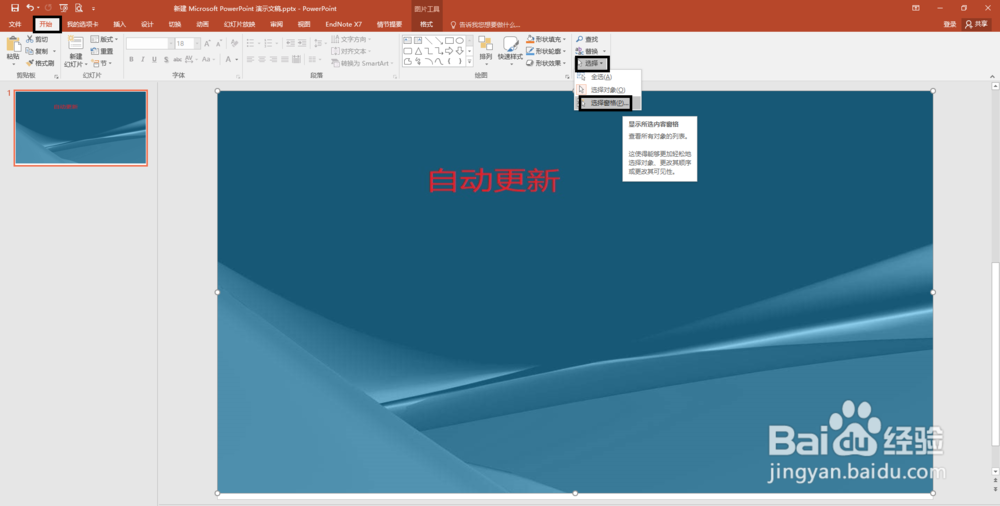
2、点击菜单栏的【开始】,再点击编辑栏的【选择】,最后点击【选择窗格】。
如何编辑PPT中被覆盖的对象

3、会看到右侧出现一个选择栏,呈现该张幻灯片中的所有对象,这里是一个文本框和一张图片。

如何编辑PPT中被覆盖的对象

4、点击某对象后面类似眼睛的按钮,即可隐藏该对象。这里点击图片后面的按钮,隐藏图片。

如何编辑PPT中被覆盖的对象

如何编辑PPT中被覆盖的对象

5、此时,就可以非常方便的对文本框进行编辑了,这里在文本框中添加“自动更新”字样。

如何编辑PPT中被覆盖的对象

6、最终效果如下图所示。

如何编辑PPT中被覆盖的对象

7、上述操作的目的是可以明确的找到被隐藏的对象的位置,方便地编辑被隐藏对象;否则,可能会出现无法找到被隐藏对象的现象。

  • ppt虚线怎么添加
  • PPT中怎样画虚线
  • ppt怎么画虚线
  • PPT文件不能编辑是什么原因?
  • PPT如何插入对话框
  • 热门搜索
    姜维怎么死的 雨刮器怎么拆 反思怎么写200字 sofa怎么读 鱼干怎么做 四环素牙怎么治 cad角度线怎么画 无线网密码怎么看 吃阿胶上火怎么办 笔记本电脑键盘怎么拆