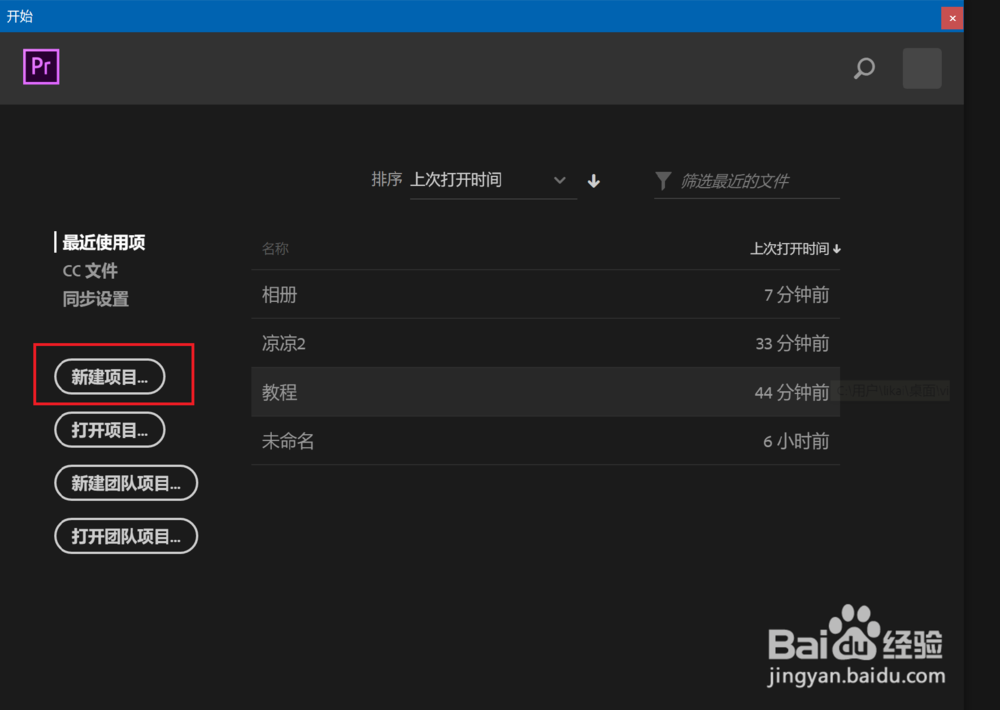
1、首先点击新建项目,如下图红框所示。
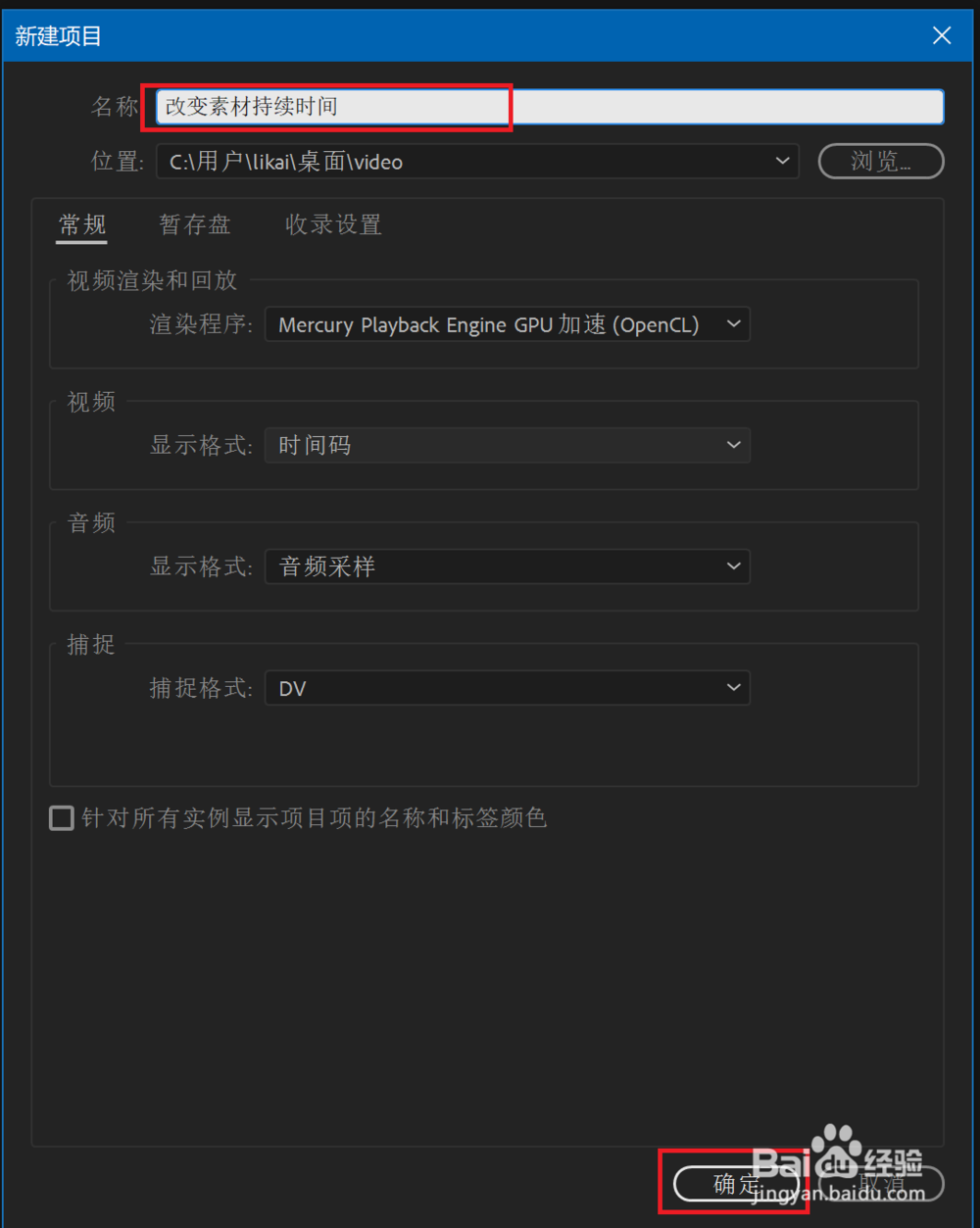
2、填写好项目名称后点击确定。
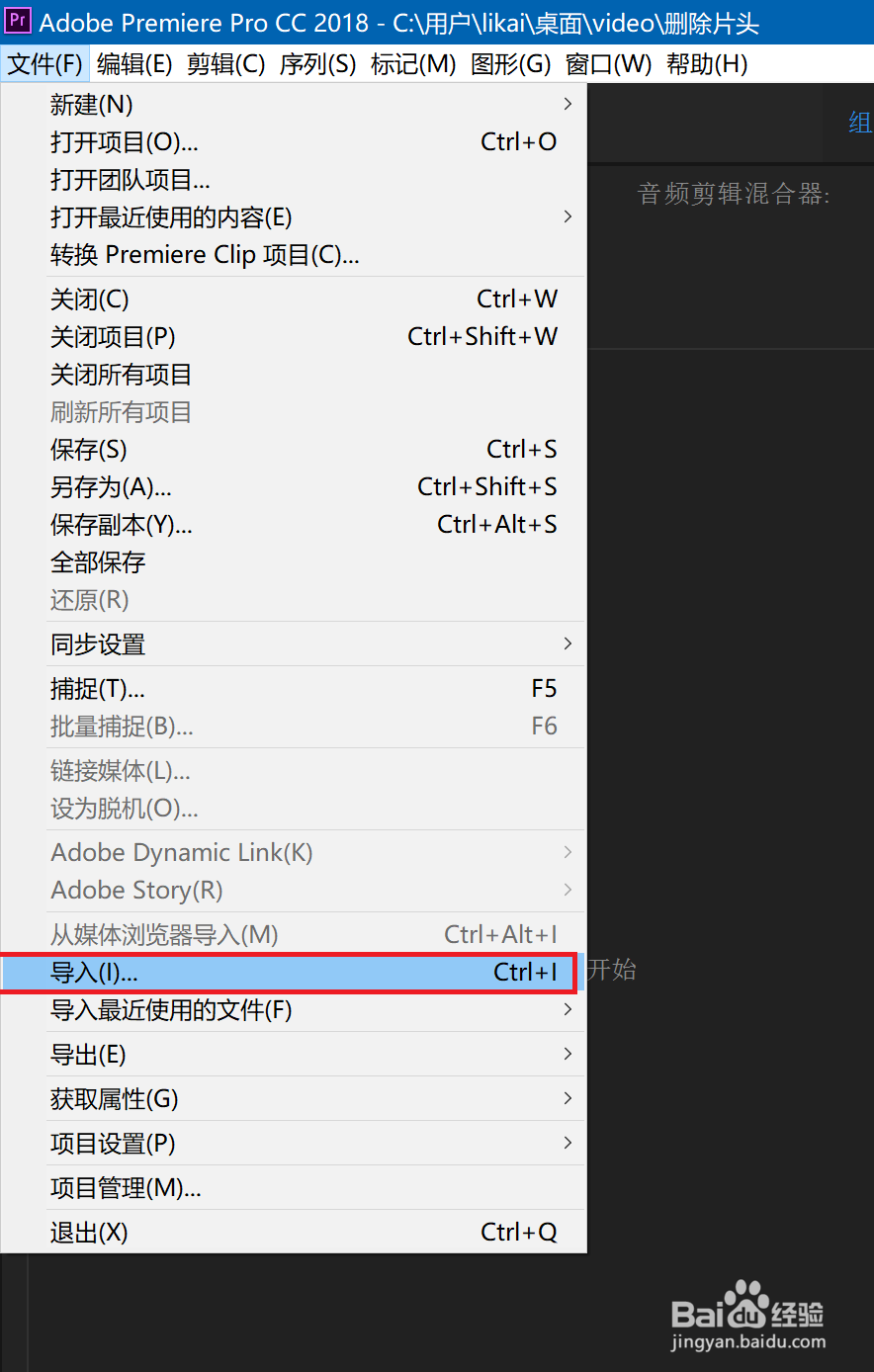
3、单击文件,在展开菜单中选择导入命令。
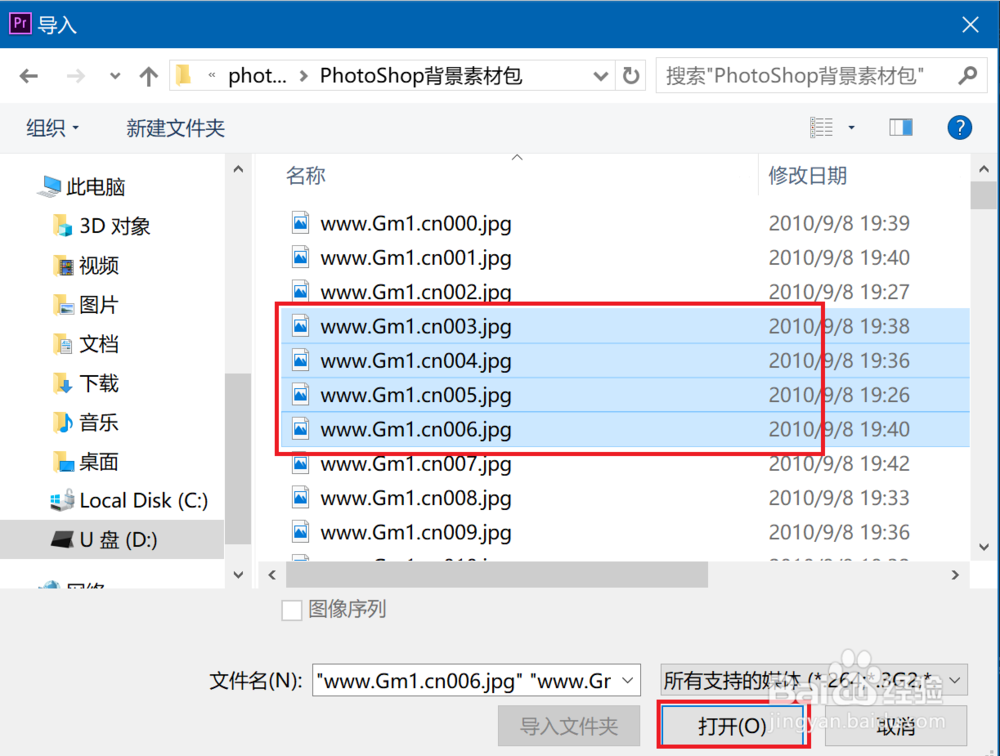
4、选择需要导入的图片素材,如下图所示。
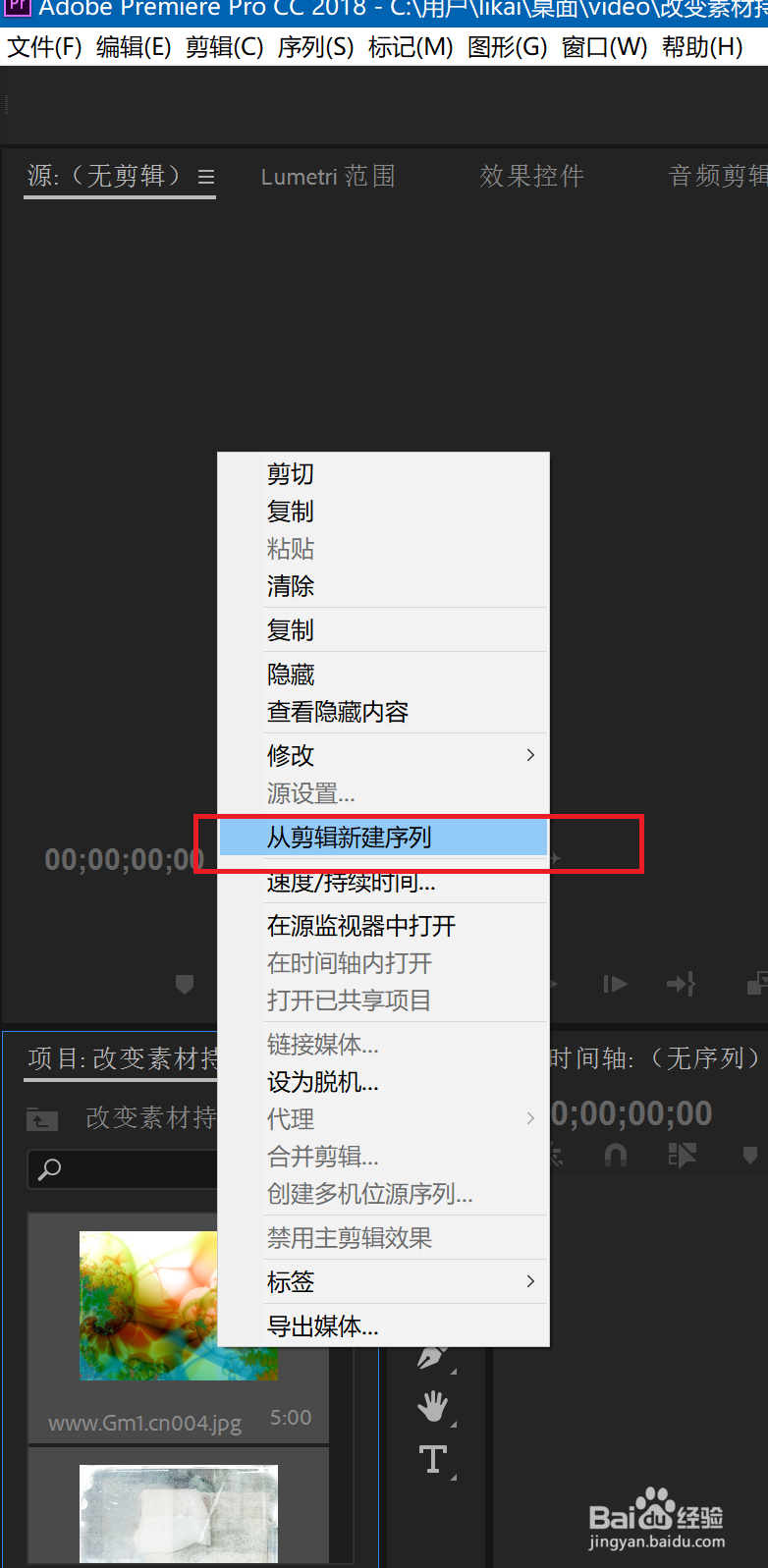
5、全选导入的图片素材,然后右键单击,在弹出菜单中点击选择从剪辑新建序列。
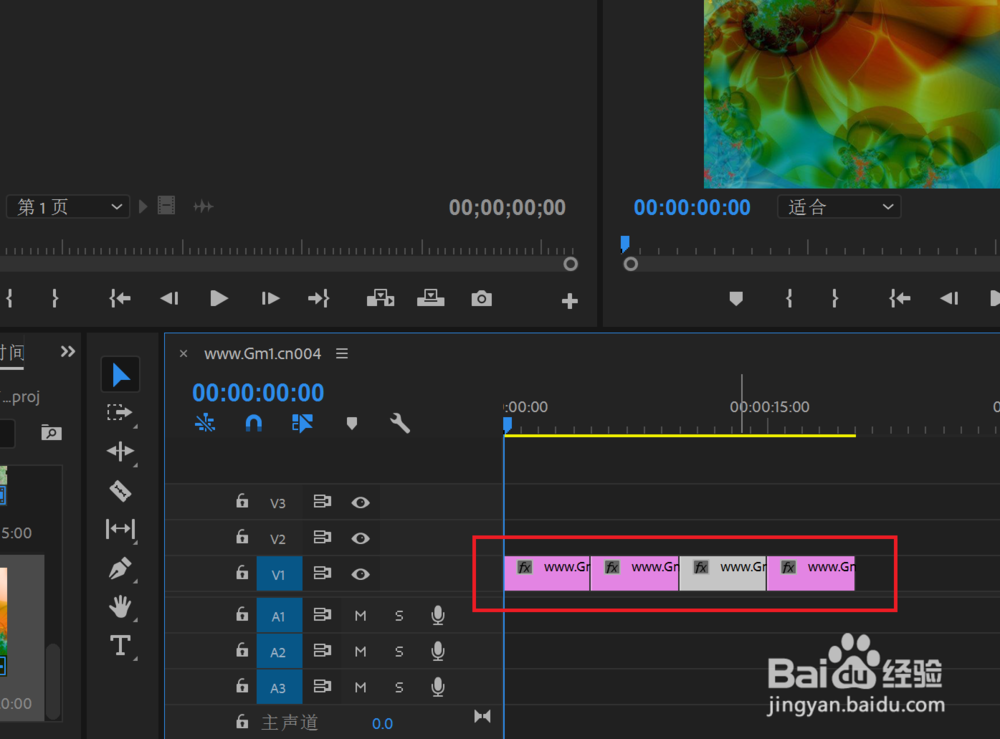
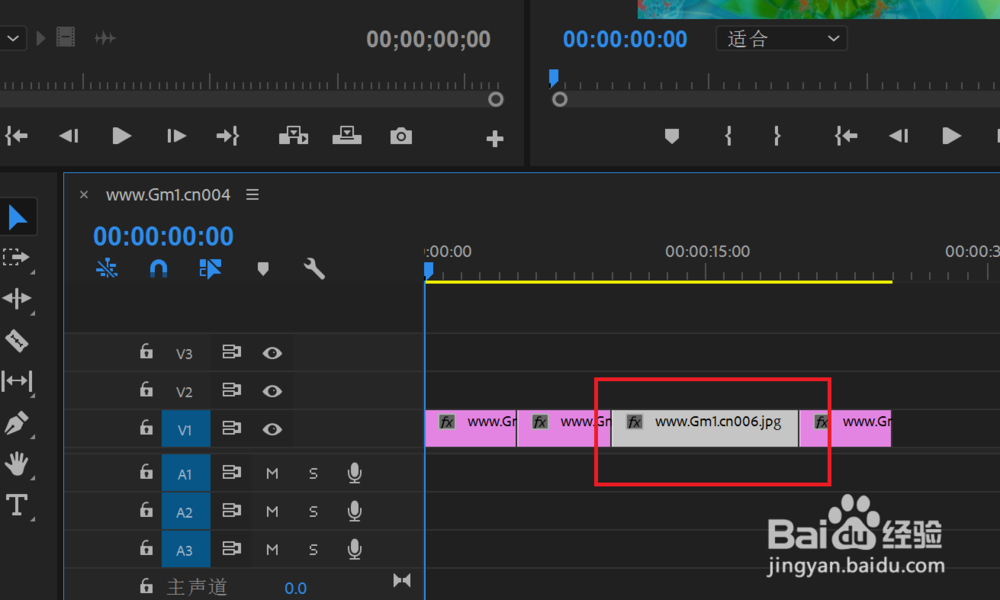
6、选中其中一个图片素材在视频轨道上的时间范围。
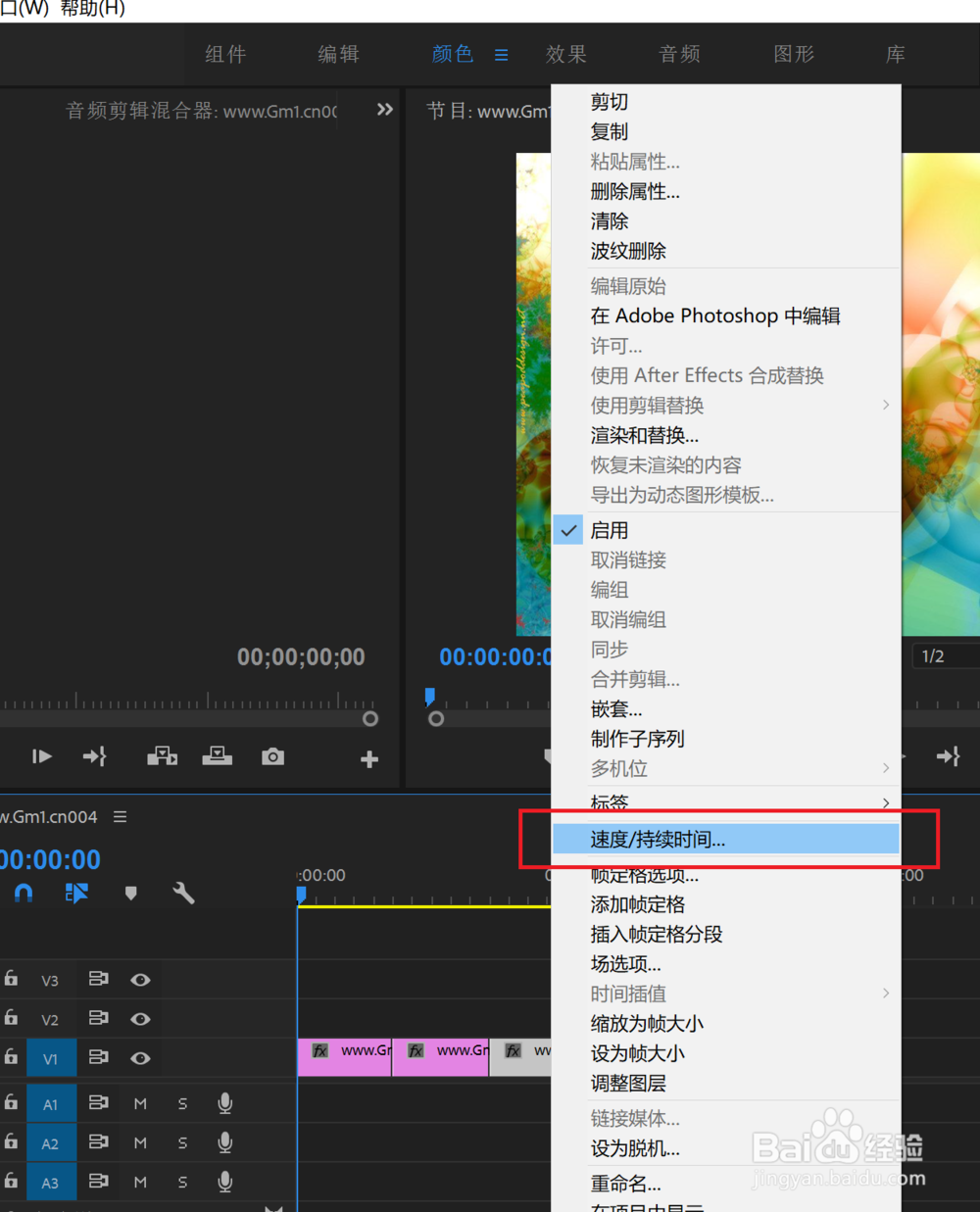
7、右键单击,选择速度/持续时间这一项。
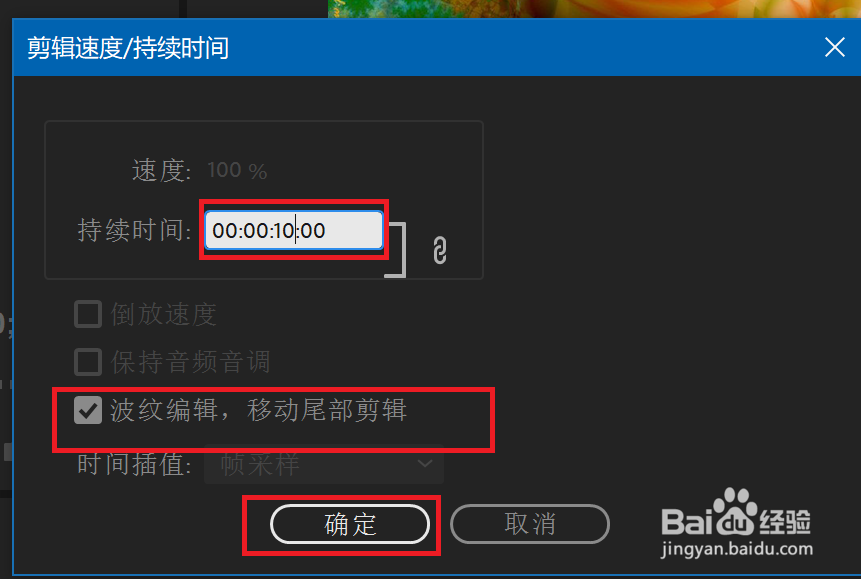
8、按下图所示进行参数设置,上方填写持续时间,下方的框记得勾选,否则后面的素材内容将不会依次后移。
9、此时可以看到素材的持续时间已经发生了变化。
时间:2026-04-22 05:45:03
1、首先点击新建项目,如下图红框所示。
2、填写好项目名称后点击确定。
3、单击文件,在展开菜单中选择导入命令。
4、选择需要导入的图片素材,如下图所示。
5、全选导入的图片素材,然后右键单击,在弹出菜单中点击选择从剪辑新建序列。
6、选中其中一个图片素材在视频轨道上的时间范围。
7、右键单击,选择速度/持续时间这一项。
8、按下图所示进行参数设置,上方填写持续时间,下方的框记得勾选,否则后面的素材内容将不会依次后移。
9、此时可以看到素材的持续时间已经发生了变化。
