戴尔DELL vostro 3470怎么设置u盘启动

 时间:2026-02-15 06:01:29

戴尔DELL vostro 3470设置u盘启动的具体操作步骤如下:

1、首先,重启电脑来到到BIOS界面,使用键盘的左右方法键盘,选择startup选项:

戴尔DELL vostro 3470怎么设置u盘启动

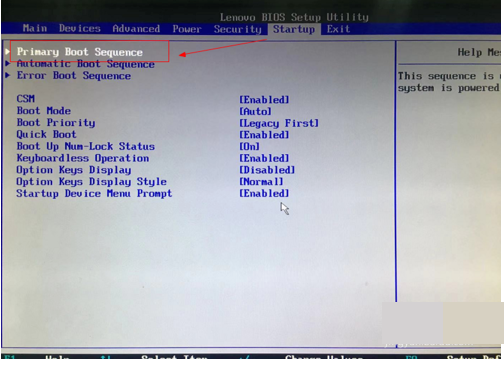
2、然后,切换界面后,选择第一个选项,即Primary Root Sequence 主要启动顺序:
戴尔DELL vostro 3470怎么设置u盘启动

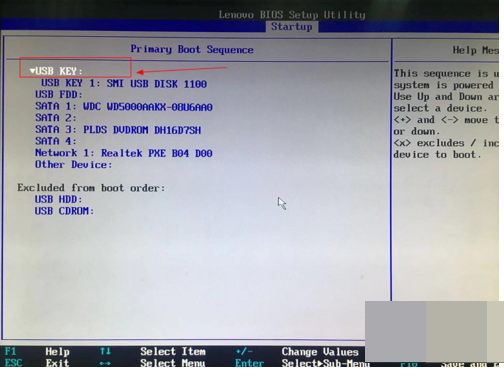
3、之后,进入设置明细界面,通过按小键盘的“+”和“-”(加减号)来实现顺序的改变,将usb key 设置为第一个:
戴尔DELL vostro 3470怎么设置u盘启动

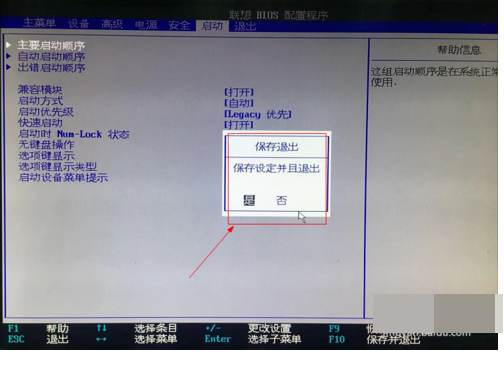
4、接着,切换到exit界面,选择保存并退出(save changes and exit)即可也可以使用快捷键F10来保存退出:

戴尔DELL vostro 3470怎么设置u盘启动

5、最后,出现对话框选择是。到此,戴尔DELL vostro 3470设置U盘启动的操作就已经成功了:
戴尔DELL vostro 3470怎么设置u盘启动

  • DELL戴尔新版BIOS怎么设置U盘启动
  • DELL笔记本用U盘安装系统时开机能不能看到U盘
  • 如何设置戴尔最新bios
  • 戴尔Dell笔记本电脑的BIOS怎么设置从U盘启动
  • 戴尔老主板bios设置u盘启动
  • 热门搜索
    苹果创始人乔布斯简介 小熊简笔画图片大全 英文网名大全 加湿器不出雾怎么办 dayz怎么玩 毕淑敏简介 足球规则大全图解 奢侈品牌大全 奥特曼视频大全 音标大全