怎么用百度浏览器把视频截取为gif动画图片

 时间:2026-02-13 15:08:59

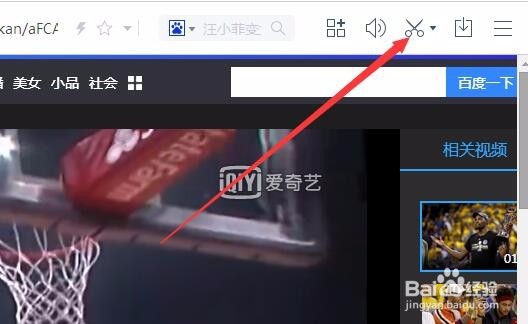
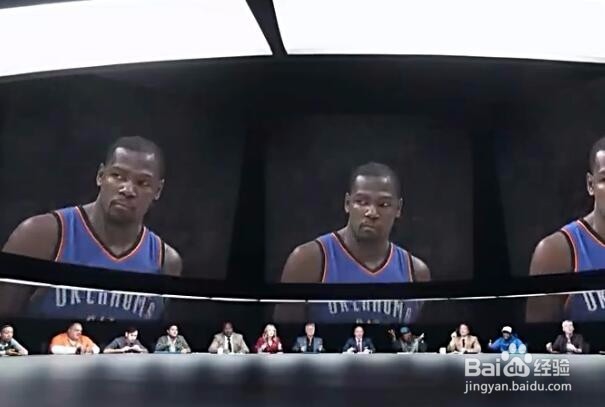
1、首先我们要打开想要制作成Gif动态图的视频,并点击播放按钮播放该视频
怎么用百度浏览器把视频截取为gif动画图片

2、接下来我们点击百度浏览器工具栏上的截图按钮

怎么用百度浏览器把视频截取为gif动画图片

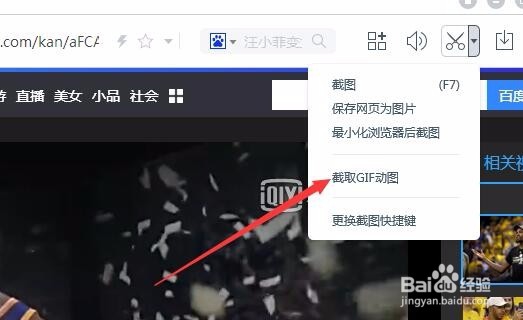
3、在打开的下拉菜单中选择“截取Gif动图”菜单项

怎么用百度浏览器把视频截取为gif动画图片

4、我们在视频上拖动鼠标,选择要录制的范围,设置好后点击左侧的菜单选择“画质优先”还是“性能优先”菜单项。
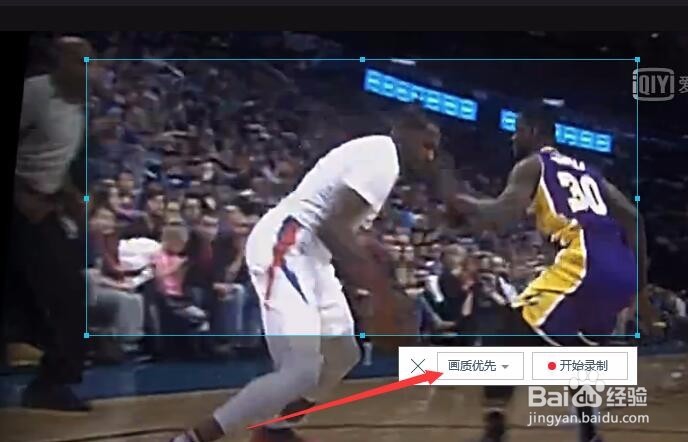
怎么用百度浏览器把视频截取为gif动画图片

5、接下来我们就可以点击右侧的“开始录制”按钮了。这时会自动录制选择范围内的视频,最长时间为20秒,同时在20秒内可以随时点击“完成录制”按钮来停止。
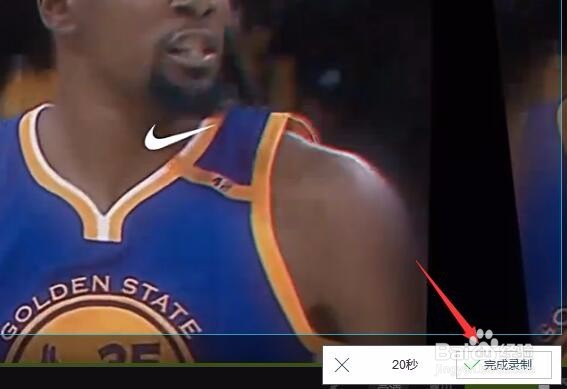
怎么用百度浏览器把视频截取为gif动画图片

6、完成录制后会弹出一个gif动态图的窗口,在这里可以看到分辨率、时长以及文件大小等,如果满意的话,点击“保存动图”按钮就可以了。
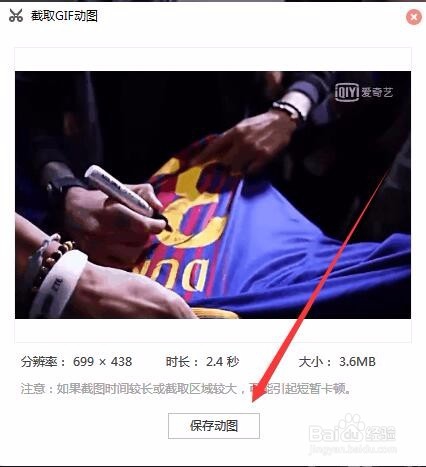
怎么用百度浏览器把视频截取为gif动画图片

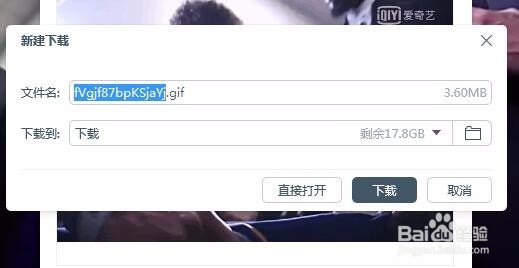
7、接下来会自动打开下载文件的窗口,下载该文件到本地硬盘。

怎么用百度浏览器把视频截取为gif动画图片

  • 网易有道词典APP在哪里开启青少年模式
  • word2010的屏幕截图在哪?
  • EV剪辑如何修改视频导出的保存路径
  • 怎样在scratch中插入背景
  • 会声会影x8添加的遮罩不显示怎么操作?
  • 热门搜索
    own怎么读 电视怎么投屏 腹泻怎么办 微信被盗怎么找回 怎么鉴别玉的真假 新鲜百合怎么做好吃 西瓜英语怎么读 脸上红血丝怎么治 鸡怎么做好吃 怎么游泳