word调整公式某部分大小和运算符上下添加文字

 时间:2024-10-12 23:18:41

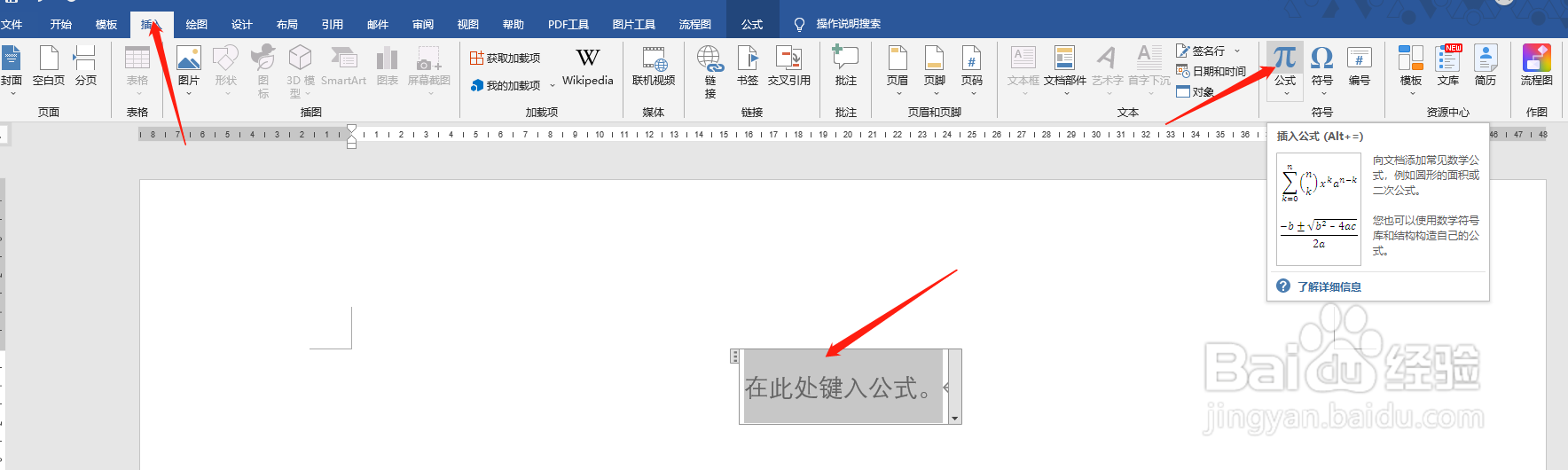
1、新建一个word,点击插入->公式

word调整公式某部分大小和运算符上下添加文字

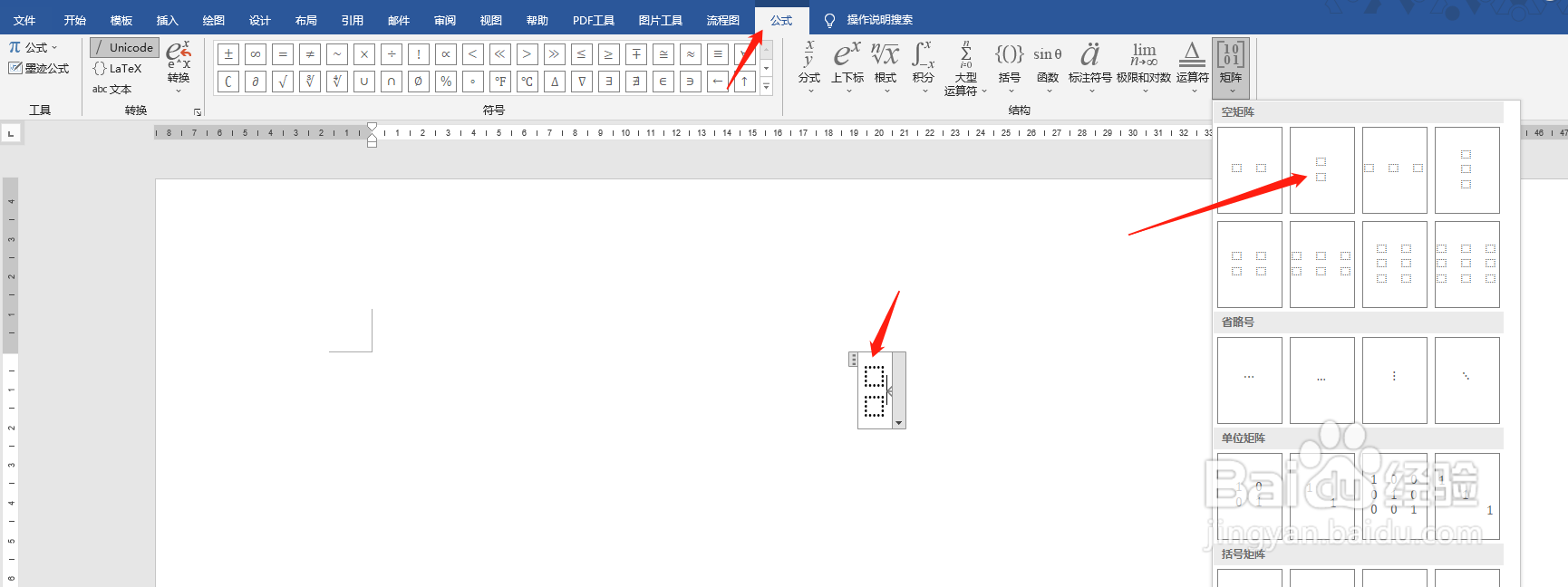
2、然后进入【公式】选项卡,插入矩阵,这里以上下两个矩阵为例。

word调整公式某部分大小和运算符上下添加文字

3、在矩阵中,下面的虚框输入<=,上面的虚框中插入运算符,以插入“底部向右双箭头”为例。可以是其他的部分
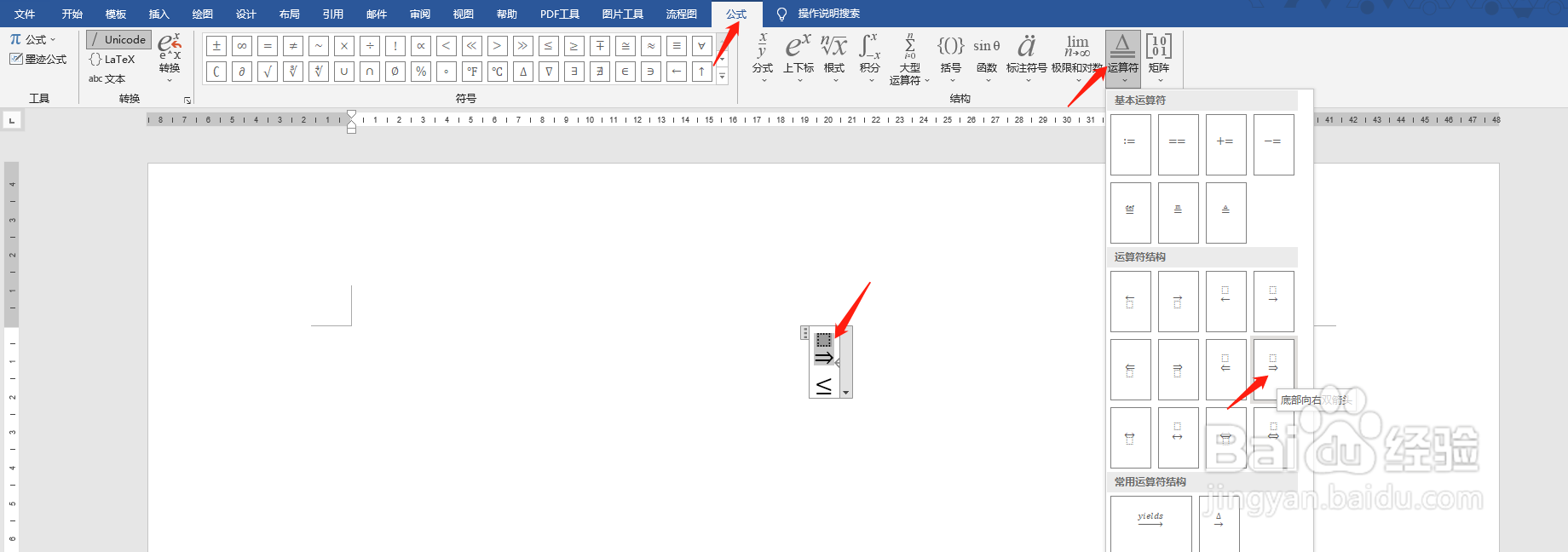
word调整公式某部分大小和运算符上下添加文字

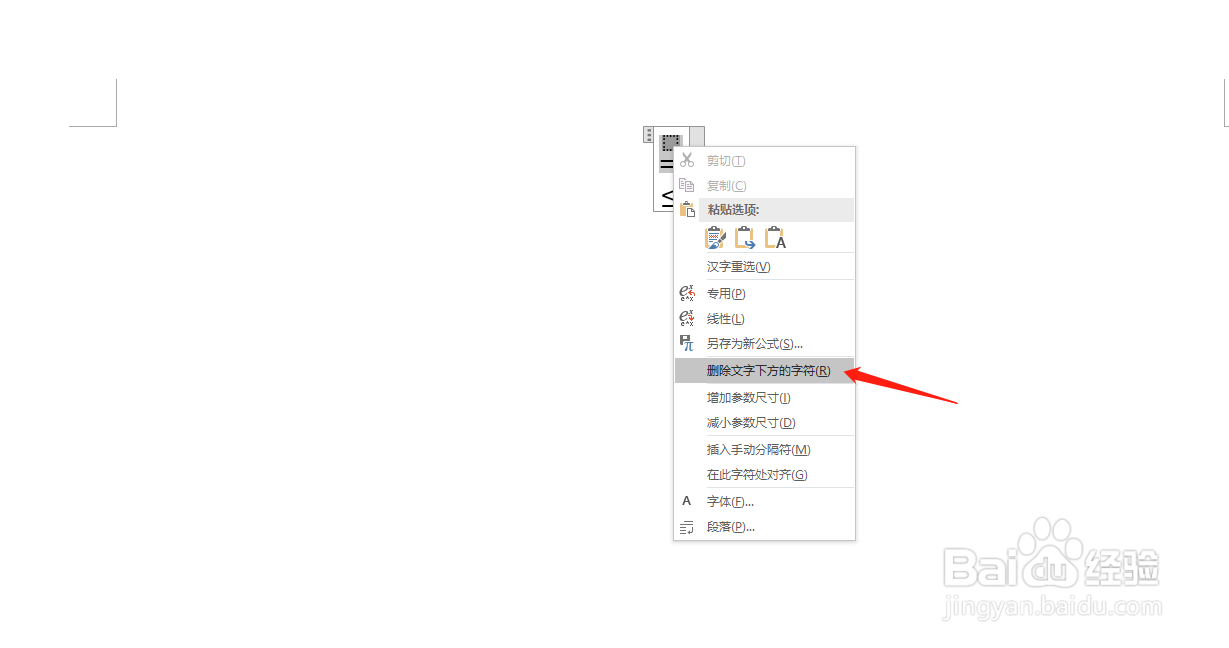
4、右击上部分插入的“底部向右双箭头”,点击“删除文字下方的字符”

word调整公式某部分大小和运算符上下添加文字

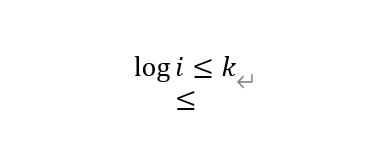
5、然后在上面的虚框中随便输入公式,本例中输入logi<=k

word调整公式某部分大小和运算符上下添加文字

6、接下来就可以独立调整上面公式的大小,选中上面的部分,然后右击,通过点击“增加参数尺寸”或“减少参数尺寸”调整上面部分文字的大小
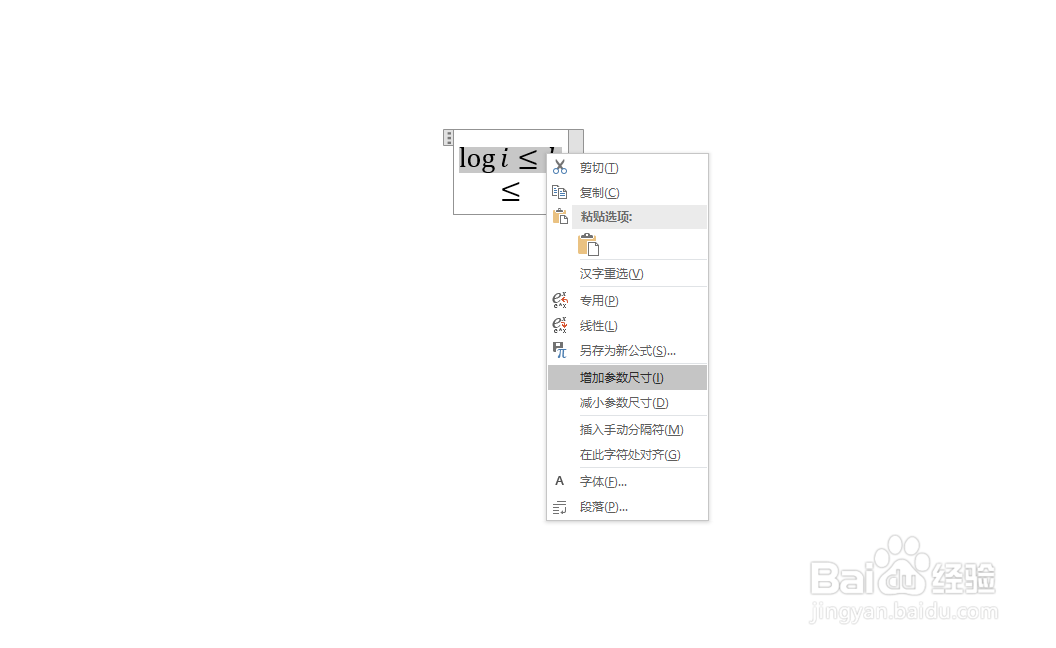
word调整公式某部分大小和运算符上下添加文字

7、选中整个矩阵,右击,则可以调整矩阵间距和对齐方式,矩阵的下面也可以是公式,按照步骤4、5、6插入公式即可
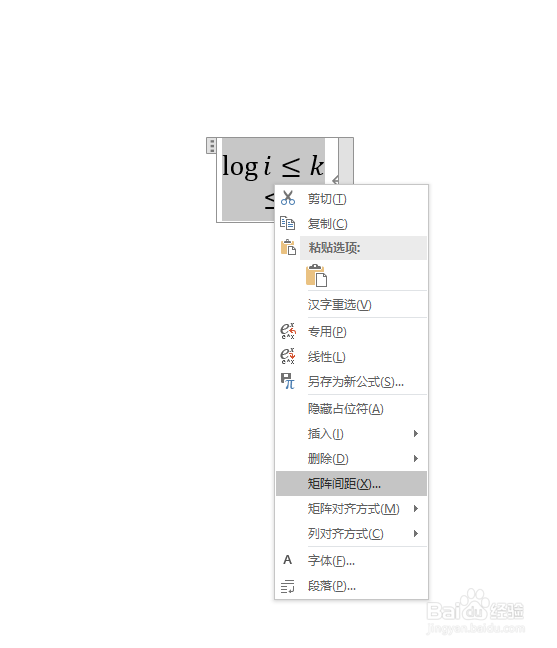
word调整公式某部分大小和运算符上下添加文字
  • word里在编辑公式时怎么在公式中增加下标和上标
  • word不能插入公式
  • word中插入公式按钮变成灰色怎么办
  • word中公式字母下标怎么打
  • word不能插入公式怎么办?
  • 热门搜索
    光伏是什么 84年属什么的 ar是什么意思 jpg格式是什么意思 签证和护照有什么区别 11月27日是什么星座 不忘初心方得始终什么意思 什么是服务器 什么是人生 1960年中国发生了什么