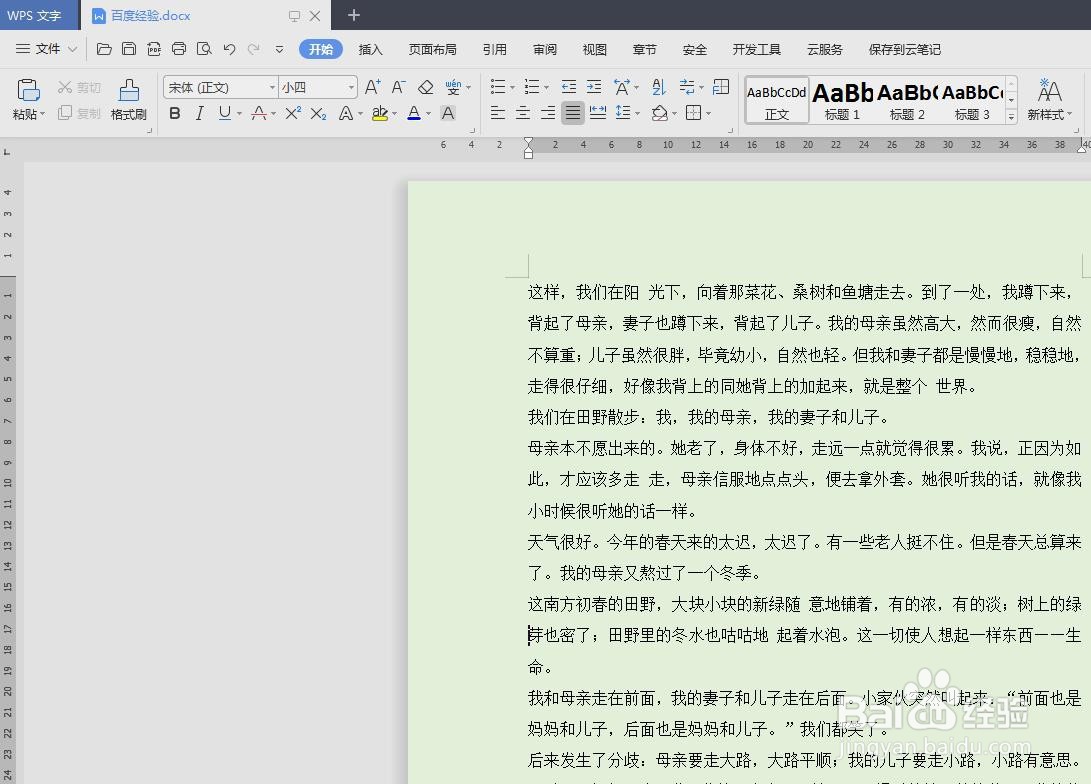
1、第一步:打开一个需要设置页眉横线的wps文档。
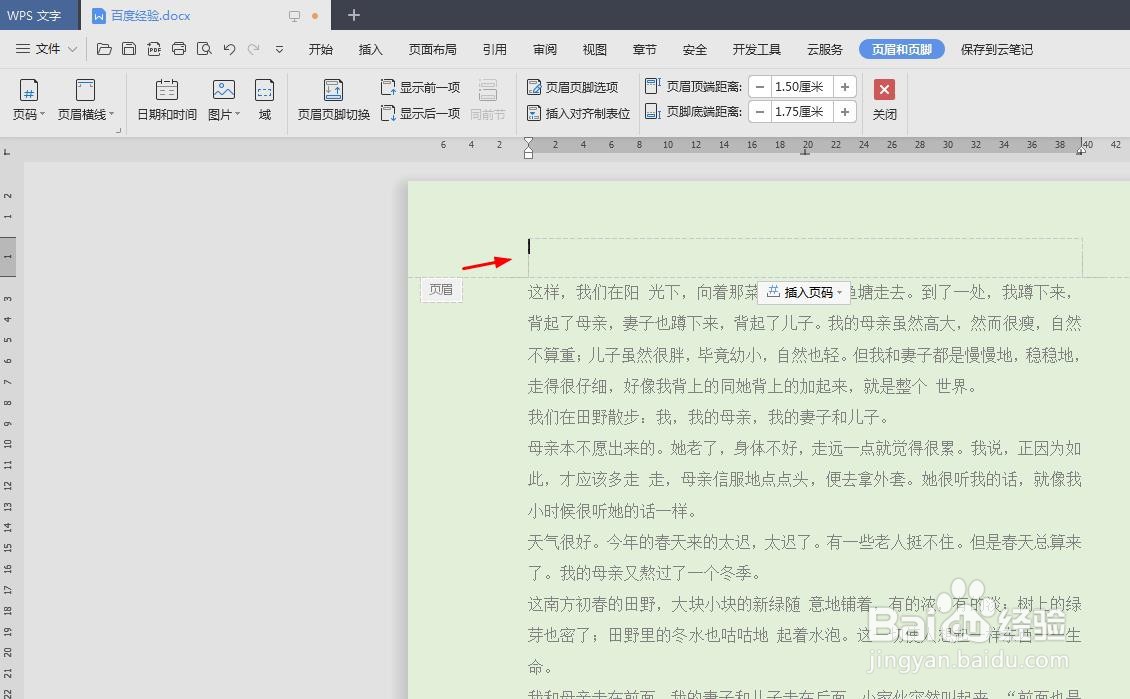
2、第二步:鼠标左键双击文档中的页眉处,进入“页眉和页脚”编辑状态。
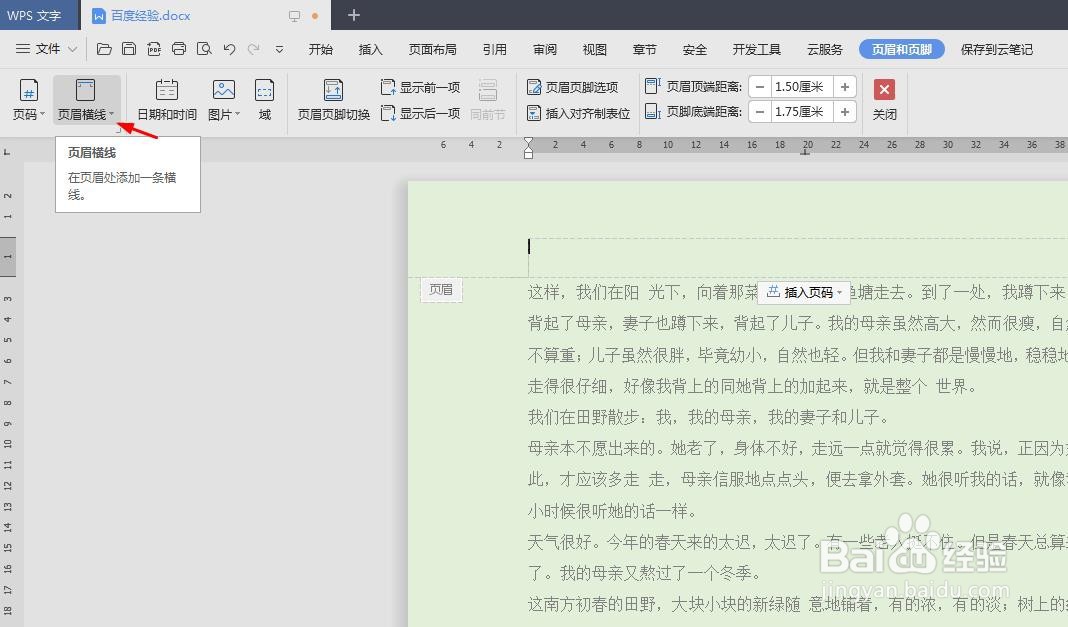
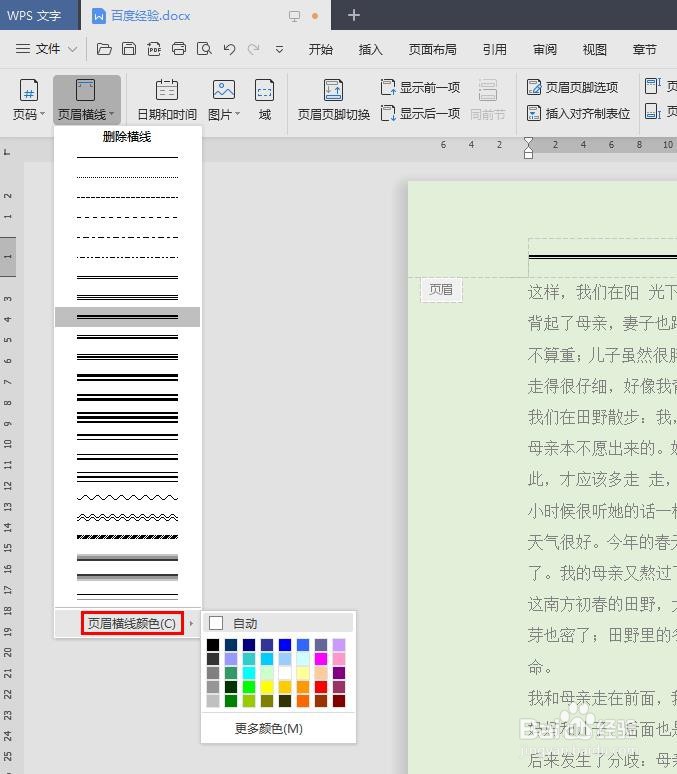
3、第三步:在“页眉和页脚”菜单中,选择“页眉横线”。
4、第四步:在页眉横线下拉菜单中,选择自己需要的样式。

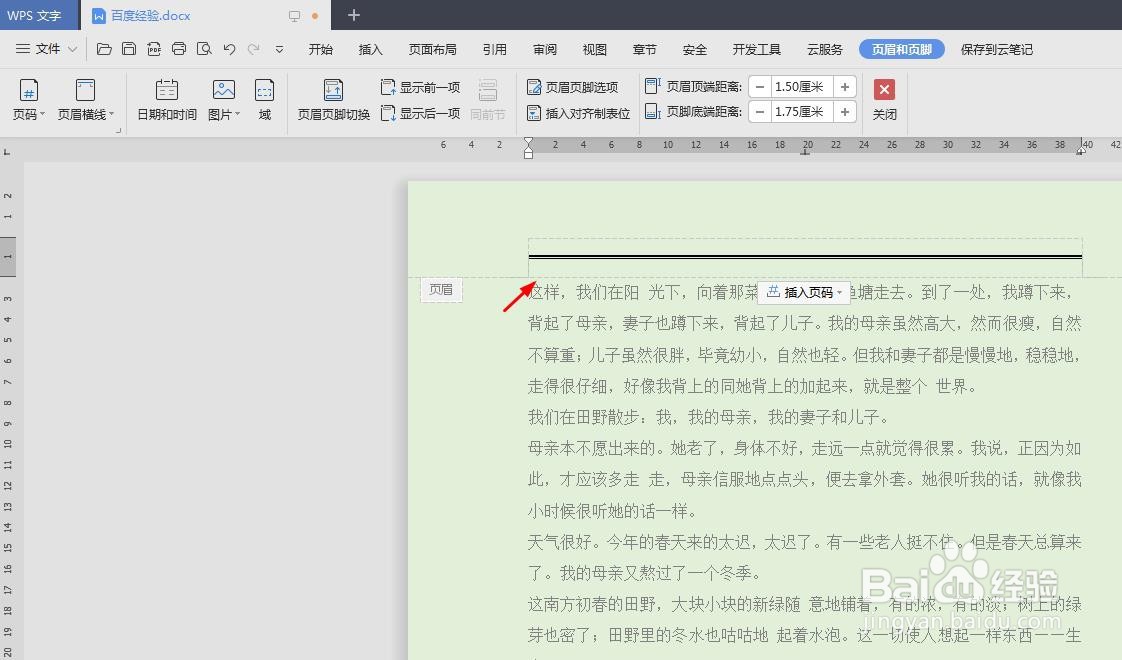
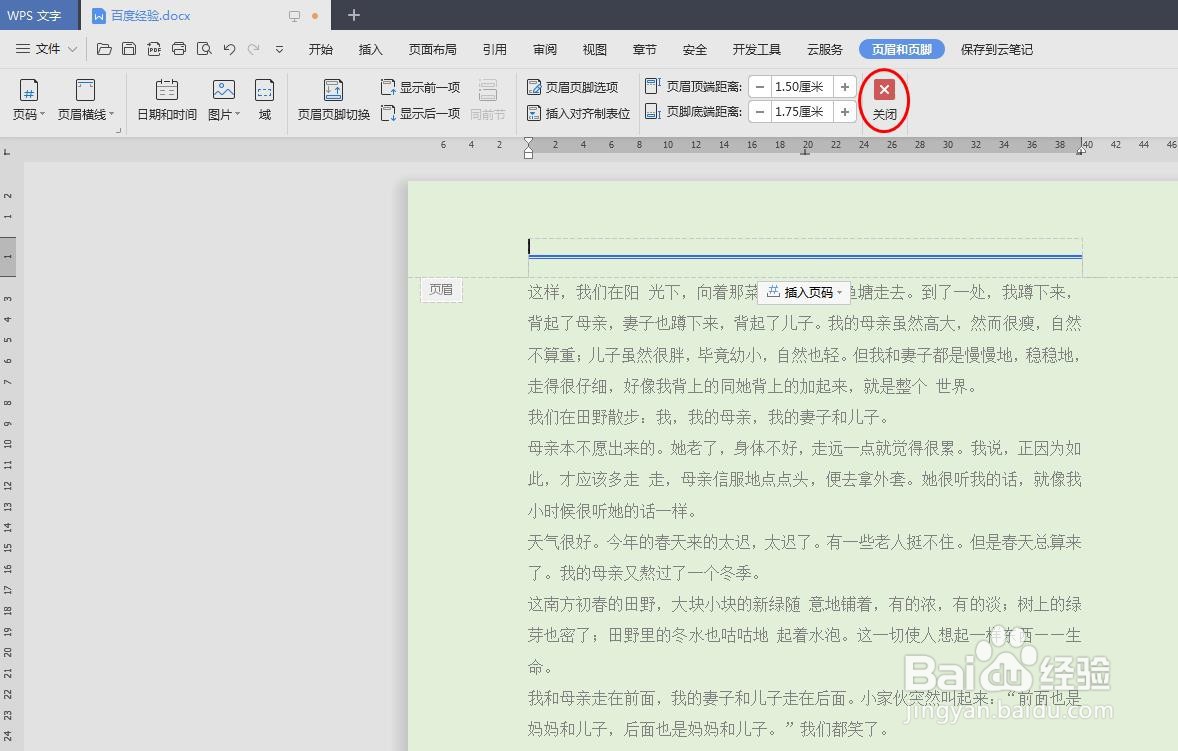
5、第五步:如下图所示,wps文档中页眉横线添加完成。
6、第六步:在“页眉横线”下拉菜单中,选择“页眉横线颜色”。
7、第七步:单击“页眉和页脚”中的“关闭”按钮,完成wps文档添加页眉横线的操作。

时间:2026-05-05 17:33:04
1、第一步:打开一个需要设置页眉横线的wps文档。
2、第二步:鼠标左键双击文档中的页眉处,进入“页眉和页脚”编辑状态。
3、第三步:在“页眉和页脚”菜单中,选择“页眉横线”。
4、第四步:在页眉横线下拉菜单中,选择自己需要的样式。
5、第五步:如下图所示,wps文档中页眉横线添加完成。
6、第六步:在“页眉横线”下拉菜单中,选择“页眉横线颜色”。
7、第七步:单击“页眉和页脚”中的“关闭”按钮,完成wps文档添加页眉横线的操作。
