1、打开Excel 软件,并且在Excel中输入您的数字

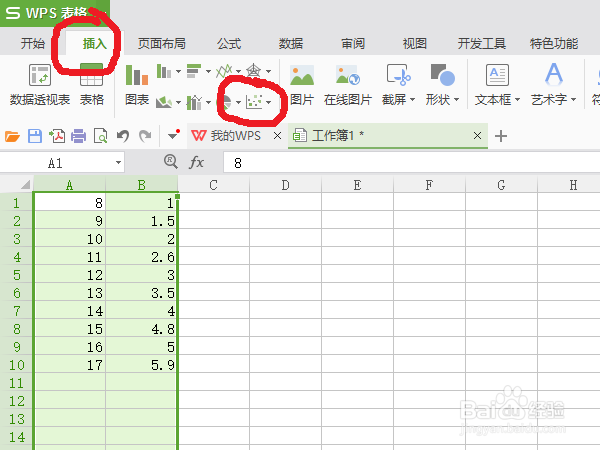
2、按照如图,首先选中你的两列单元格,然后插入XY散点图。
3、这样你的散点图就做好了。接下来就要进行线性分析了
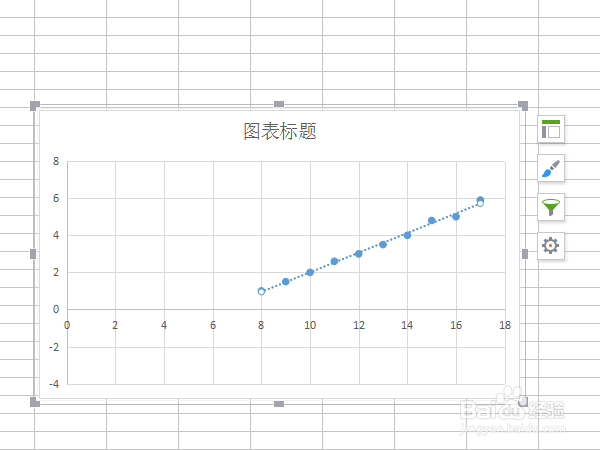
4、点击右上角的图示。进去后,勾选“趋势线“。并点开”趋势线”中的选项

5、如图。勾选“显示公式“”显示R平方值”
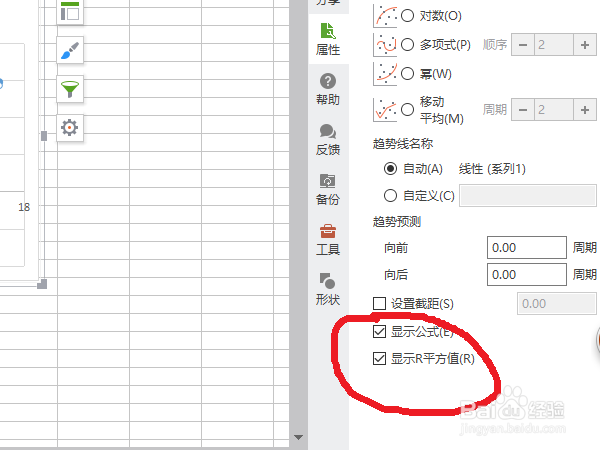
6、在你的图上就能显示公式和R平方了

时间:2026-04-22 19:00:21
1、打开Excel 软件,并且在Excel中输入您的数字
2、按照如图,首先选中你的两列单元格,然后插入XY散点图。
3、这样你的散点图就做好了。接下来就要进行线性分析了
4、点击右上角的图示。进去后,勾选“趋势线“。并点开”趋势线”中的选项
5、如图。勾选“显示公式“”显示R平方值”
6、在你的图上就能显示公式和R平方了
