1、打开Photoshop,创建画布,然后添加透明图层。
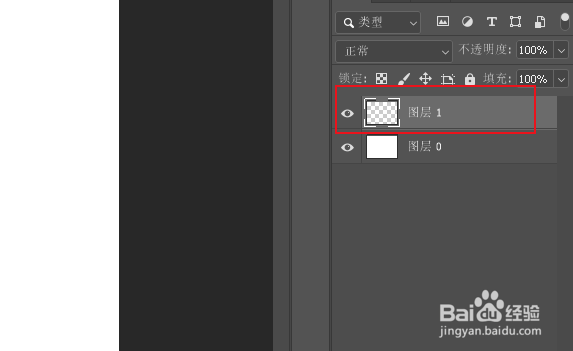
2、选择椭圆选框工具,在透明图层上创建一个白色圆形。

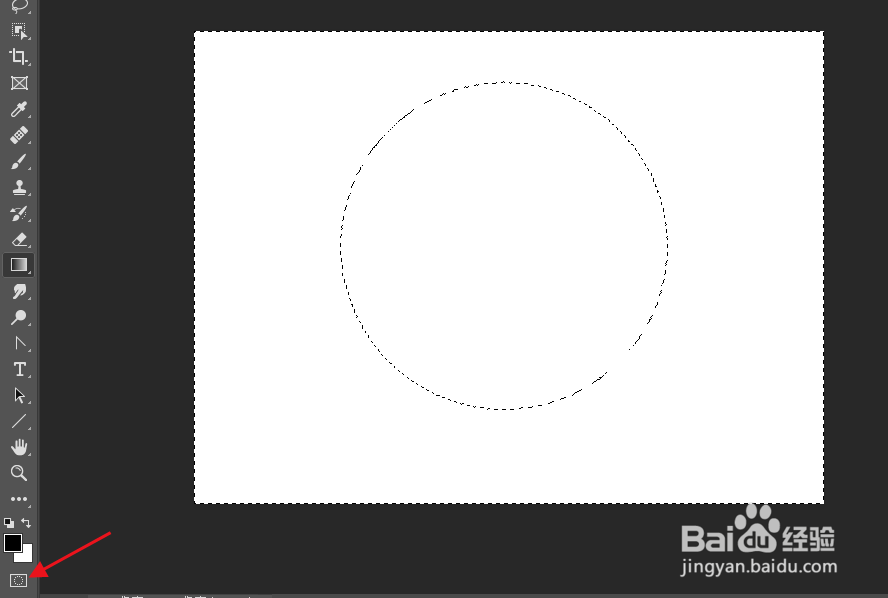
3、选择白色图层,点击快速蒙版按钮。

4、点击渐变工具,设置黑白透明渐变并选择径向渐变。

5、在画布上创建渐变。画布上显示红色渐变。

6、现在点击关闭快速蒙版按钮。然后将选区填充黑色。如果白色圆环不在中间可以移动将其位于发光的中间。

时间:2026-04-23 02:05:37
1、打开Photoshop,创建画布,然后添加透明图层。
2、选择椭圆选框工具,在透明图层上创建一个白色圆形。
3、选择白色图层,点击快速蒙版按钮。
4、点击渐变工具,设置黑白透明渐变并选择径向渐变。
5、在画布上创建渐变。画布上显示红色渐变。
6、现在点击关闭快速蒙版按钮。然后将选区填充黑色。如果白色圆环不在中间可以移动将其位于发光的中间。
