win7如何一键还原?Win7一键还原教程

 时间:2026-02-13 04:37:26

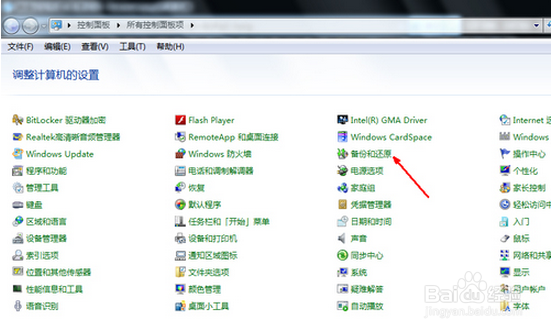
1、首先在开始菜单中打开控制面板,打开控制面板之后,在控制面板的众多选择项中打开备份和还原选项。如图所示。
win7如何一键还原?Win7一键还原教程

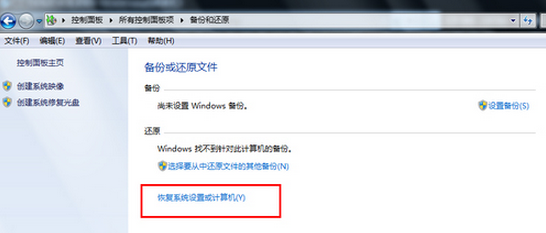
2、然后在接下来的界面中选择恢复系统设置和计算机。如果你的计算机没有开启还原的功能,可能需要开启这个功能。
win7如何一键还原?Win7一键还原教程

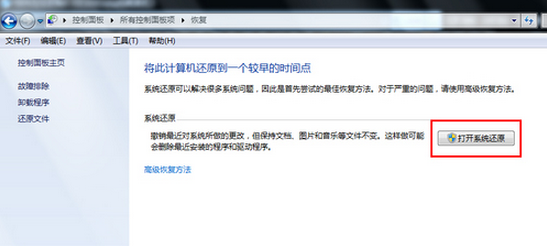
3、然后打开系统还原,即点击图中所示的那个按钮,如果有账户控制则会有所提示,通过即可。
win7如何一键还原?Win7一键还原教程

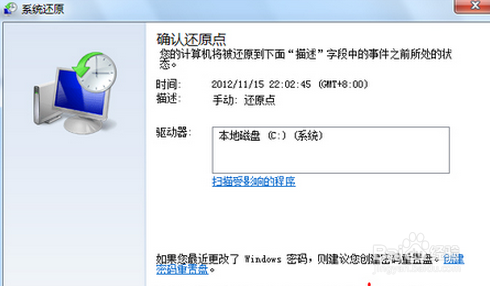
4、然后会开始还原文件和设置的向导,你只需要按照向导的提示做就好了。直接点击下一步。
win7如何一键还原?Win7一键还原教程

5、后,在系统还原点的选项当中,选择一个还原点,要确保所选择的还原点是之前系统正常时的还原点,因为如果是不正常的还原点则会出现问题。

win7如何一键还原?Win7一键还原教程

6、确定之后,会出现一个确认的页面,上面显示了关于还原的详细的信息,你要确保它没有错误之后,点击完成按钮,开始系统的还原,系统的还原会重启,然后在开机的过程中进入相关的还原操作。

win7如何一键还原?Win7一键还原教程

  • win7如何在启动时按F8显示修复计算机选项?
  • 教你win7如何进入安全模式
  • Win7如何解决电脑进不去安全模式的问题
  • win7系统还原在哪?win7系统怎么还原
  • win7按f8进不了安全模式
  • 热门搜索
    好太太燃气灶怎么样 鲁豫减肥 稻城亚丁攻略 肿眼泡怎么画眼妆 王耀庆简介 轩辕剑天之痕攻略 白菜减肥 侠客风云传攻略 社团简介 无线麦克风怎么用