1、在上方的工具栏上点击【插入】选项

2、在【插入】工具列表中单击【形状】选项

3、在【形状】菜单列表中单击【箭头】选项

4、在文本中拖拽出箭头形状

5、在上方的工具栏上点击【动画】选项
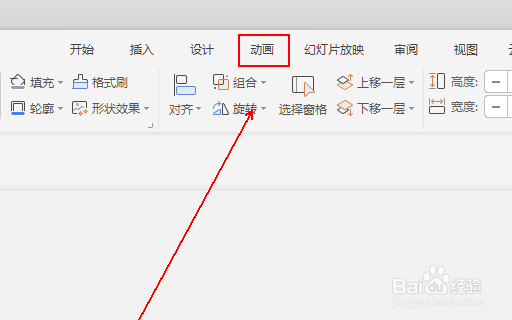
6、在【动画】工具列表中单击【自定义动画】选项

7、在右侧的菜单中单击【添加效果】选项
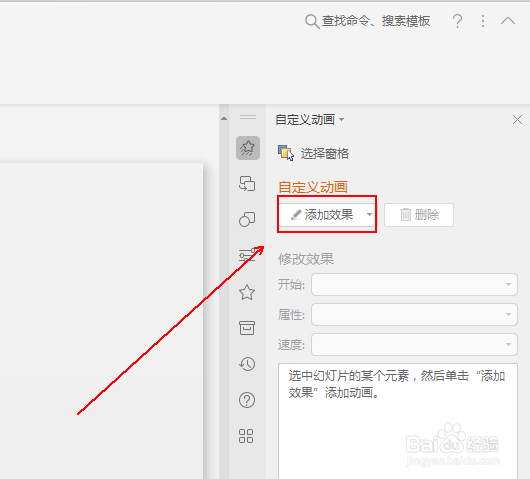
8、在弹出的菜单列表中单击【更改填充】选项

9、将【填充颜色】更改为自己需要的颜色

10、点击工具栏上【动画】工具列表中的【预览效果】按钮即可

时间:2026-04-21 18:13:48
1、在上方的工具栏上点击【插入】选项
2、在【插入】工具列表中单击【形状】选项
3、在【形状】菜单列表中单击【箭头】选项
4、在文本中拖拽出箭头形状
5、在上方的工具栏上点击【动画】选项
6、在【动画】工具列表中单击【自定义动画】选项
7、在右侧的菜单中单击【添加效果】选项
8、在弹出的菜单列表中单击【更改填充】选项
9、将【填充颜色】更改为自己需要的颜色
10、点击工具栏上【动画】工具列表中的【预览效果】按钮即可
