WPS使用技巧之如何批量统一Excel表格样式

 时间:2024-10-18 11:35:44

1、首先打开一个Excel表格,我们看到第二行和第三行的格式与其它行不一样,我们先学习格式刷的多次重复处理:

WPS使用技巧之如何批量统一Excel表格样式

2、我们选择需要复制格式的单元格,选择工具栏中的【开始】,在下拉菜单中选择【格式刷】,并双击,此时我们可以对表格有选择性的进行批量处理:

WPS使用技巧之如何批量统一Excel表格样式

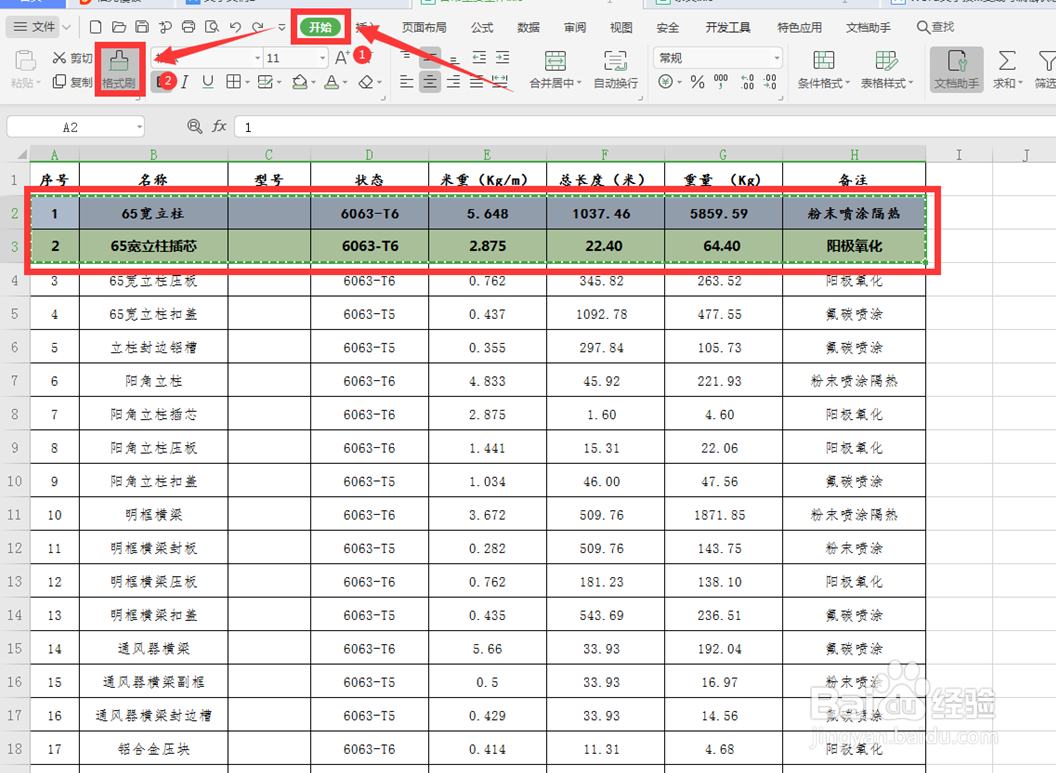
3、如果我们想把表格中的格式,按照第二行和第三行的格式批量排列怎么办?选中第二行和第三行对应的单元格,点击工具栏上的【开始】,在下拉菜单中选择【格式刷】:
WPS使用技巧之如何批量统一Excel表格样式

4、此时我们看到所有的单元格都按照我们的需求进行了批量操作:

WPS使用技巧之如何批量统一Excel表格样式

5、以上就是Excel表格中关于如何批量统一Excel表格样式的技巧,是不是觉得很简单?你们学会了么?

  • WPS表格如何一键选择所有工作表
  • wps复制粘贴后如何保持原格式
  • WPS怎样复制表格保持原有格式
  • 在WPS表格中如何整体移动一列?
  • WPS怎么复制工作表到另外一个表格中
  • 热门搜索
    灵敏的近义词 逼近的近义词 追逐的近义词 缘故的近义词 保佑的近义词 键盘上的顿号怎么打 苹果开不开机怎么办 清楚的近义词 水鱼怎么杀 地中海发型