Excel2010中如何保护共享工作簿

 时间:2026-02-13 00:39:48

1、单击“保护共享工作薄”按钮

在“审阅”选项卡的“更改”组中单击“保护并共享工作薄”按钮。

Excel2010中如何保护共享工作簿

2、设置保护共享工作薄

弹出“保护共享工作薄”对话框,选择“以跟踪修订方式共享”复选框,并在密码(可选)”文本框输入“123”,再单击“确定”按钮即可。

Excel2010中如何保护共享工作簿

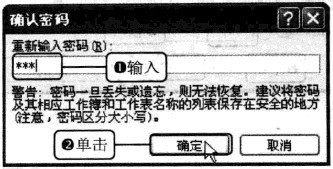
3、再次输入密码

弹出“确认密码”对话框,在“重新输入密码”文本框中输入“123”,再单击“确定”按钮。
Excel2010中如何保护共享工作簿

4、保存工作薄

弹出提示框,提示用户“此操作将导致保存文档。是否继续?”的信息,单击“确定”按钮。

Excel2010中如何保护共享工作簿

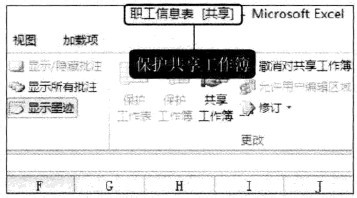
5、显示效果

返回到工作表,可以看到在标题后面显示了“共享”字样,且“保护并共享工作薄”按钮变为“撤销对共享工作薄的保护”按钮。
Excel2010中如何保护共享工作簿

Excel2010中如何保护共享工作簿

  • excel2016怎么突出显示单元格
  • excel中怎么设置隐藏列 怎么显示隐藏的列
  • 怎么使用GETPIVOTDATA函数
  • excel如何设置调节值按钮?
  • 如何在Excel中设置单元格-格式窗口法
  • 热门搜索
    爱奇艺弹幕怎么没了 薇姿的护肤品怎么样 双系统怎么删除一个 凌潇肃和姚晨怎么回事 盐酸左氧氟沙星片怎么样 cf怎么鬼跳 怎么腌制咸鸡蛋 联想摄像头怎么打开 qq密码怎么改 肾结石是怎么形成的