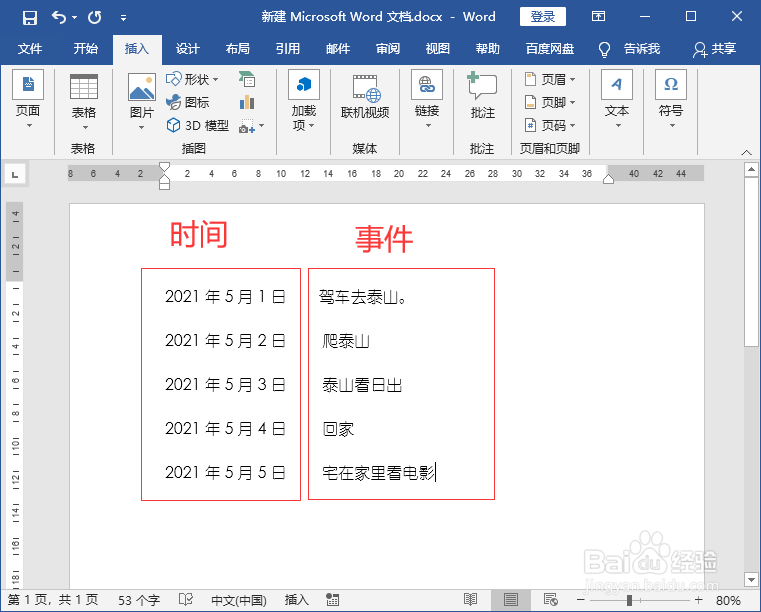
1、打开word文档,输入时间和事件。
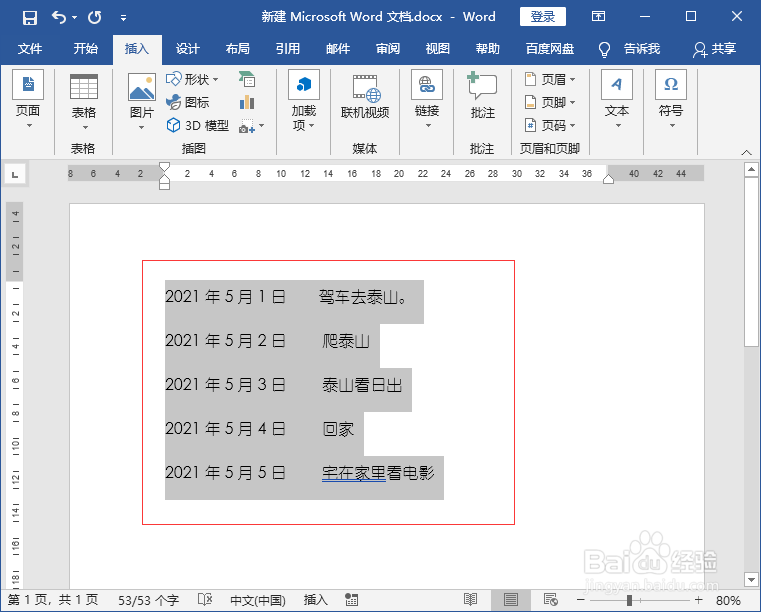
2、Ctrl+A选中输入的文字内容。
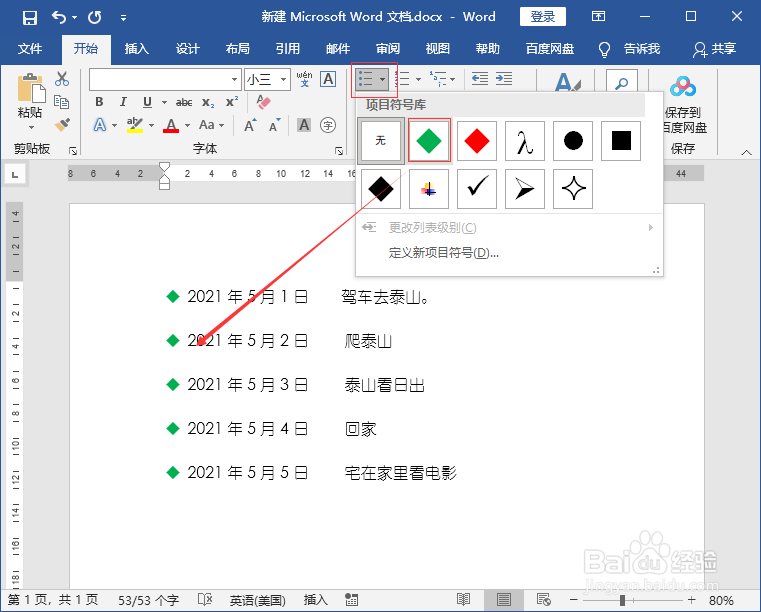
3、点击“开始”选项卡下的“项目符号”下拉菜单中的“符号”添加项目符号。
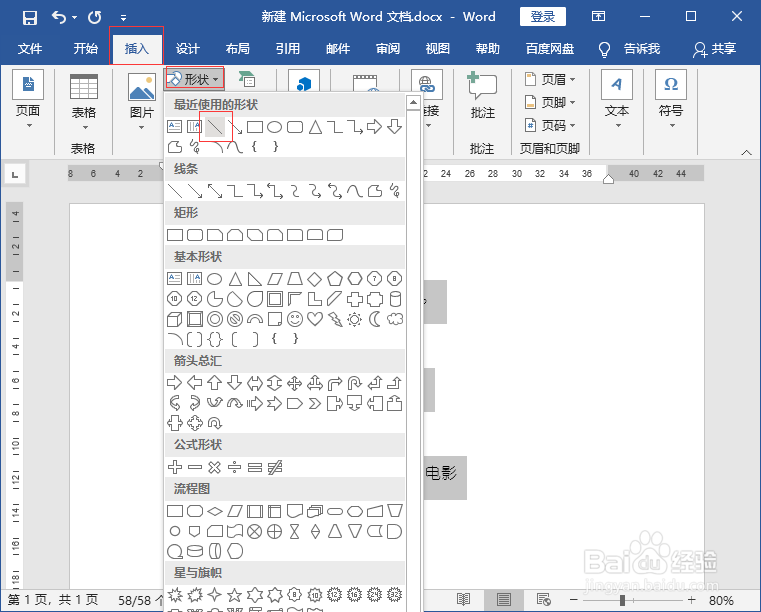
4、点击“插入”-“形状”-“直线”。
5、按住shift之后在所有项目符号直接画连接线。
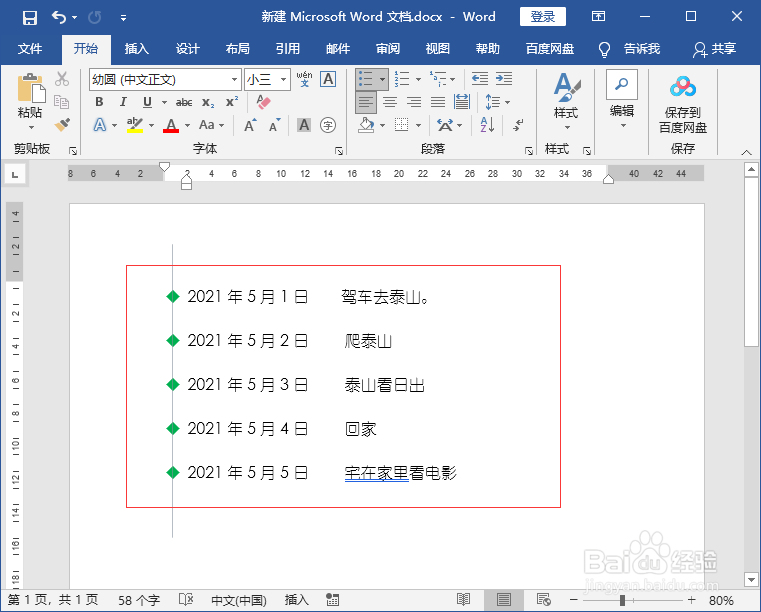
6、点击“绘图工具”-“格式”-“形状轮廓”把这条线染成绿色与项目符号一致的颜色。
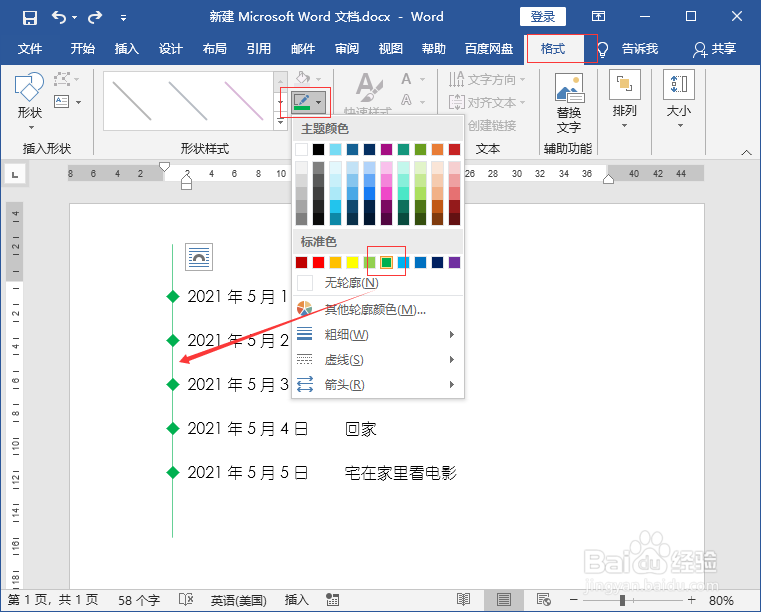
7、点击“绘图工具”-“格式”-“形状轮廓”-“粗细”把直线设置为粗线,这样时间轴就制作完成了。

时间:2026-04-21 17:03:57
1、打开word文档,输入时间和事件。
2、Ctrl+A选中输入的文字内容。
3、点击“开始”选项卡下的“项目符号”下拉菜单中的“符号”添加项目符号。
4、点击“插入”-“形状”-“直线”。
5、按住shift之后在所有项目符号直接画连接线。
6、点击“绘图工具”-“格式”-“形状轮廓”把这条线染成绿色与项目符号一致的颜色。
7、点击“绘图工具”-“格式”-“形状轮廓”-“粗细”把直线设置为粗线,这样时间轴就制作完成了。
