PS怎样制作图片中心膨胀挤压效果

 时间:2026-02-15 17:23:35

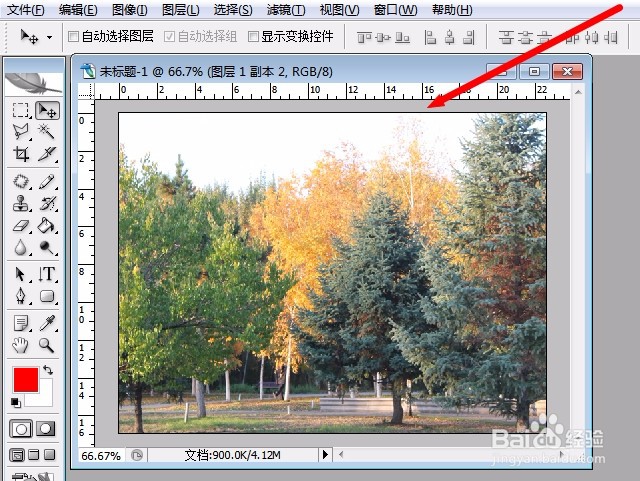
1、打开Photoshop CS2,新建一个剪贴板。

PS怎样制作图片中心膨胀挤压效果

2、在剪贴板内置入一张需要制作的照片。

PS怎样制作图片中心膨胀挤压效果

3、在上方功能区找到“滤镜”图标,点击打开滤镜工具。在打开的滤镜工具对话框中,选择“扭曲”,右滑鼠标,再次打开一个对话框,选择点击“挤压”。

PS怎样制作图片中心膨胀挤压效果

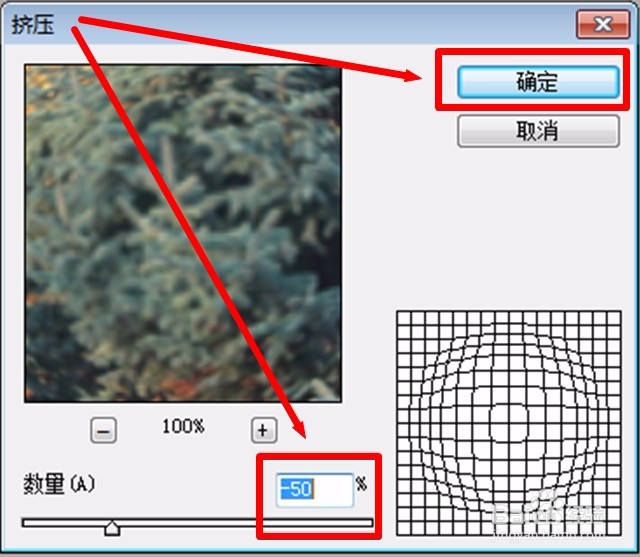
4、在挤压窗口,左上是预览窗口,下面是挤压指标,右下是挤压示意窗口;数量指标可以拖动滑标观察预览图片变化情况进行设置,也可以直接输入指标。上面的百分比指标也可以点击“+”“-”符号进行调整。这里我们设置为100%,数量设置为-50%(由内向外膨胀)。
PS怎样制作图片中心膨胀挤压效果

5、设置完毕对照预览效果感到满意,点击确定图标,合并图层,图片中心膨胀挤压效果制作完成。可以直接应用或存储备用。

PS怎样制作图片中心膨胀挤压效果

  • photoshop怎样沿着路径输入文字?
  • PS制作网状环方法【教程】
  • 让外部的笔刷显示在PS菜单中
  • Illustrator中怎样给路径增加锚点?
  • 如何为渐变背景人物添加渐变映射?
  • 热门搜索
    孩子嗓子哑了怎么办 上海健桥医院怎么样 怎么用话费充q币 gta5mod怎么用 董卓是怎么死的 ip地址怎么设置 慢性胃炎怎么治疗 血崩怎么治疗 咬牙是怎么回事 天王表怎么样