WPS word文档表格的基本操作插入、删除行与列

 时间:2024-10-12 06:05:22

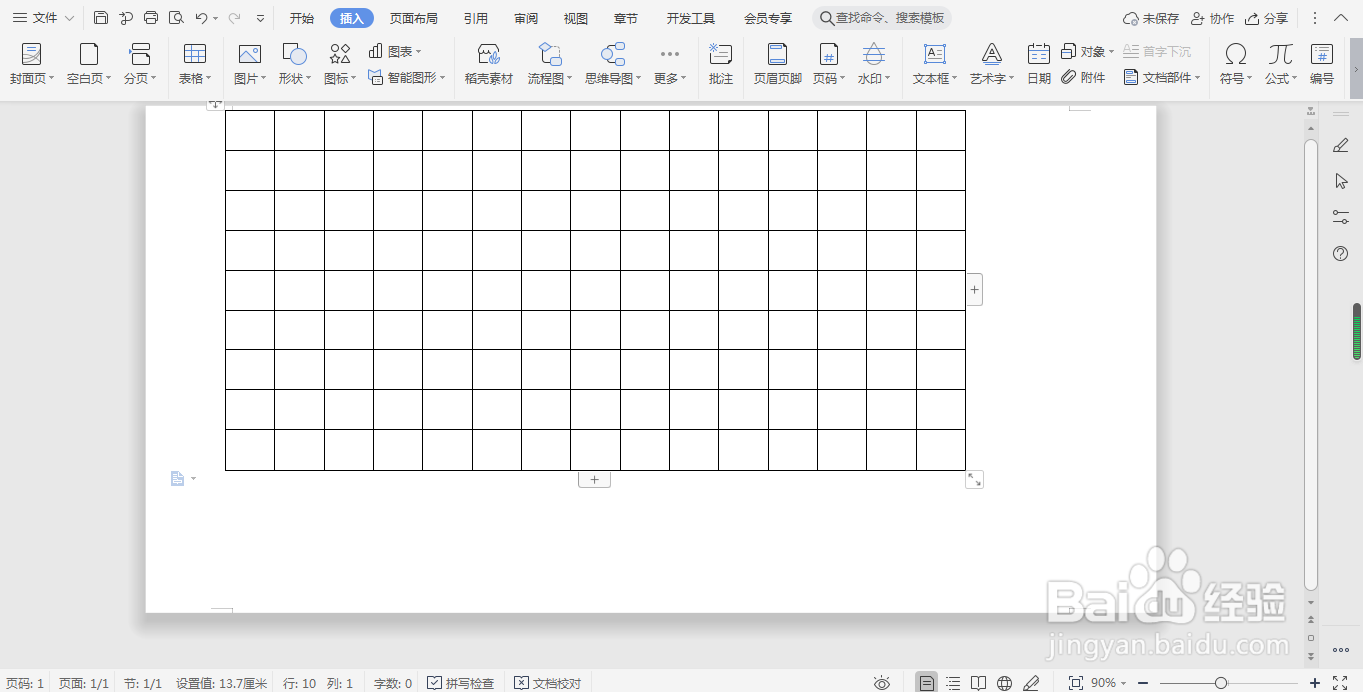
1、新建文档,插入表格

WPS word文档表格的基本操作插入、删除行与列

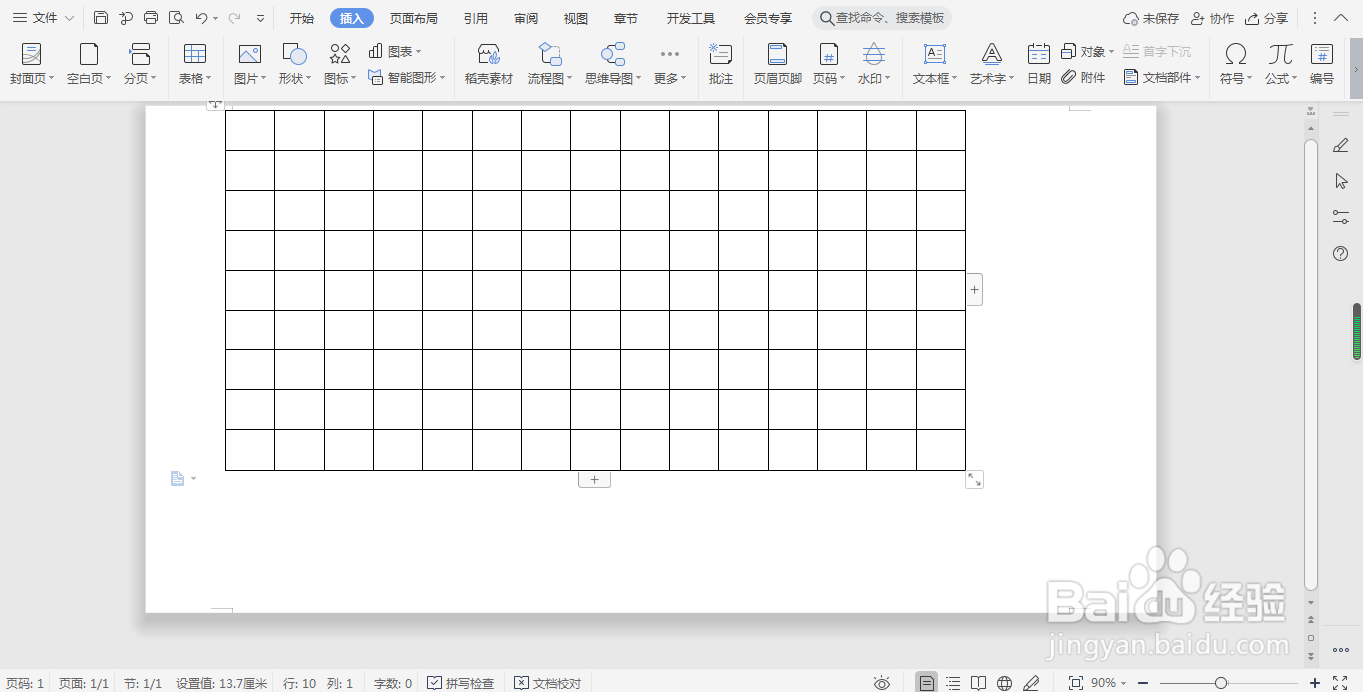
2、将光标移至表格边框最左侧,待两行之间“+”出现,单击鼠标左键,即可插入一个新的行。将光标移至表格边框最上面,待两列之间“+”出现,单击鼠标左键,即可插入一个新的列。
WPS word文档表格的基本操作插入、删除行与列

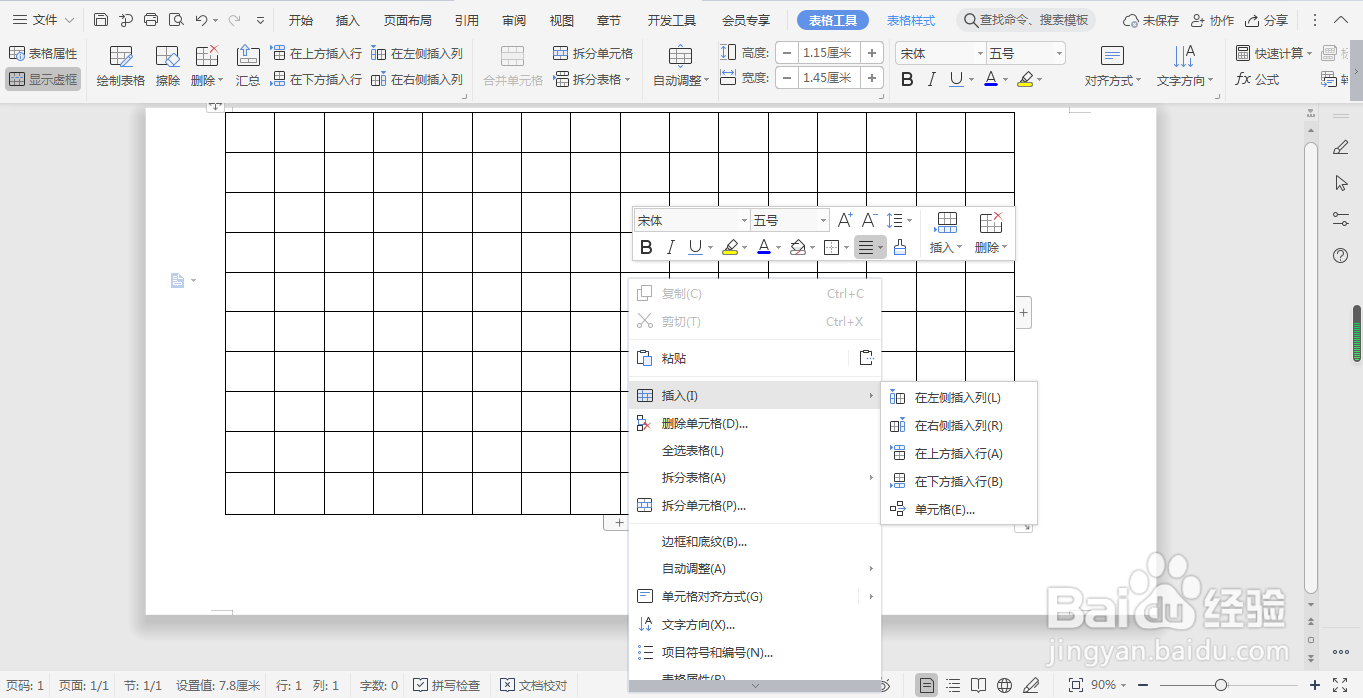
3、将光标移至任意单元格内,单击鼠标右键,在弹出的菜单中选择“插入”选项,在子菜单中根据需要选择合适的选项。
WPS word文档表格的基本操作插入、删除行与列

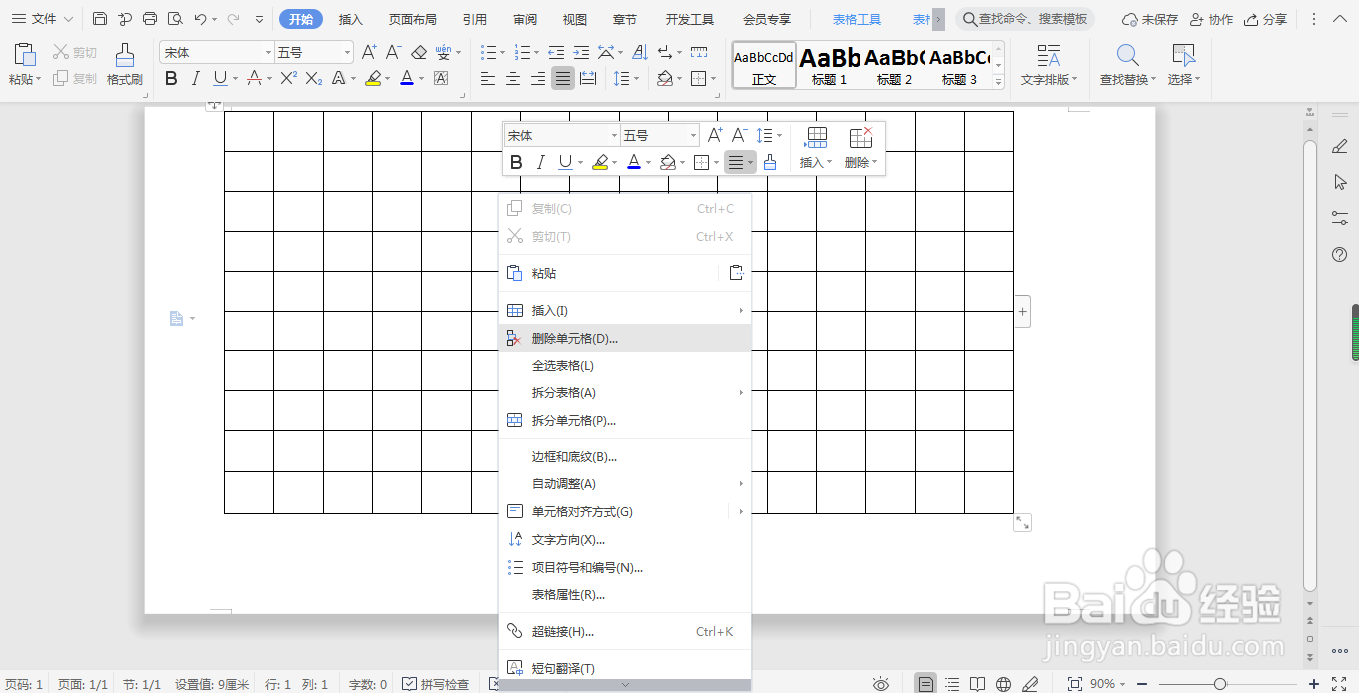
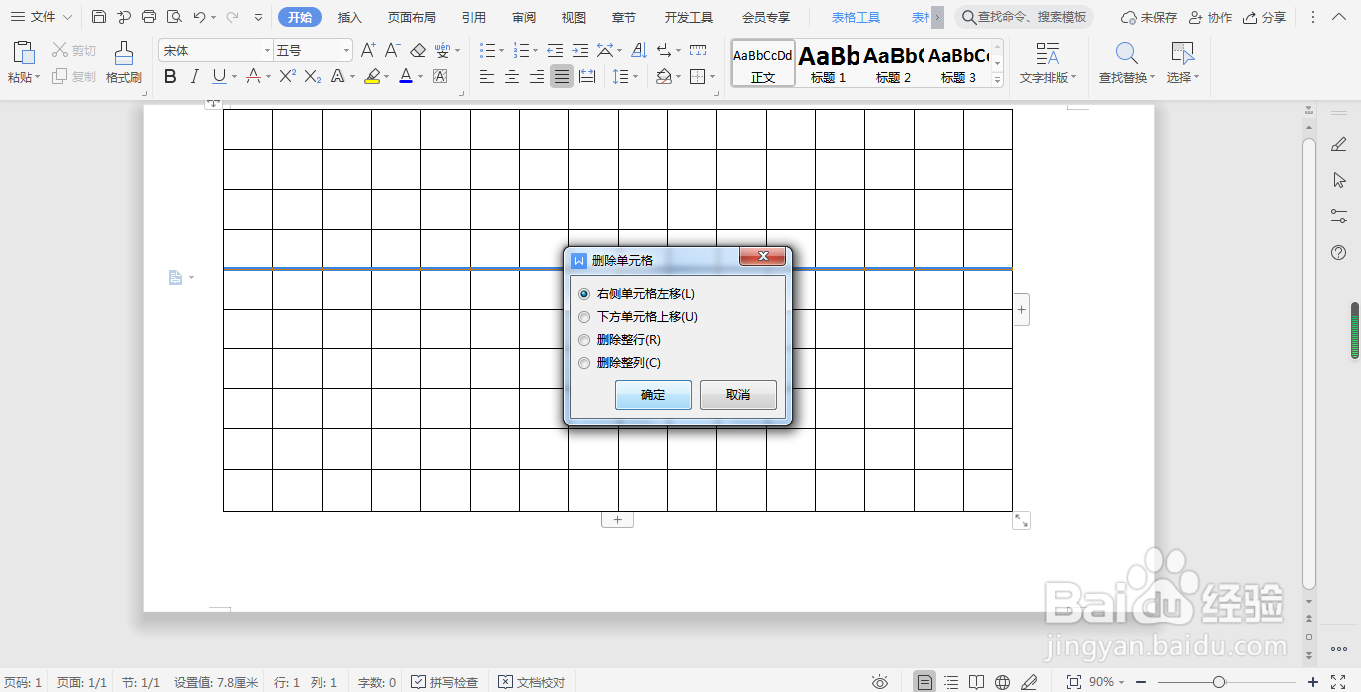
4、将光标放于需要删除的行与列的单元格内,单击鼠标右键,在弹出的菜单中选择“删除单元格”选项
WPS word文档表格的基本操作插入、删除行与列

5、在弹出的“删除单元格”对话框中选择“删除整行”或“删除整列”单选框,点击“确定”按钮即可。
WPS word文档表格的基本操作插入、删除行与列

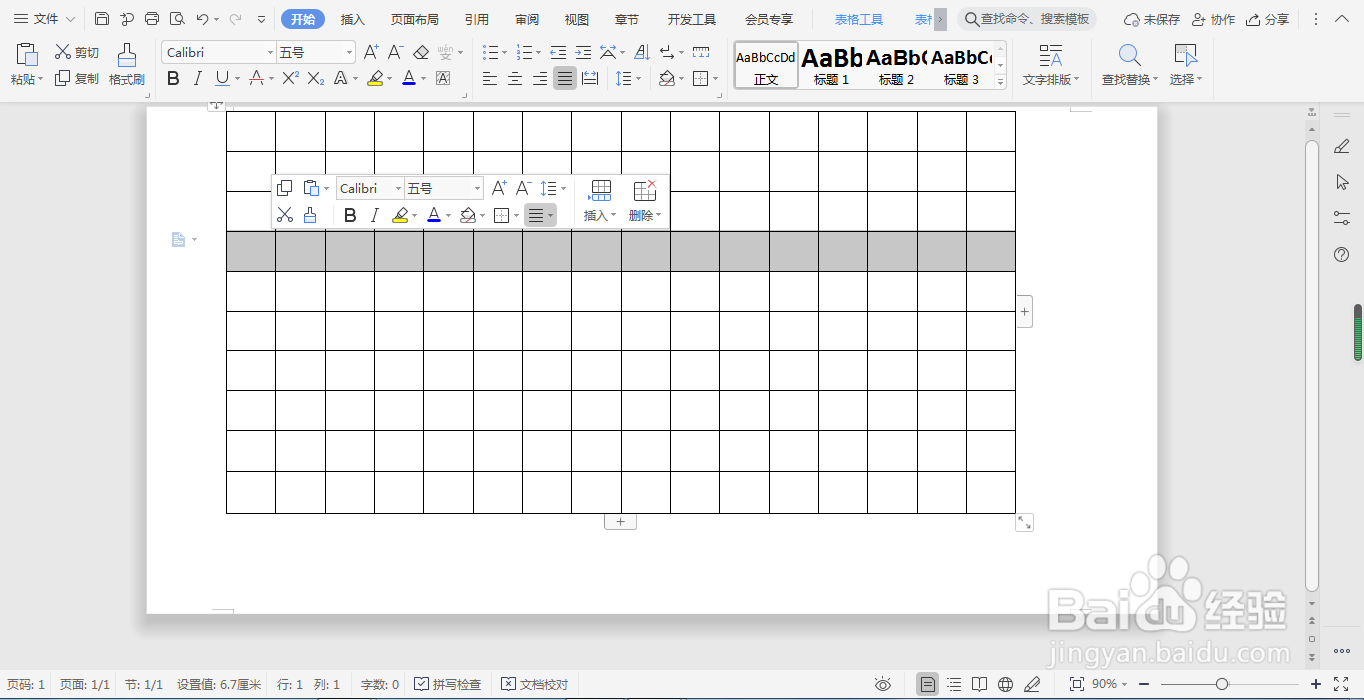
6、用鼠标选中需要删除的行或列,直接单击键盘上的Delete键,即可删除整行或整列。
WPS word文档表格的基本操作插入、删除行与列
  • WPS文字中怎么插入表格
  • WPS如何将表格转换成文本
  • WPS文档怎样调整表格的边框宽度
  • 如何在WPS中调整字符位置
  • WPS文档怎样调整文字位置
  • 热门搜索
    查水表什么意思 运动电影 运动员技术等级标准 华米运动手表 芝麻的功效与作用 动物的尾巴像什么 菱角的功效与作用 脐带血的作用 现在有什么好玩的游戏 地塞米松的作用