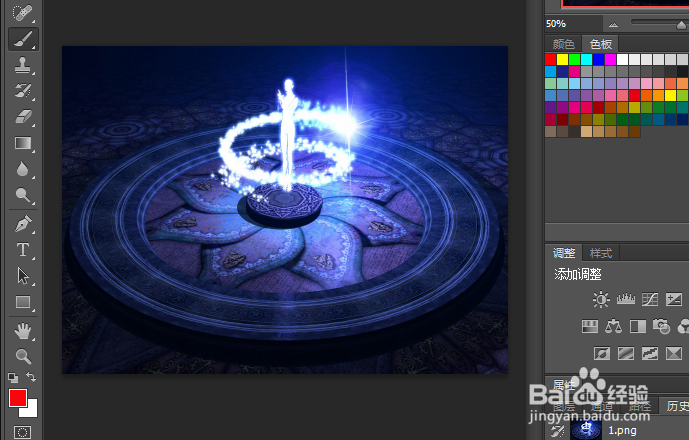
1、首先用Photoshop打开需要转换的图片
2、然后打开“文件”菜单,找到“自动”栏目,再打开“PDF演示文稿”

3、然后点击“添加打开的文件”,这样Photoshop当前打开的文件就会自动出现在下面了,也可以点击“浏览”添加更多文件


4、然后按照具体要求对输出选项进行设置

5、然后点击“存储”,保存PDF文件


6、最后对PDF输出文件进行设置,然后存储PDF文件

时间:2026-04-23 10:01:08
1、首先用Photoshop打开需要转换的图片
2、然后打开“文件”菜单,找到“自动”栏目,再打开“PDF演示文稿”
3、然后点击“添加打开的文件”,这样Photoshop当前打开的文件就会自动出现在下面了,也可以点击“浏览”添加更多文件
4、然后按照具体要求对输出选项进行设置
5、然后点击“存储”,保存PDF文件
6、最后对PDF输出文件进行设置,然后存储PDF文件
