wps演示中如何制作明亮沉稳型封面

 时间:2024-11-06 06:04:03

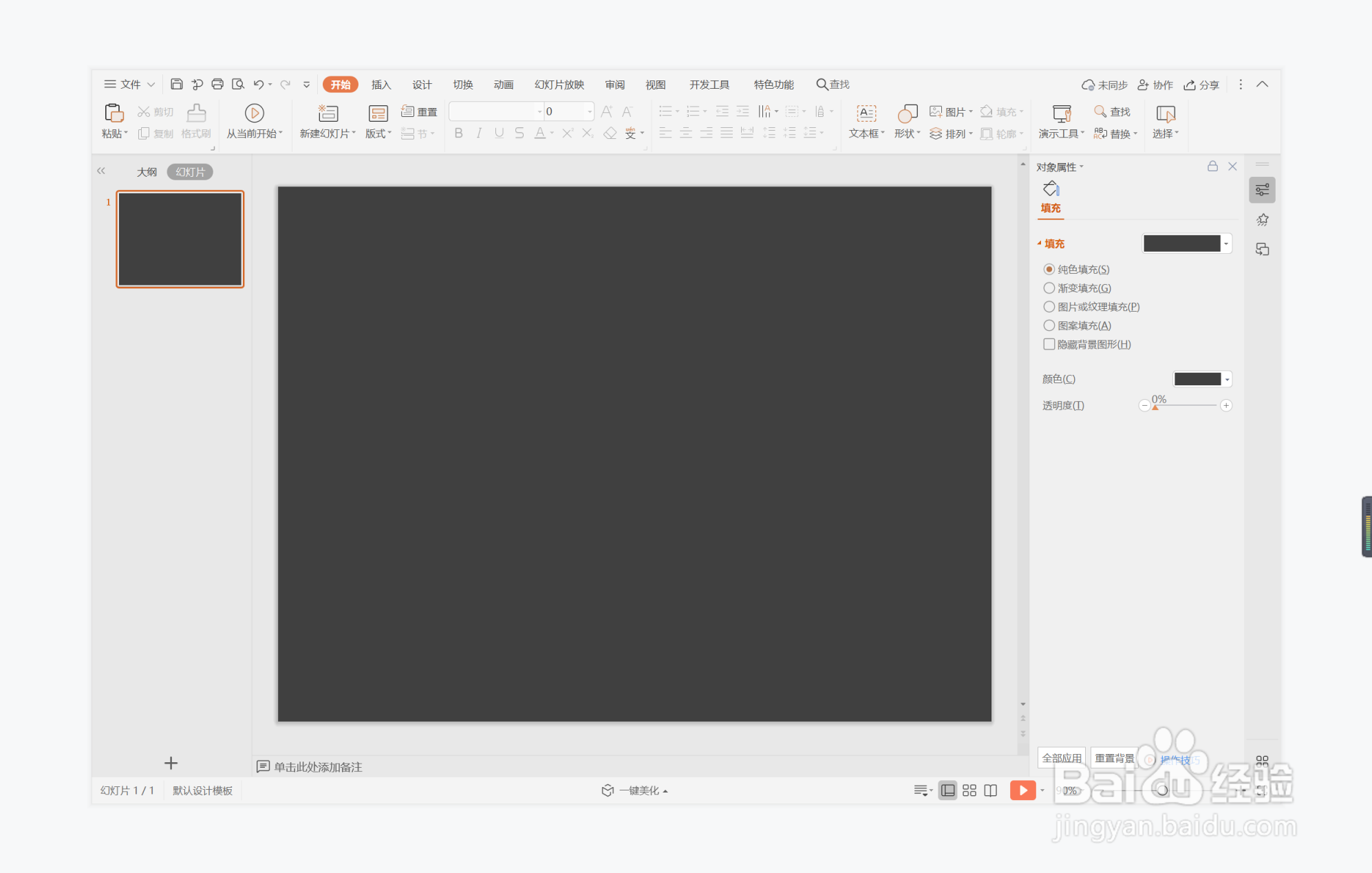
1、鼠标右键“设置背景格式”,在右侧弹出的属性设置窗格中,勾选纯色填充,选择黑色进行填充。
wps演示中如何制作明亮沉稳型封面

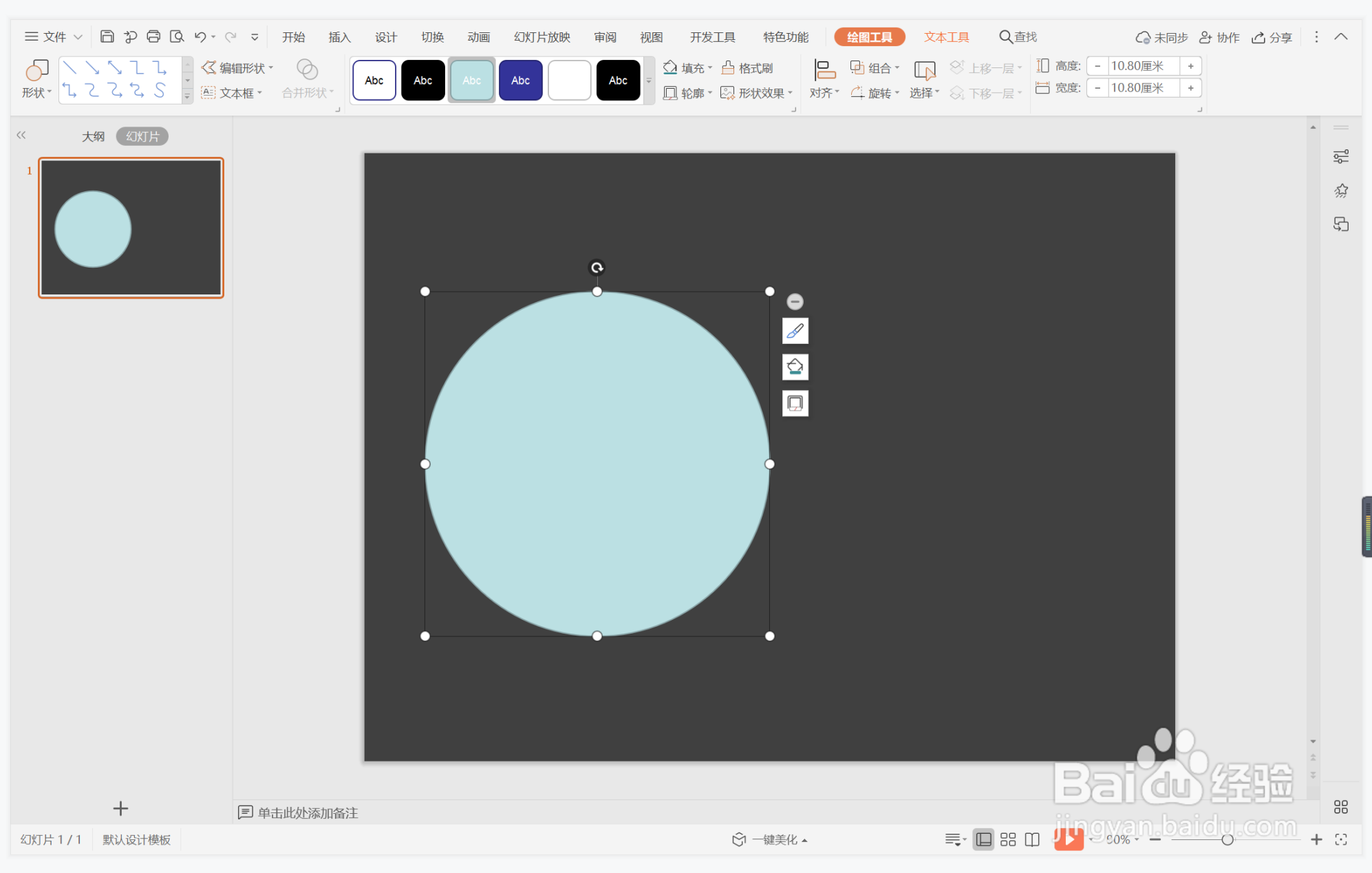
2、在插入选项卡中点击形状,选择其中的椭圆,按住shift键,在页面上绘制出一个正圆形,放置在页面的左侧位置处。
wps演示中如何制作明亮沉稳型封面

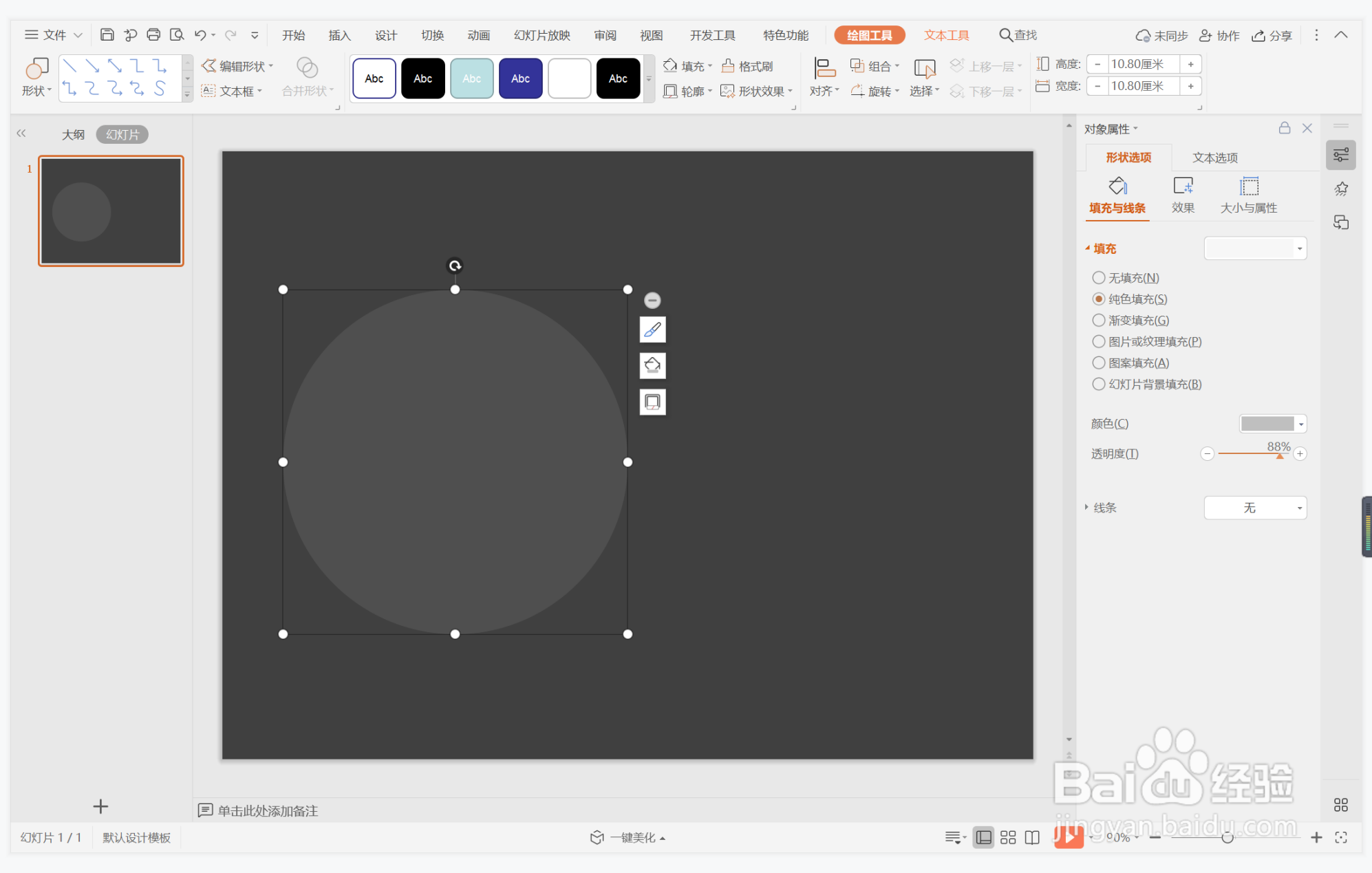
3、选中圆形,颜色填充为白色,设置为无边框,并调整合适的透明度。

wps演示中如何制作明亮沉稳型封面

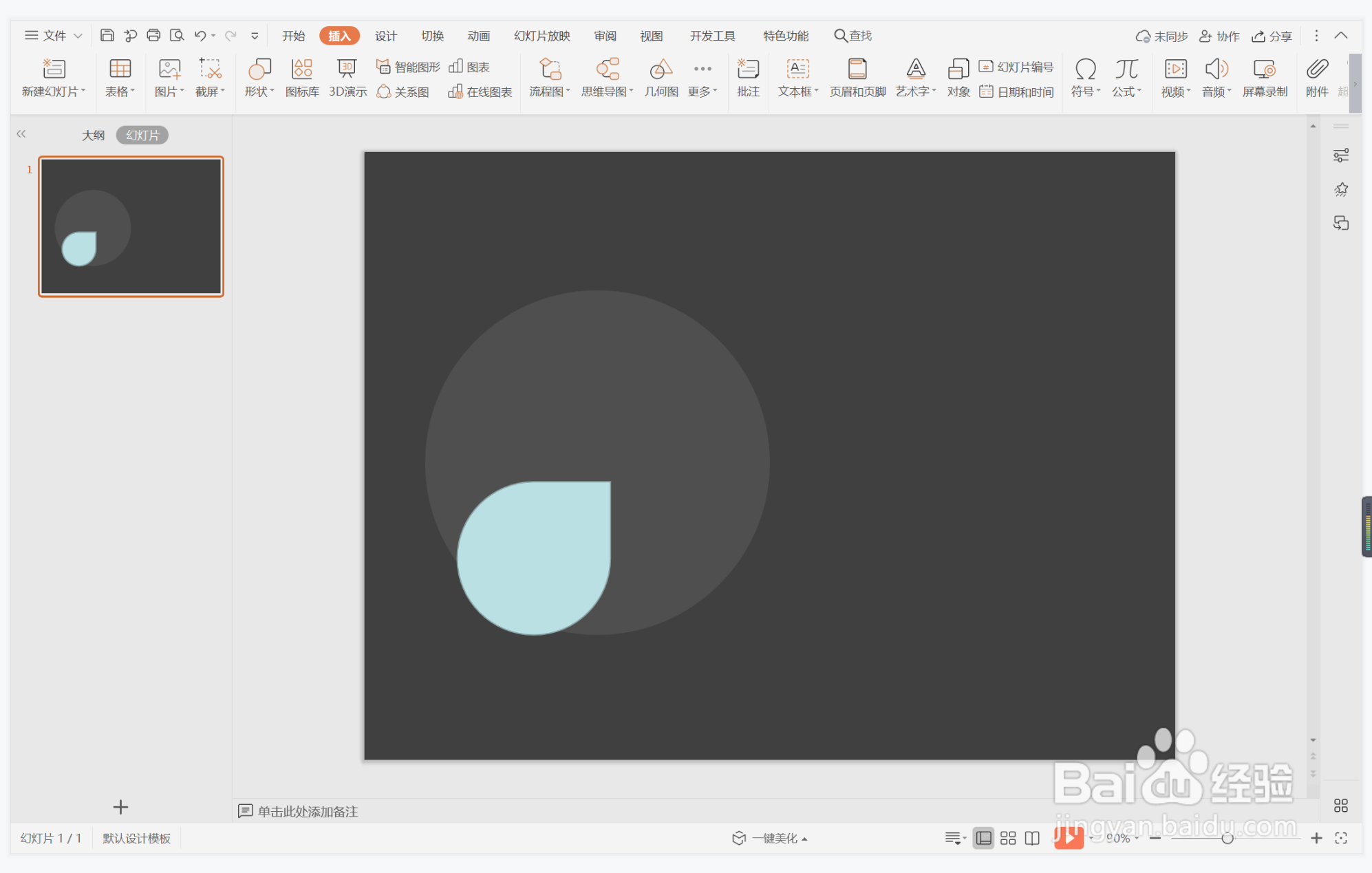
4、接着再插入一个泪滴形,放置在如图所示的位置。

wps演示中如何制作明亮沉稳型封面

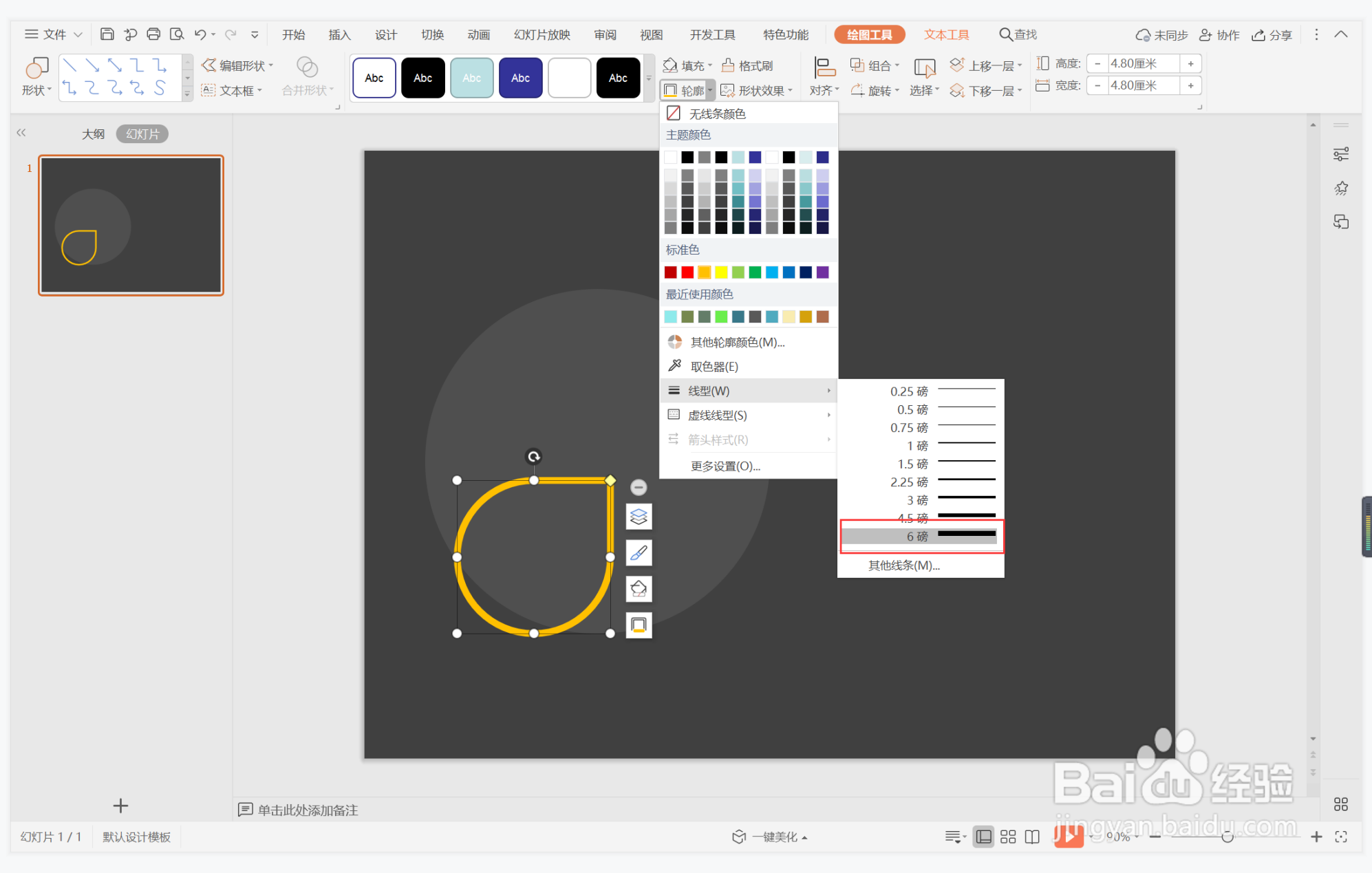
5、选中泪滴形,在绘图工短铘辔嗟具中点击填充,选择其中的无填充颜色,点击轮廓,线条颜色填充为金黄色,线条宽度填充为6磅。
wps演示中如何制作明亮沉稳型封面

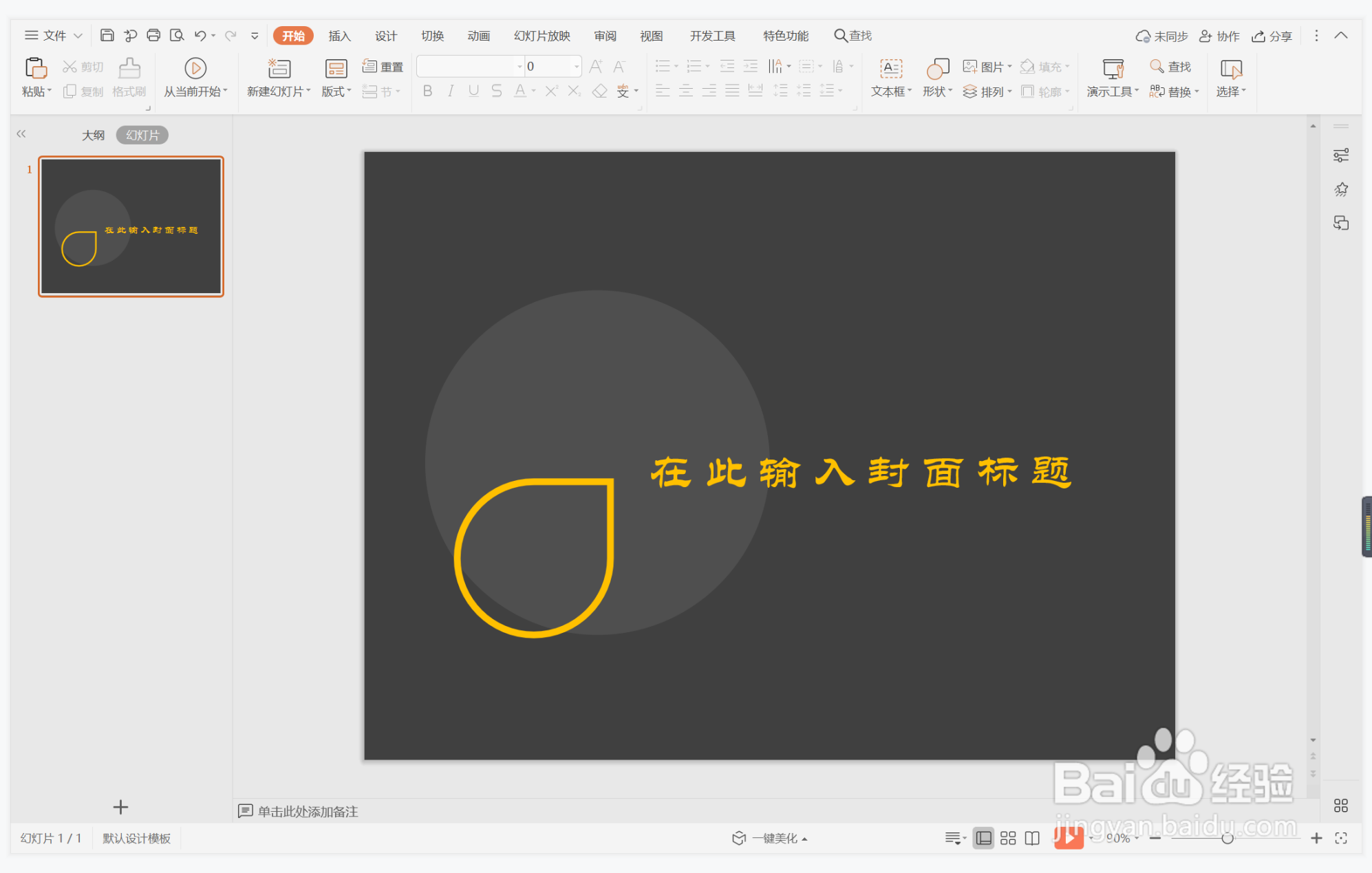
6、最后,输入封面的标题,字体同样填充为金黄色,这样明亮沉稳型封面就制作完成了。
wps演示中如何制作明亮沉稳型封面
  • wps演示中如何制作沉稳商务型封面
  • wps演示中如何制作明亮几何型目录
  • wps演示中如何制作沉稳商务型封面
  • wps演示中如何制作沉稳总结型封面
  • wps演示中如何制作明亮几何型过渡页面
  • 热门搜索
    吃西餐怎么拿刀叉 西安旅游必去景点推荐 脚被开水烫了怎么办 dota2怎么换英雄 寒山寺旅游攻略 悟空遥控器怎么用 商务旅游 大括号怎么输入 山西财经大学怎么样 保定市旅游景点