photoshop怎么追加画笔和导入第三方画笔

 时间:2024-10-12 03:24:35

1、启动photoshop cs6,并新建一个文件,参数设置如下图。

photoshop怎么追加画笔和导入第三方画笔

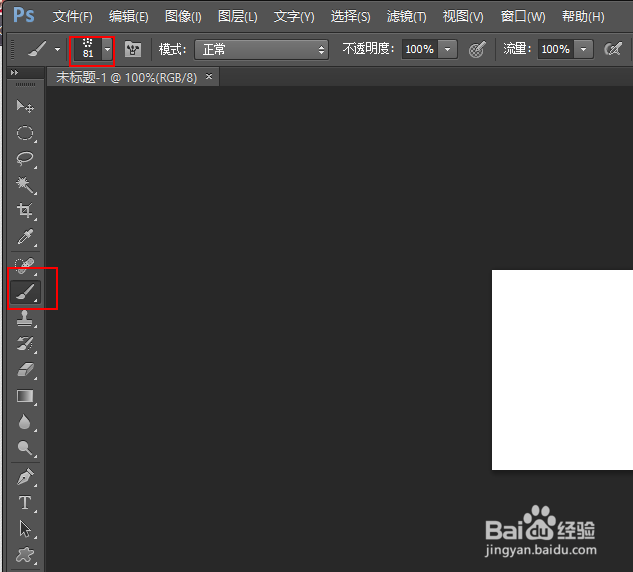
2、点击画笔工具

photoshop怎么追加画笔和导入第三方画笔

3、点击图中所示,并展开。

photoshop怎么追加画笔和导入第三方画笔

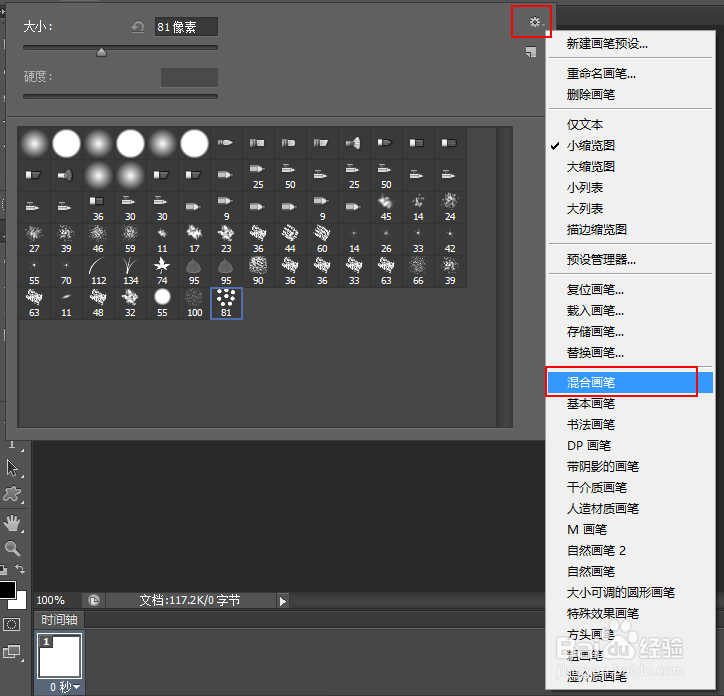
4、我们点击图中所示的齿轮,随便选一个画笔并追加即可。

photoshop怎么追加画笔和导入第三方画笔

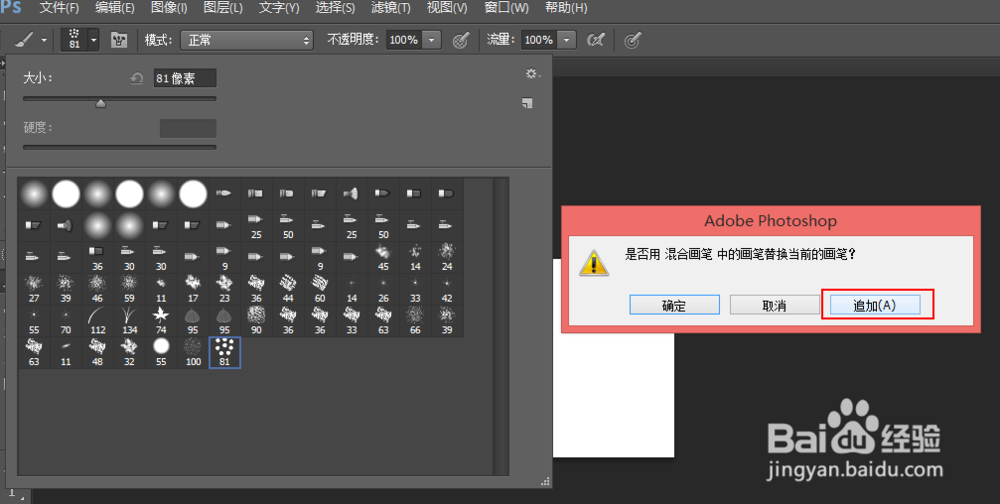
5、选择追加按钮,这时候,画笔就已经被追加进来了,效果图如图2。

photoshop怎么追加画笔和导入第三方画笔photoshop怎么追加画笔和导入第三方画笔

6、下面说明怎么载入一个画笔,ps的画笔格式是一个abr文件,我们可以去其他网站下载第三方画笔。如图所示,我们选择一个abr的画笔文件,并导入。

photoshop怎么追加画笔和导入第三方画笔

7、这时候在画笔的末尾出,就可以看到我们刚刚导入的画笔了。如图所示。

photoshop怎么追加画笔和导入第三方画笔

8、选择,这个画笔,在白色背景上面画就可以了,这样我们成功载入第三方画笔了。

photoshop怎么追加画笔和导入第三方画笔
  • PS怎么做出下雨效果
  • PS中的修复画笔工具如何使用?
  • PS中设置羽化值的几种方法
  • photoshop运用油漆桶工具填充颜色
  • photoshop入门教程矩形选框工具的使用
  • 热门搜索
    黄精的功效与作用禁忌 藿香正气水的作用 冬虫夏草的功效与作用 大枣的功效与作用 海棠果的功效与作用 地震安全知识 糙米茶的功效与作用 洁尔阴洗液有什么作用 关于星座的知识 人死后会变成什么