卧龙推广助手怎么导出物料

 时间:2026-04-30 23:22:50

1、下载【卧龙推广助手】双击打开软件。

卧龙推广助手怎么导出物料

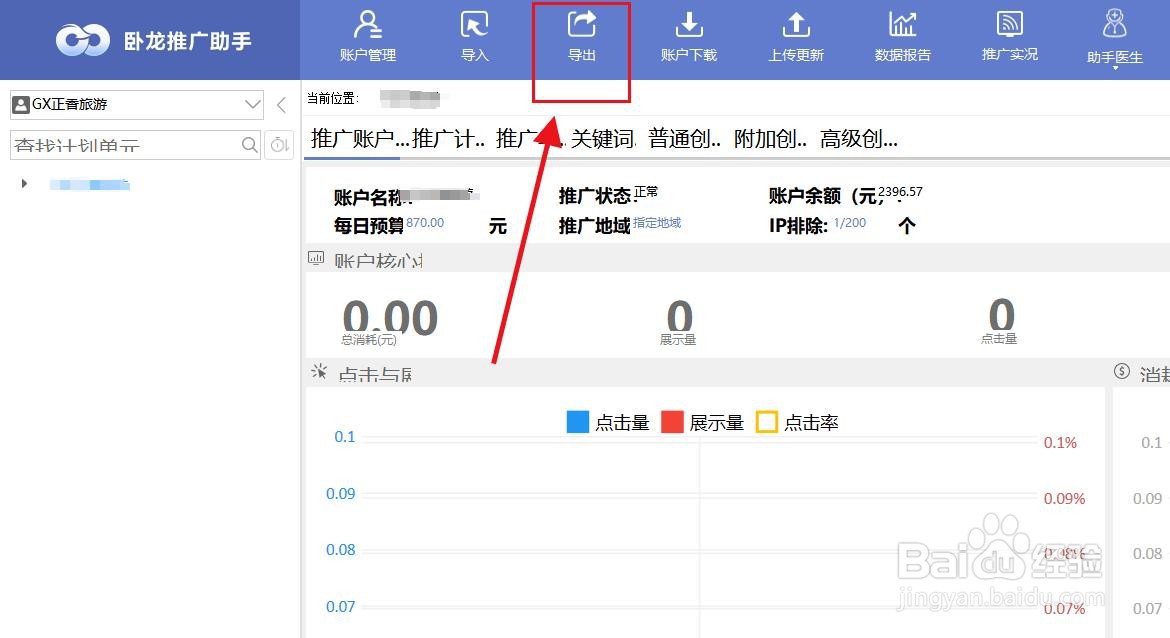
2、登录完成进入首页界面点击顶上的【导出】。

卧龙推广助手怎么导出物料

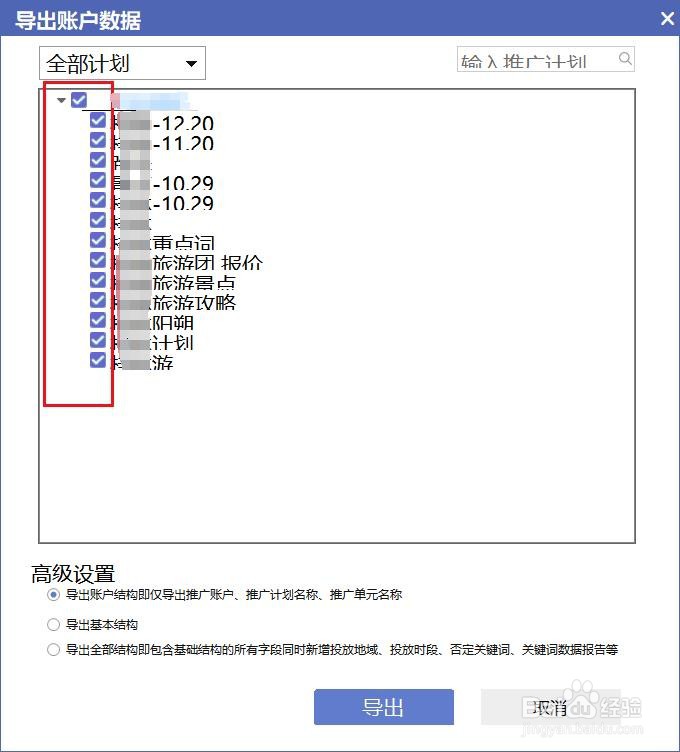
3、选择全部计划,勾选导出的【计划】。

卧龙推广助手怎么导出物料

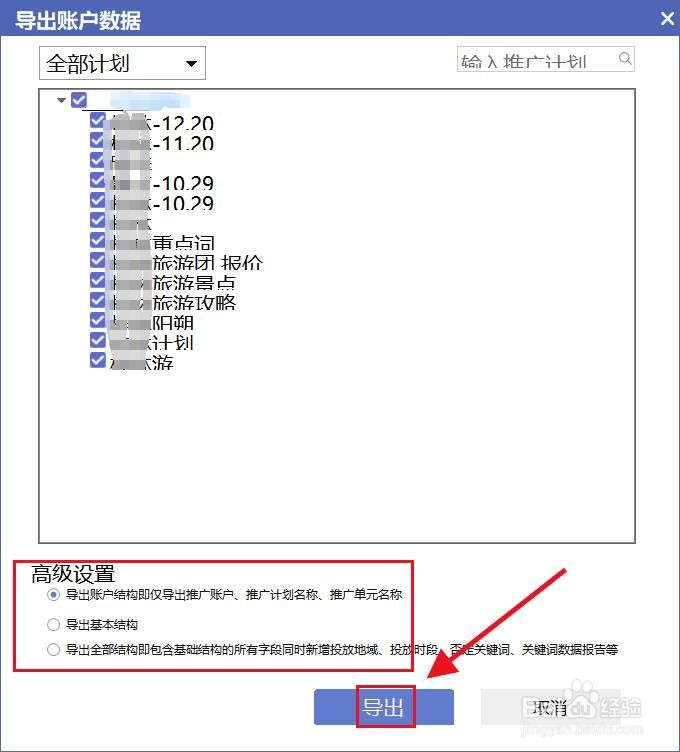
4、下边高级设置选择要导出的类型,点击【导出】。

卧龙推广助手怎么导出物料

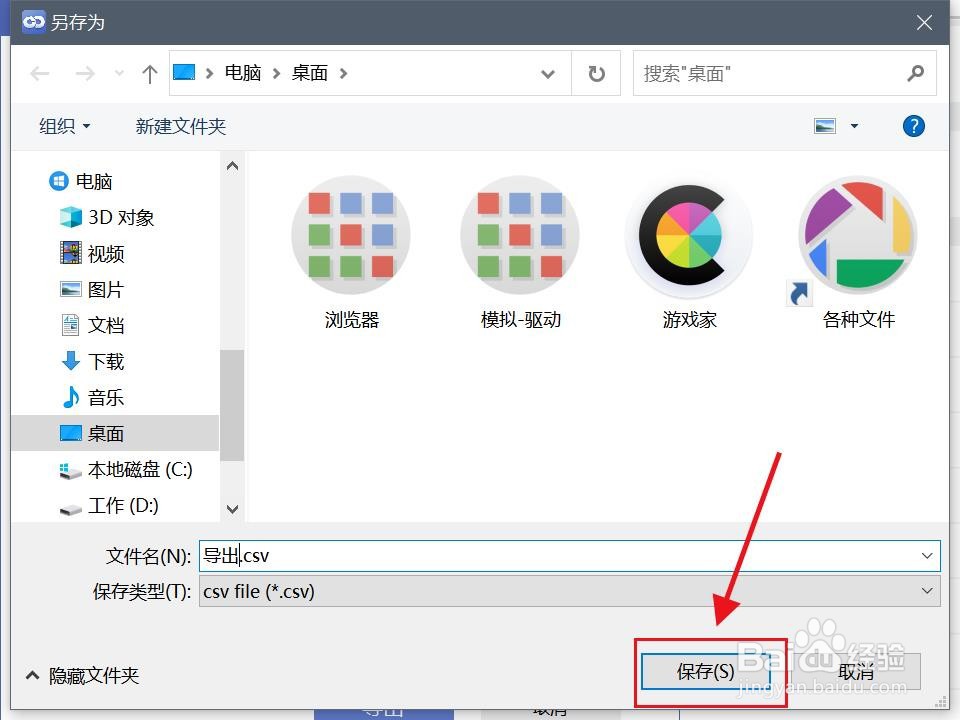
5、然后选择导出保存的位置,点击【保存】。

卧龙推广助手怎么导出物料

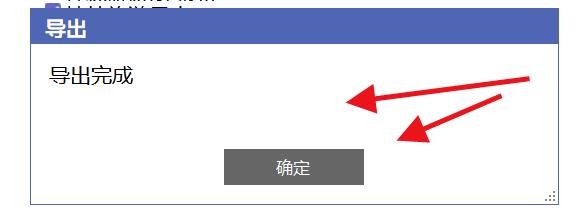
6、等待弹出导出完成,然后点击【确定】。

卧龙推广助手怎么导出物料

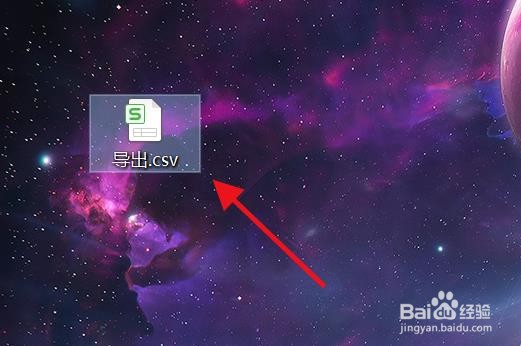
7、回到导出保存的位置,即可看到【导出的文件】。

卧龙推广助手怎么导出物料

1、下载【卧龙推广助手】双击打开软件。

2、登录完成进入首页界面点击顶上的【导出】。
3、选择全部计划,勾选导出的【计划】。
4、下边高级设置选择要导出的类型,点击【导出】。
5、然后选择导出保存的位置,点击【保存】。
6、等待弹出导出完成,然后点击【确定】。
7、回到导出保存的位置,即可看到【导出的文件】。
  • 如何使用纯CSS制作扇形图,合并起来形成饼图?
  • 电脑便签开启超链接识别的方法
  • 在线报表FineReport中如何查询某段时间内的数据
  • mysql如何使用union去重
  • 百度推广如何给关键词做追踪?知道哪些词被点击
  • 热门搜索
    右眼老是跳怎么回事 系统属性怎么打开 花蛤怎么洗 怎么挖墙脚 瑜伽球怎么用 wwe出场音乐大全 蓝海集团安英简介 冬天手脚冰凉是怎么回事 清西陵简介 怎么教孩子加减法