1、一、开始安装
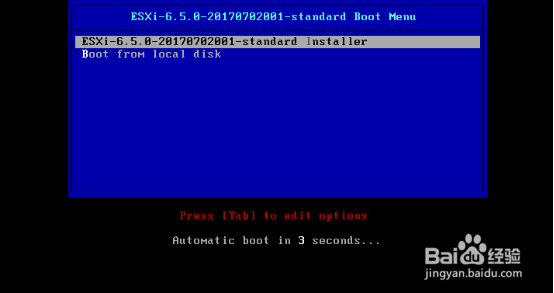

2、欢迎界面

3、协议界面

4、安装在本地
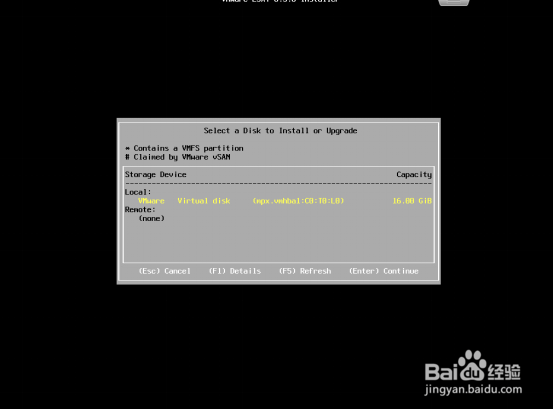
5、键盘的键入方式

6、设置登录密码


7、开始安装


8、重启

9、安装完成,等待设置
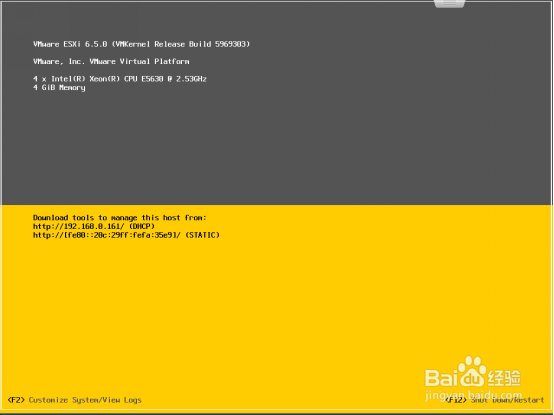
10、二、配置过程主要是配置网络,客户端可以登陆。以下是控制台主界面。
F2进入配置界面;F12关闭/重启系统,F2关闭确认键,F11重启确认键;Enter保存键,ESC取消键或退出键。


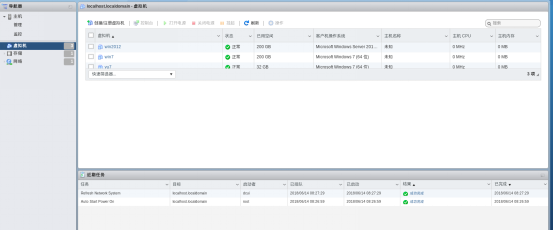
11、可以通过web界面来管理esxi,创建虚拟机等操作。输入ipv4地址

12、进入操作界面

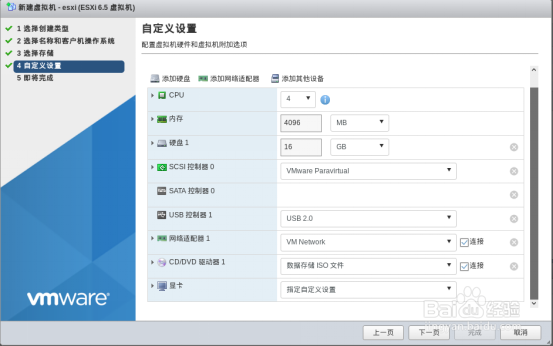
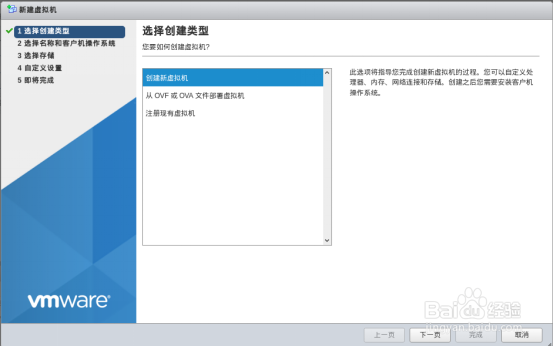
13、创建虚拟机



时间:2026-04-23 11:50:55
1、一、开始安装
2、欢迎界面
3、协议界面
4、安装在本地
5、键盘的键入方式
6、设置登录密码
7、开始安装
8、重启
9、安装完成,等待设置
10、二、配置过程主要是配置网络,客户端可以登陆。以下是控制台主界面。
F2进入配置界面;F12关闭/重启系统,F2关闭确认键,F11重启确认键;Enter保存键,ESC取消键或退出键。
11、可以通过web界面来管理esxi,创建虚拟机等操作。输入ipv4地址
12、进入操作界面
13、创建虚拟机
