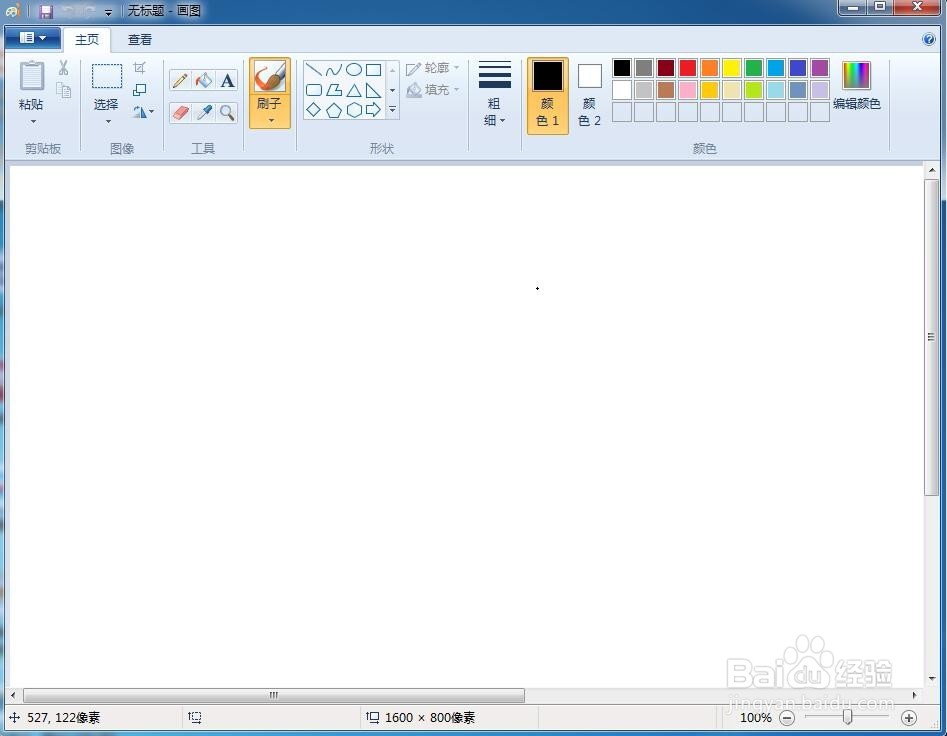
1、打开画图软件,进入其主界面;
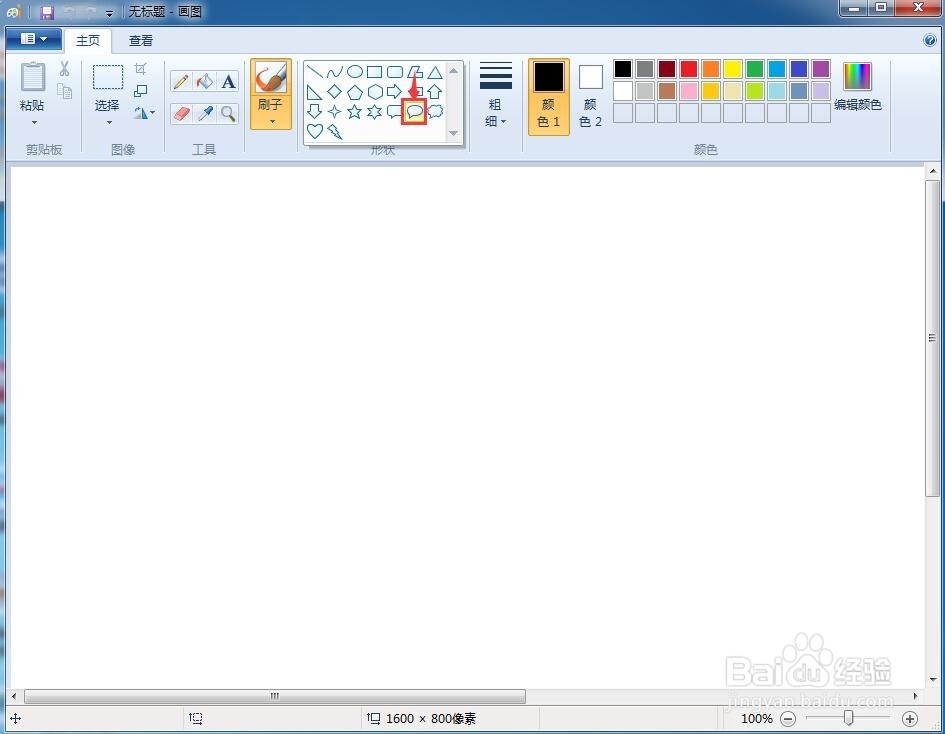
2、点击画图软件形状中的椭圆形插图编号;
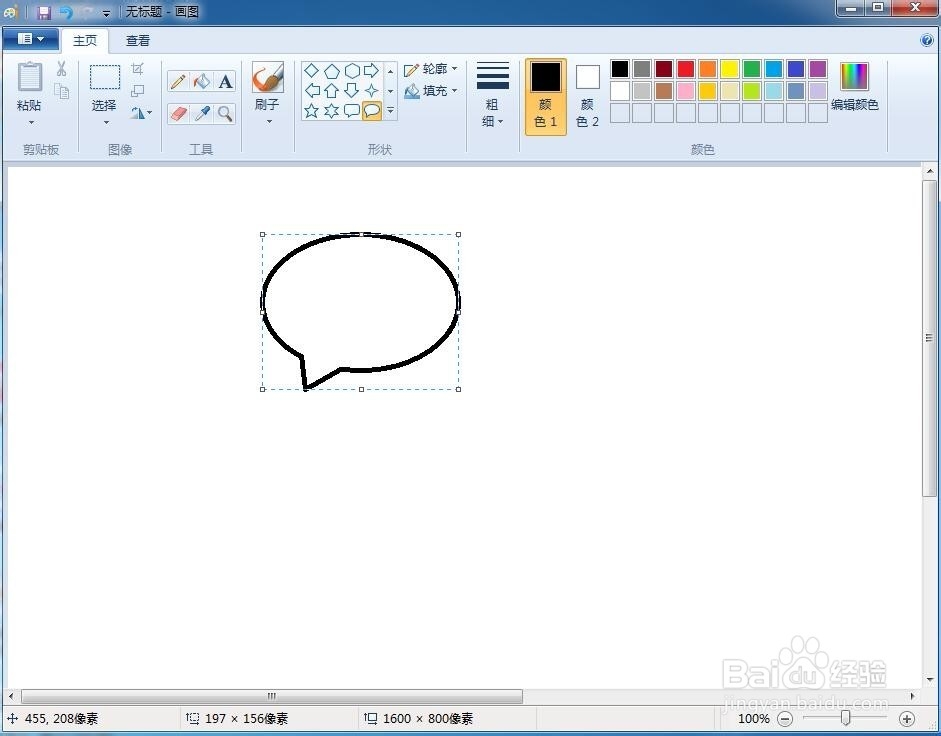
3、按住鼠标左键不放,拖动鼠标,画出一个椭圆形插图编号;
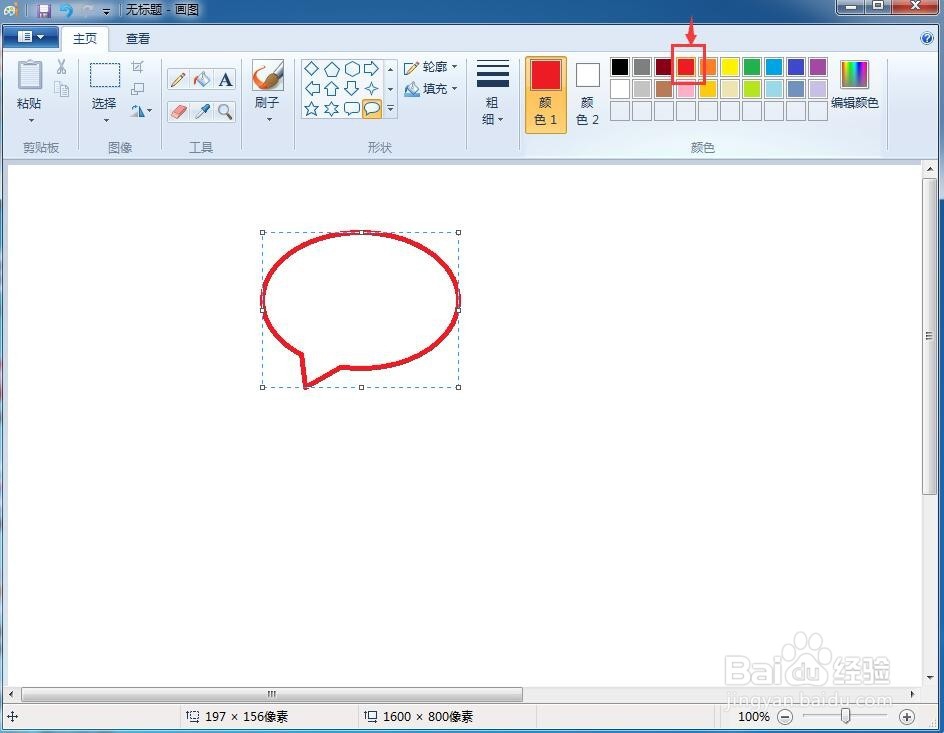
4、选中椭圆形插图编号,点击红色;
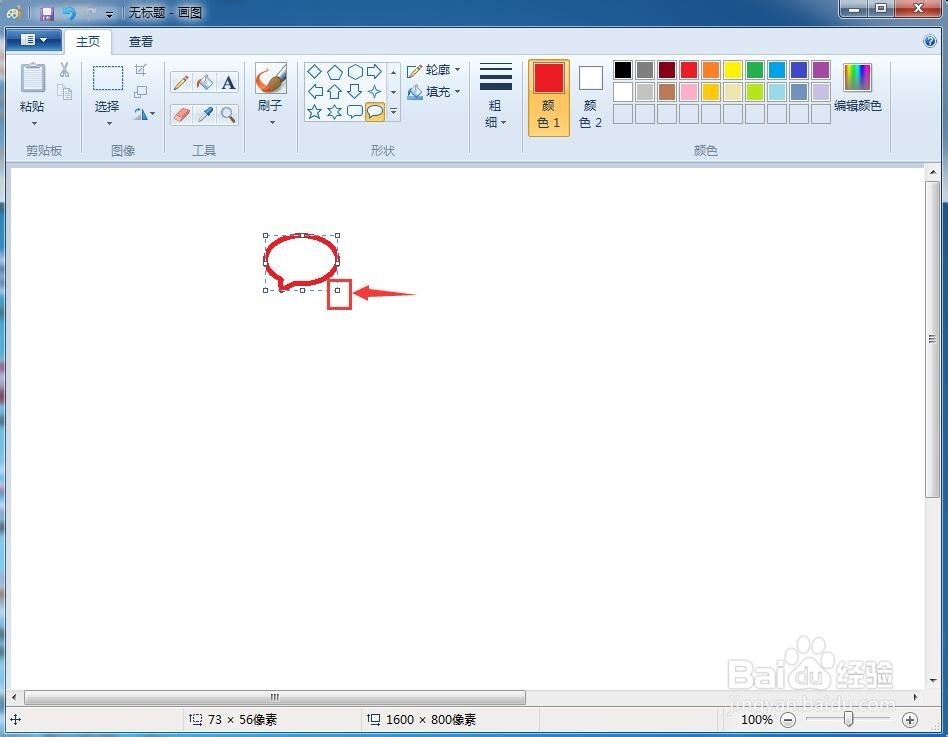
5、用鼠标将椭圆形插图编号右下角的句柄向内拖,将其变小;
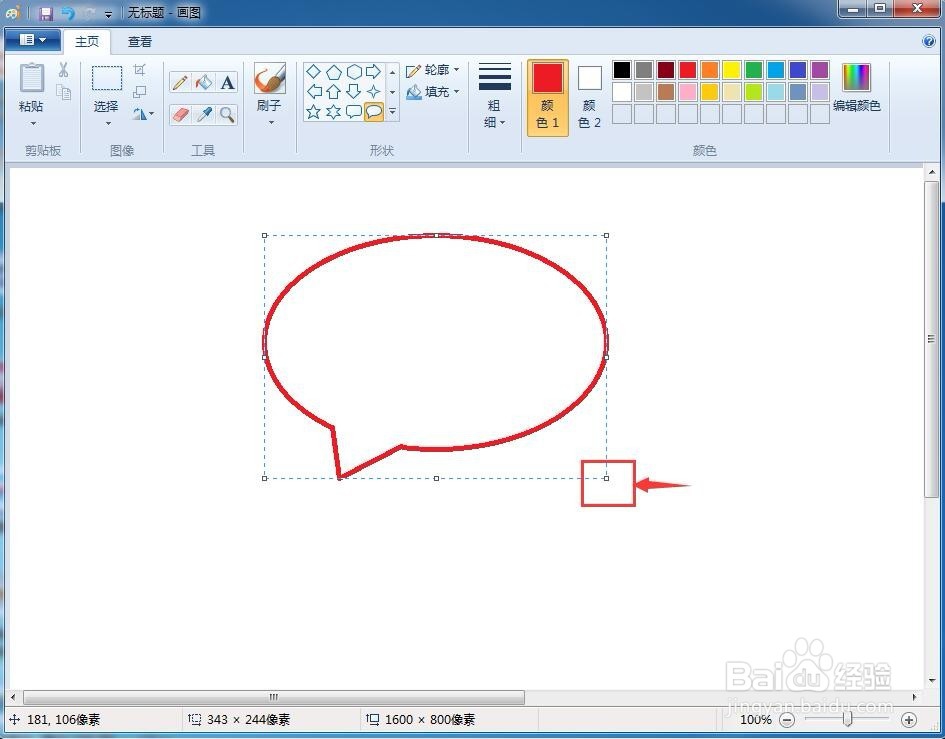
6、用鼠标将椭圆形插图编号右下角的句柄向外拖,将其变大;
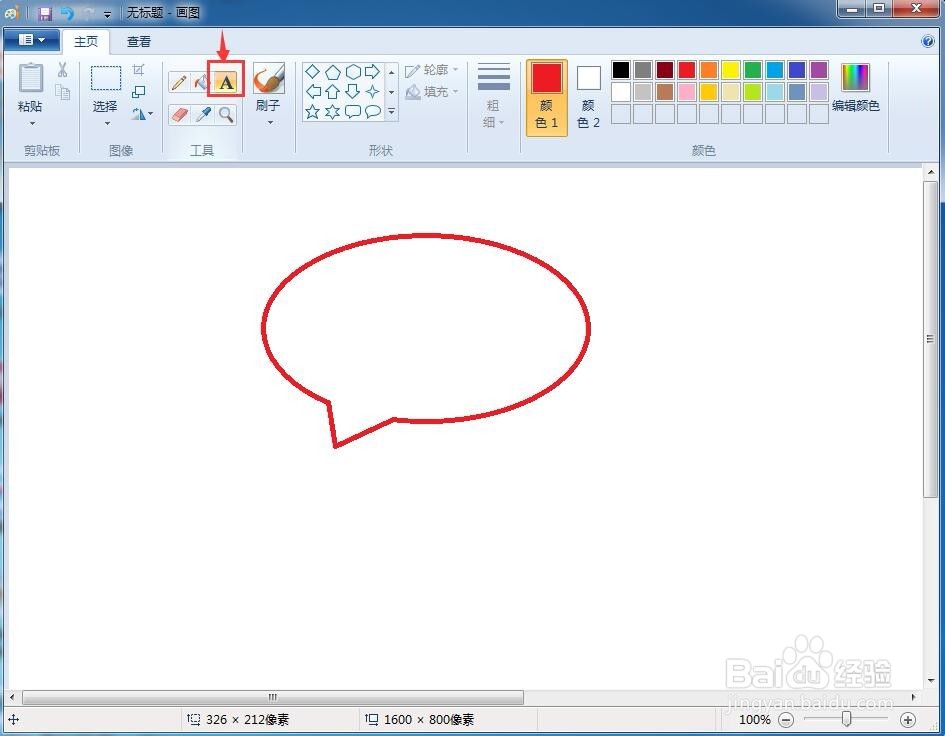
7、如果要在椭圆形插图编号中输入文字,可以点击文本工具A进行添加。
时间:2026-04-21 17:20:12
1、打开画图软件,进入其主界面;
2、点击画图软件形状中的椭圆形插图编号;
3、按住鼠标左键不放,拖动鼠标,画出一个椭圆形插图编号;
4、选中椭圆形插图编号,点击红色;
5、用鼠标将椭圆形插图编号右下角的句柄向内拖,将其变小;
6、用鼠标将椭圆形插图编号右下角的句柄向外拖,将其变大;
7、如果要在椭圆形插图编号中输入文字,可以点击文本工具A进行添加。
