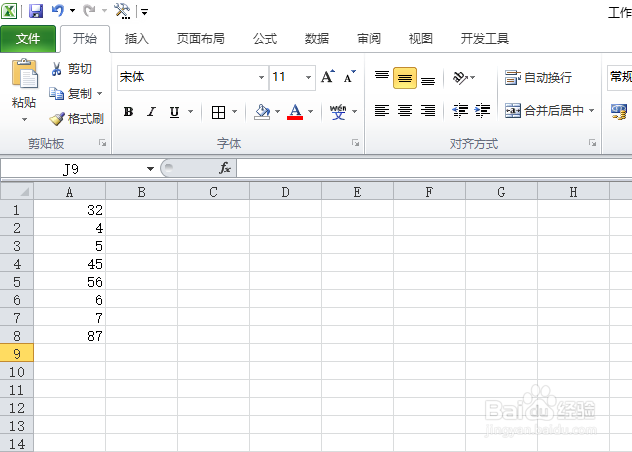
1、首先,我们打开我们的电脑,之后我们打开我们电脑上面的excel,然后我们在单元格中输入一些数字;
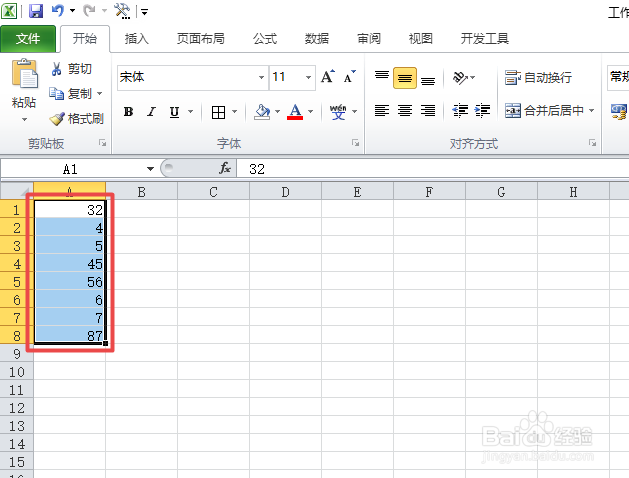
2、之后我们选中这些数字的单元格;
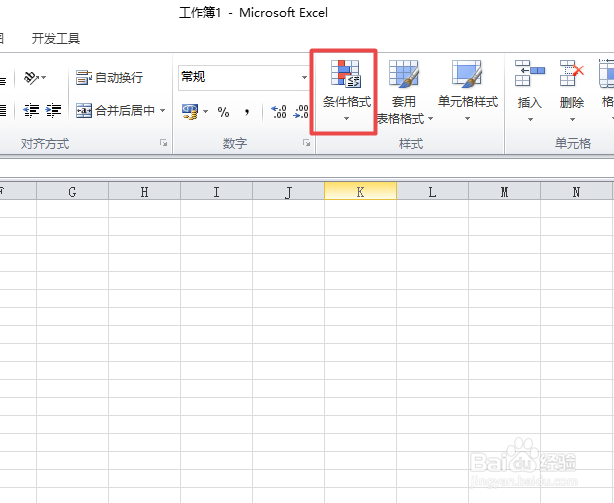
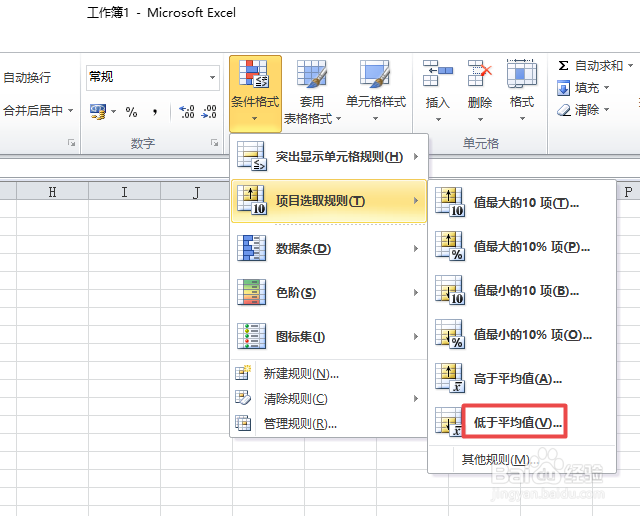
3、然后我们点击工具栏中的条件格式;
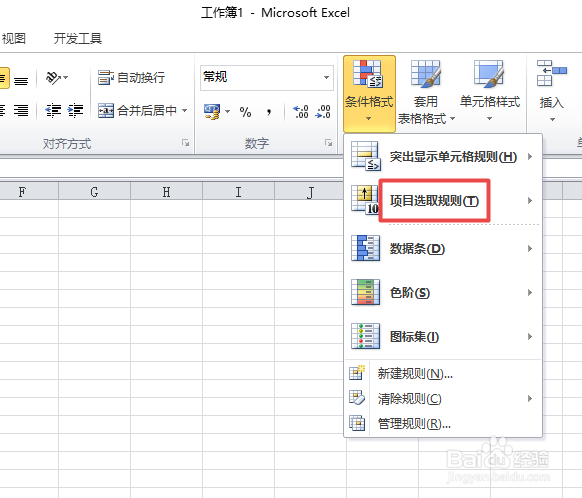
4、弹出的界面,我们点击项目选取规则;
5、然后我们点击低于平均值;
6、弹出的界面,我们点击确定;
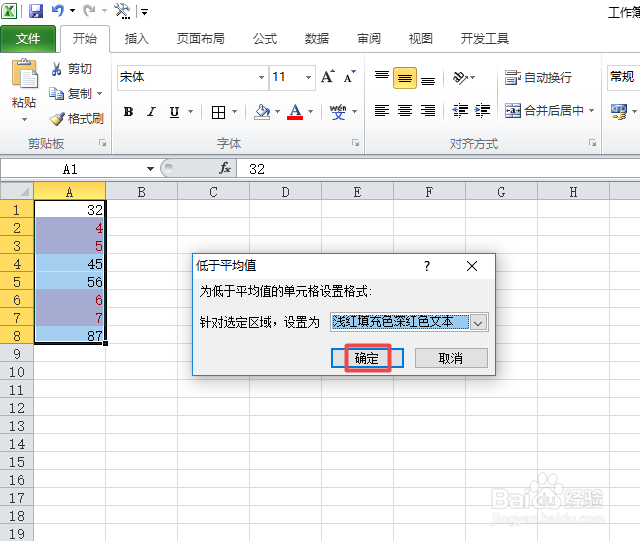
7、最终结果如图所示,这样我们就将低于平均值的数字给显示出来了,相信大家现在都会了。

时间:2026-04-21 23:02:44
1、首先,我们打开我们的电脑,之后我们打开我们电脑上面的excel,然后我们在单元格中输入一些数字;
2、之后我们选中这些数字的单元格;
3、然后我们点击工具栏中的条件格式;
4、弹出的界面,我们点击项目选取规则;
5、然后我们点击低于平均值;
6、弹出的界面,我们点击确定;
7、最终结果如图所示,这样我们就将低于平均值的数字给显示出来了,相信大家现在都会了。
