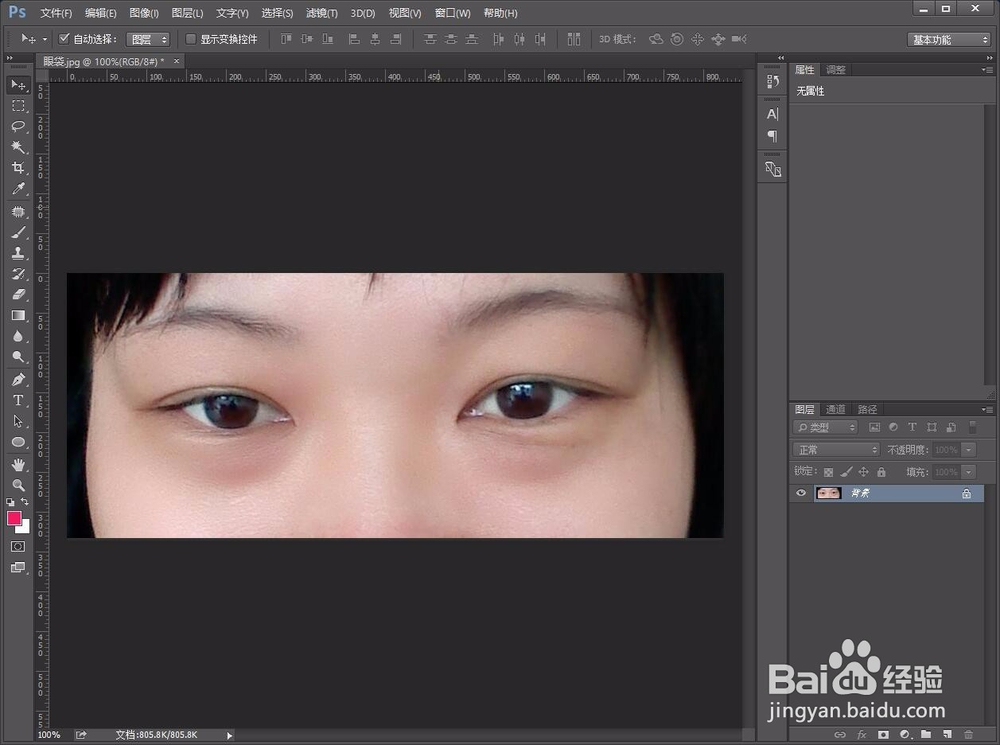
1、我们先仔细看以下人物眼睛下方的眼袋,是红肿的,我们现在就把它给去掉
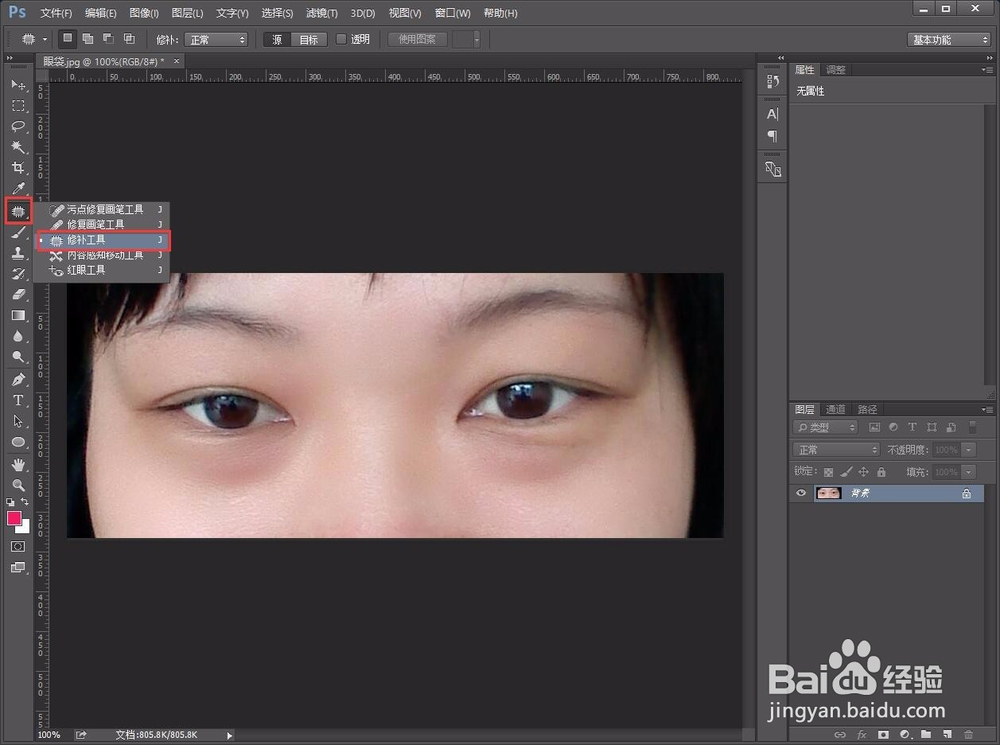
2、在左侧工具栏中找到【修补工具】,点击选择它
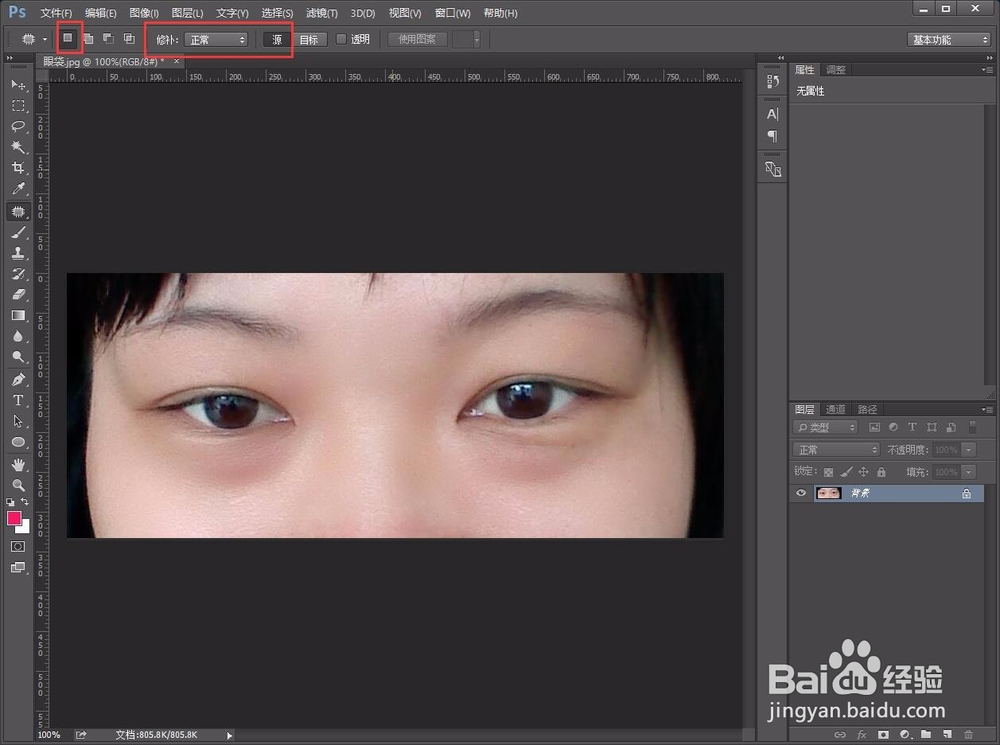
3、然后在顶部属性栏中选择修补【正常】、【源】
4、用修补工具小心的把眼袋的位置给圈起来
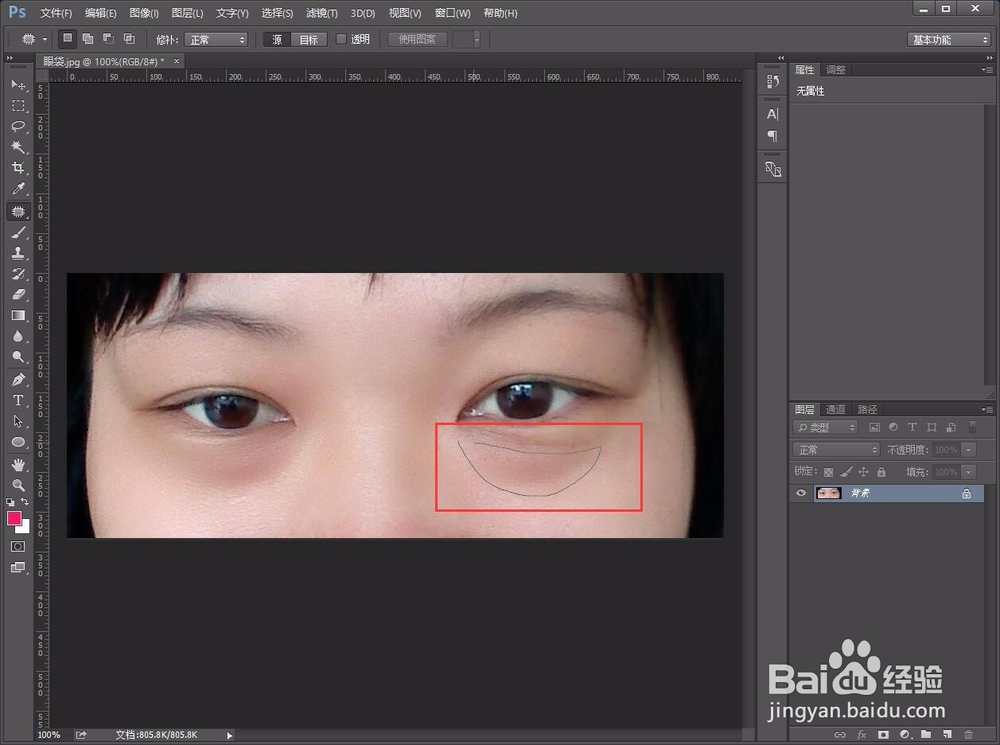
5、圈好以后就会自动变成选区,我们往下移动选区,鼠标左键点在选区中间的位置,不松手,把选区移动到皮肤比较好的地方,再松掉鼠标
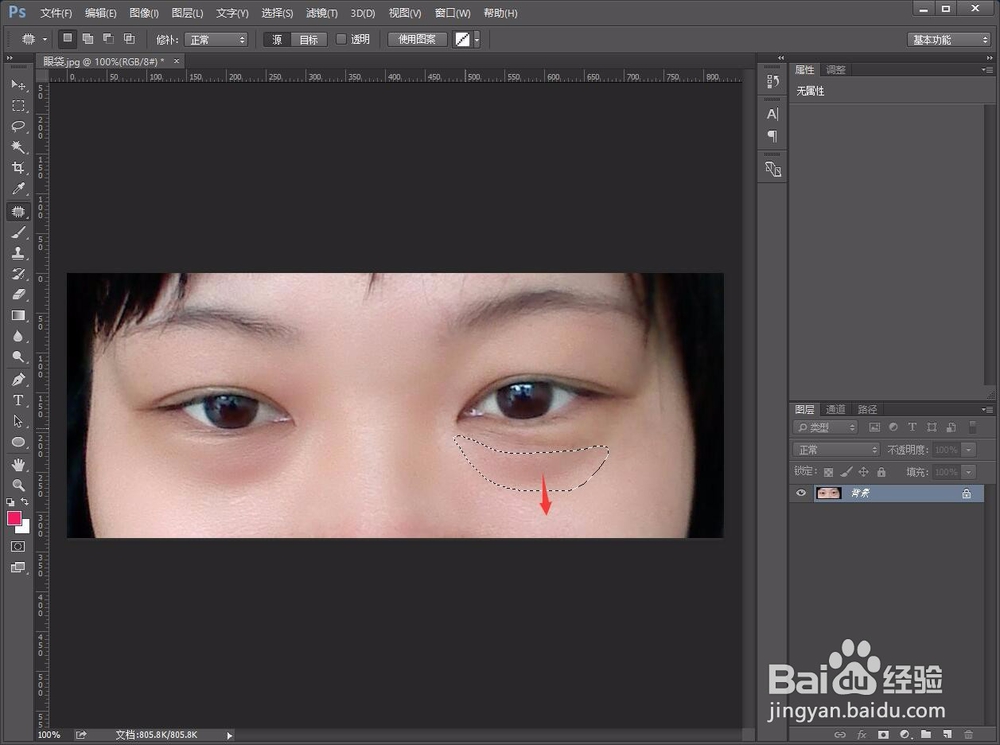
6、可以看到一侧的眼袋已经被我们调整消失了
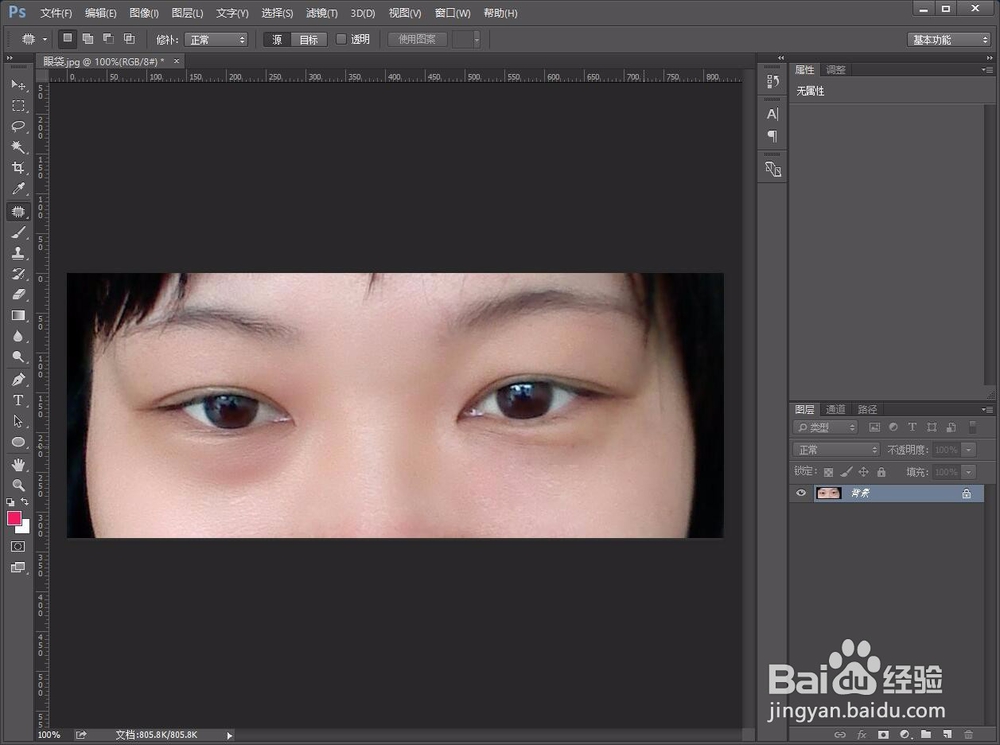
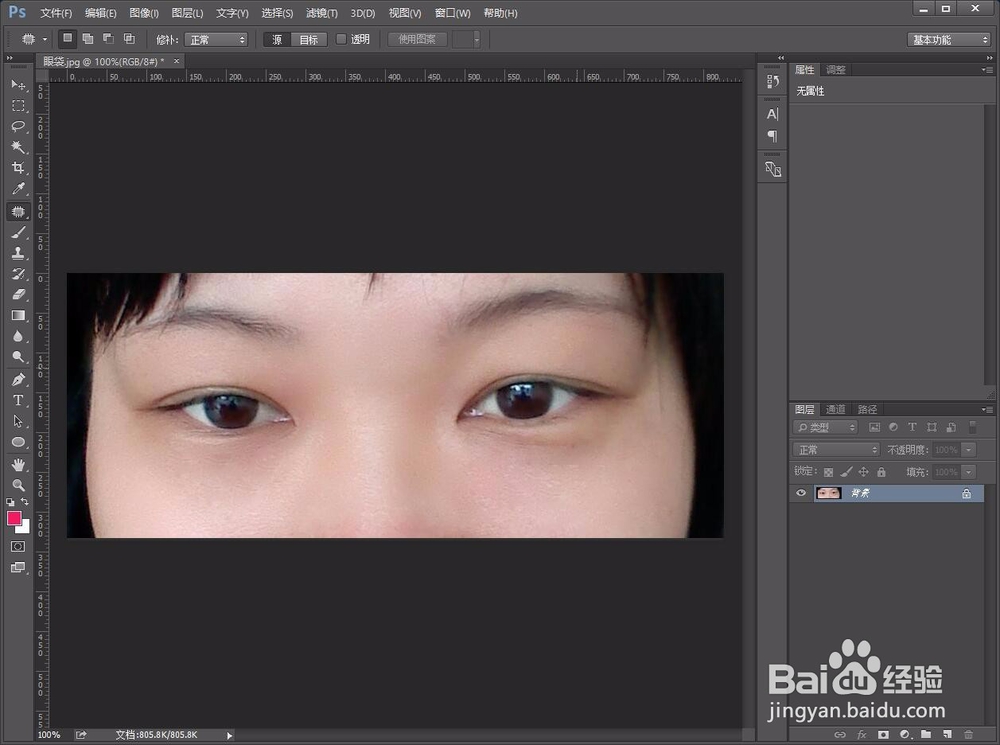
7、再用同样的方法把另一侧的眼袋也去掉,这样就可以啦
时间:2026-04-24 13:30:17
1、我们先仔细看以下人物眼睛下方的眼袋,是红肿的,我们现在就把它给去掉
2、在左侧工具栏中找到【修补工具】,点击选择它
3、然后在顶部属性栏中选择修补【正常】、【源】
4、用修补工具小心的把眼袋的位置给圈起来
5、圈好以后就会自动变成选区,我们往下移动选区,鼠标左键点在选区中间的位置,不松手,把选区移动到皮肤比较好的地方,再松掉鼠标
6、可以看到一侧的眼袋已经被我们调整消失了
7、再用同样的方法把另一侧的眼袋也去掉,这样就可以啦
