1、打开一张手机拍的夜景照片,并且复制一层

2、提高曝光度和对比度,但是会发现灯照部分严重过曝

3、降低高光属性来调整
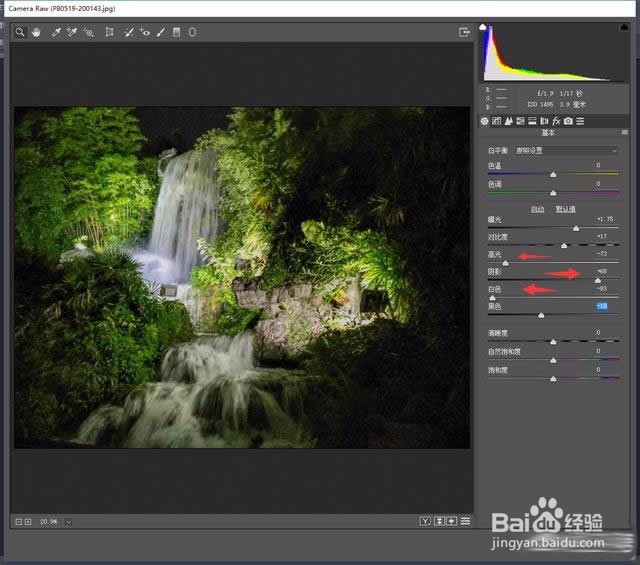
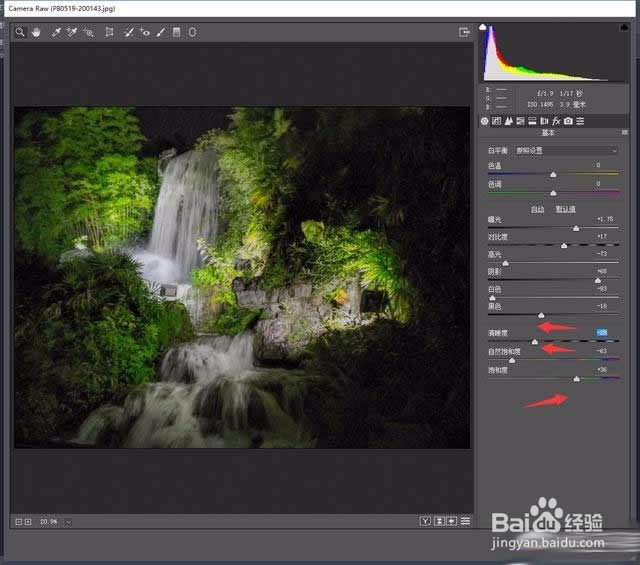
4、降低清晰度,自然饱和度,提升饱和度,自然饱和度降低能提升水的白皙
5、调整HSL

6、调整完成后,发现偏暗,我们点击右下角第四个图标,新建曲线调整图层

7、完成后按CTRL+SHIFT+ALT+E章印图层
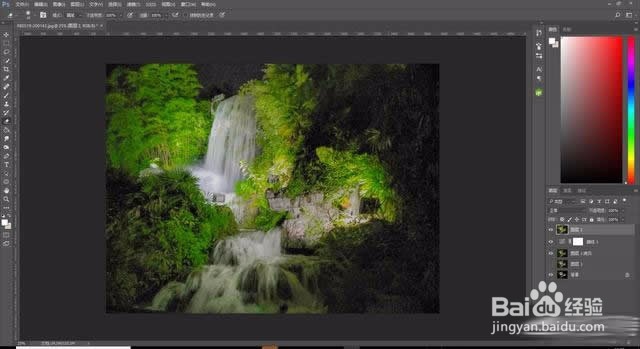
8、用套索工具做出选区,羽化100个像素

9、然后反向选择,复制原来的背景图层,置顶

10、最后保存导出

时间:2026-04-22 10:23:28
1、打开一张手机拍的夜景照片,并且复制一层
2、提高曝光度和对比度,但是会发现灯照部分严重过曝
3、降低高光属性来调整
4、降低清晰度,自然饱和度,提升饱和度,自然饱和度降低能提升水的白皙
5、调整HSL
6、调整完成后,发现偏暗,我们点击右下角第四个图标,新建曲线调整图层
7、完成后按CTRL+SHIFT+ALT+E章印图层
8、用套索工具做出选区,羽化100个像素
9、然后反向选择,复制原来的背景图层,置顶
10、最后保存导出
