1、我们先来打开自己所使用的WPS软件,我们如图

2、打开WPS以后的操作界面往往都会有所不同,但是不会影响我们的操作,我的如图
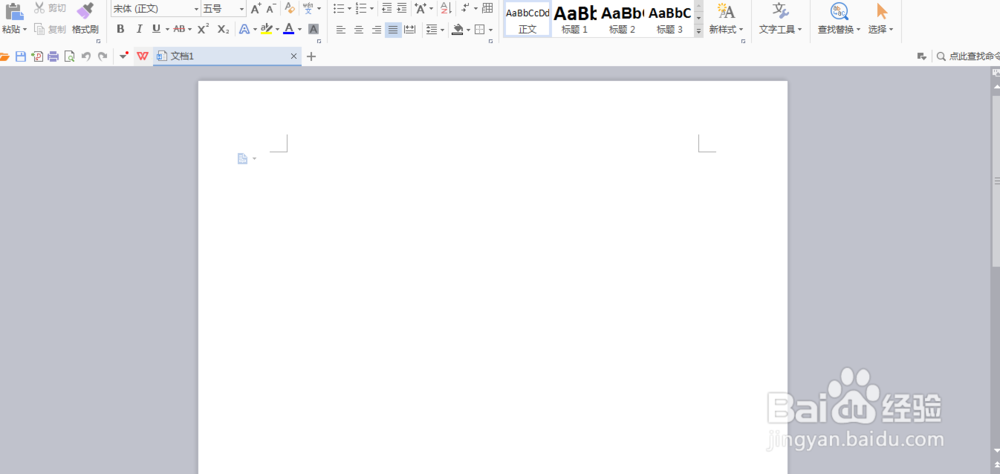
3、接着我们可以从最上面的主菜单栏中来找到插入选项,打开插入选项以后,就可以看到形状,如图



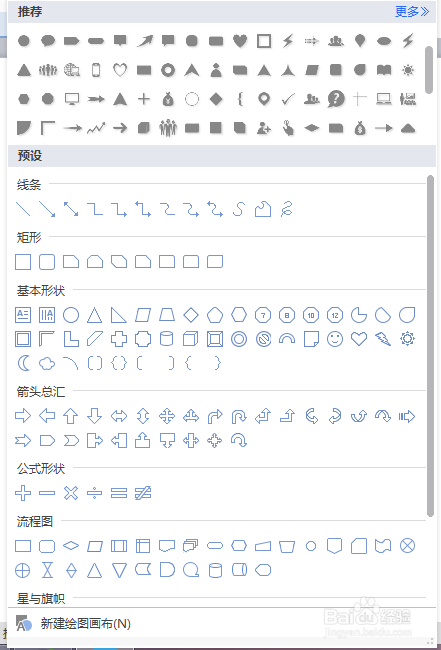
4、我们打开形状以后可以看到有很多我们常用的图形,我们来从这些图形中来找到疑问的图形,如图

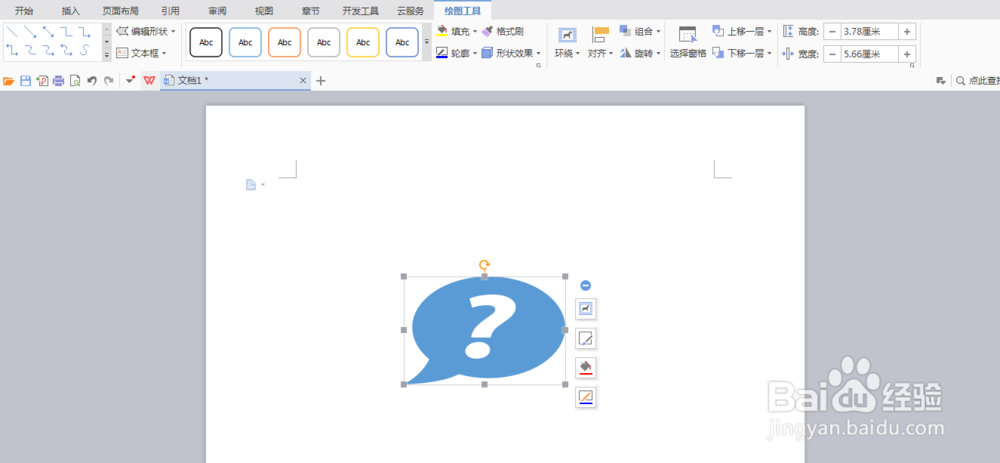
5、我们选择了疑问的图标以后,就可以在下面的空白处点击鼠标左键,这样就会出现疑问的图标,如图
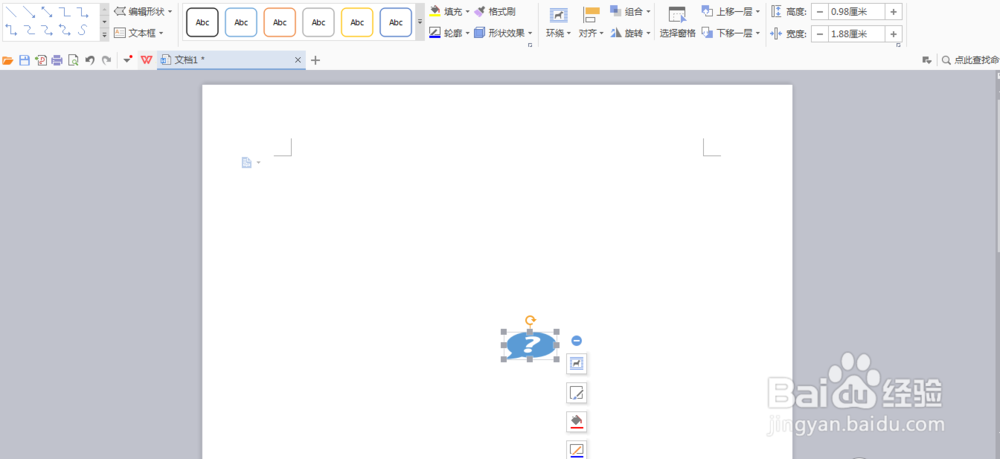
6、如果感觉这个疑问的图标太大了,我们可以点击这个图形边界上的点进行拉伸来修改图标的大小

时间:2026-04-23 10:59:50
1、我们先来打开自己所使用的WPS软件,我们如图
2、打开WPS以后的操作界面往往都会有所不同,但是不会影响我们的操作,我的如图
3、接着我们可以从最上面的主菜单栏中来找到插入选项,打开插入选项以后,就可以看到形状,如图
4、我们打开形状以后可以看到有很多我们常用的图形,我们来从这些图形中来找到疑问的图形,如图
5、我们选择了疑问的图标以后,就可以在下面的空白处点击鼠标左键,这样就会出现疑问的图标,如图
6、如果感觉这个疑问的图标太大了,我们可以点击这个图形边界上的点进行拉伸来修改图标的大小
