如何使用傲软抠图工具进行抠图并同时换背景

 时间:2026-02-13 17:24:01

1、准备一张需要进行抠图的图片素材源文件。

如何使用傲软抠图工具进行抠图并同时换背景

2、打开电脑上安装的"傲软抠图"工具软件。

如何使用傲软抠图工具进行抠图并同时换背景

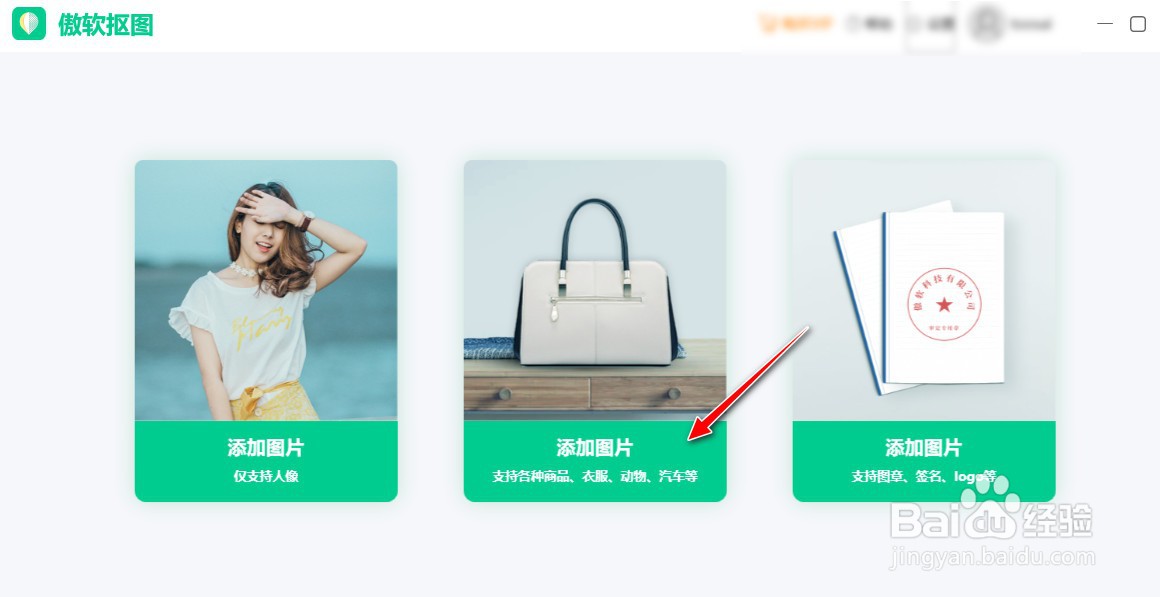
3、进入到软件操作的主界面,选择"添加图片"选项菜单。

如何使用傲软抠图工具进行抠图并同时换背景

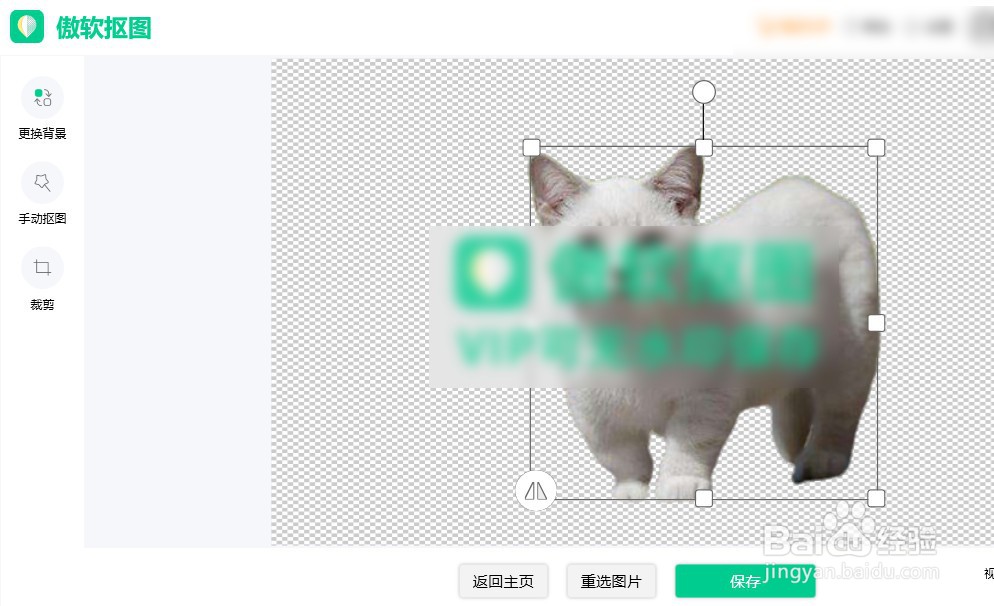
4、从本地电脑选择导入该图片素材文件,软件会自动进行完成抠图。

如何使用傲软抠图工具进行抠图并同时换背景

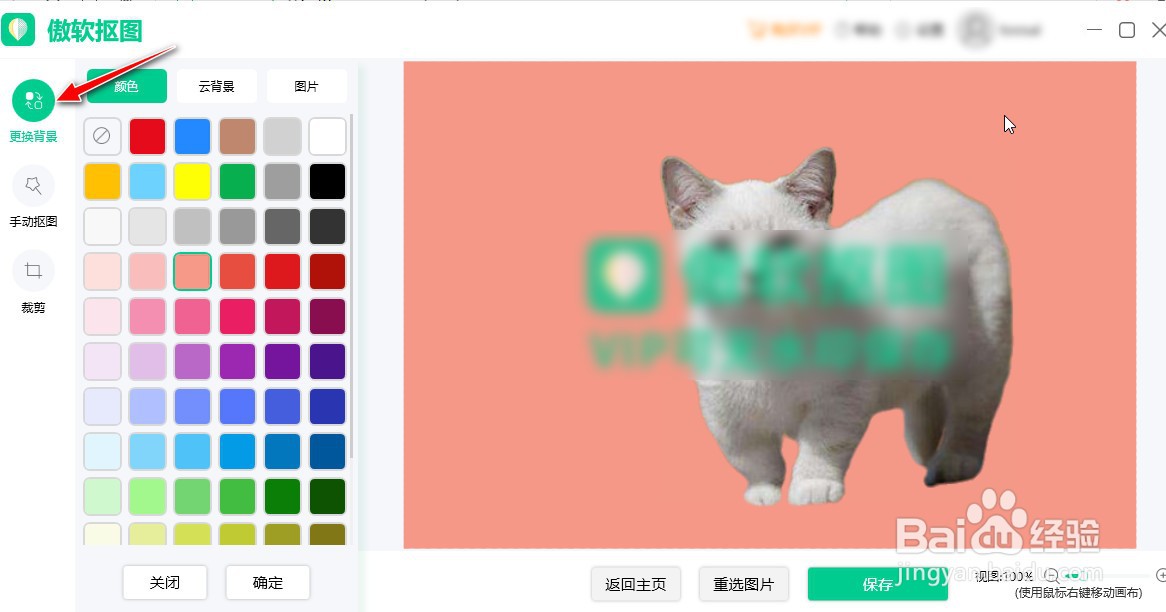
5、点击"更换背景",选择背景颜色进行替换。

如何使用傲软抠图工具进行抠图并同时换背景

6、最后选择"保存"按钮,将抠图并替换背景后的图片导出到电脑上。

如何使用傲软抠图工具进行抠图并同时换背景

1、准备一张需要进行抠图的图片素材源文件。

2、打开电脑上安装的"傲软抠图"工具软件。

3、进入到软件操作的主界面,选择"添加图片"选项菜单。
4、从本地电脑选择导入该图片素材文件,软件会自动进行完成抠图。
5、点击"更换背景",选择背景颜色进行替换。
6、最后选择"保存"按钮,将抠图并替换背景后的图片导出到电脑上。

  • 拉链的衣服拉上拉链后裂开和拉链坏了怎么办
  • 五星花怎么养?
  • 图章/印章的制作
  • 如何用PS制作黄金立体字
  • PDF文档如何转高清图片?
  • 热门搜索
    怎么配眼镜 可行性报告怎么写 适合圆脸女生的发型 月经一直不来怎么办 寸头发型男 学生发型 借款利息怎么算 迎接的近义词 怎么炒股票 灯笼怎么做简单又漂亮