PS如何快速抠取发丝(效果最好)

 时间:2026-04-22 20:30:13

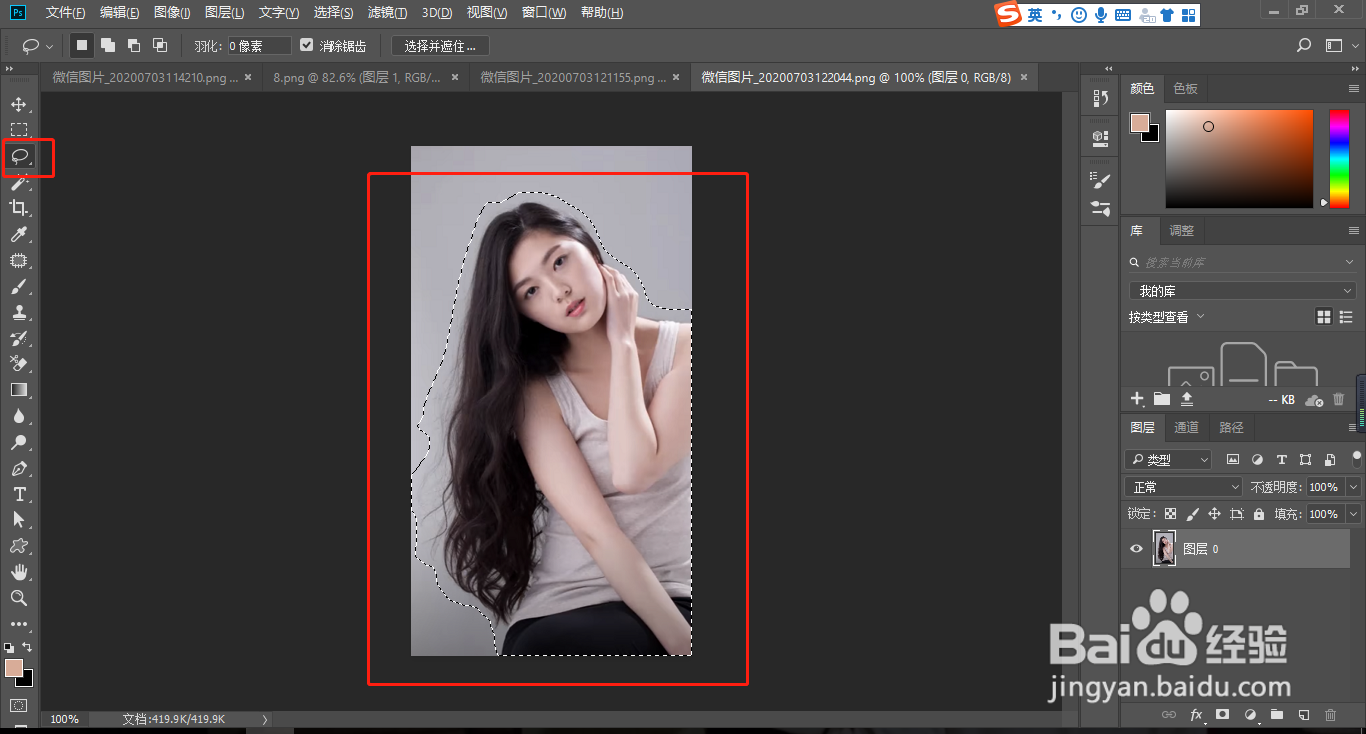
1、用套索工具把人物框选出来。

PS如何快速抠取发丝(效果最好)

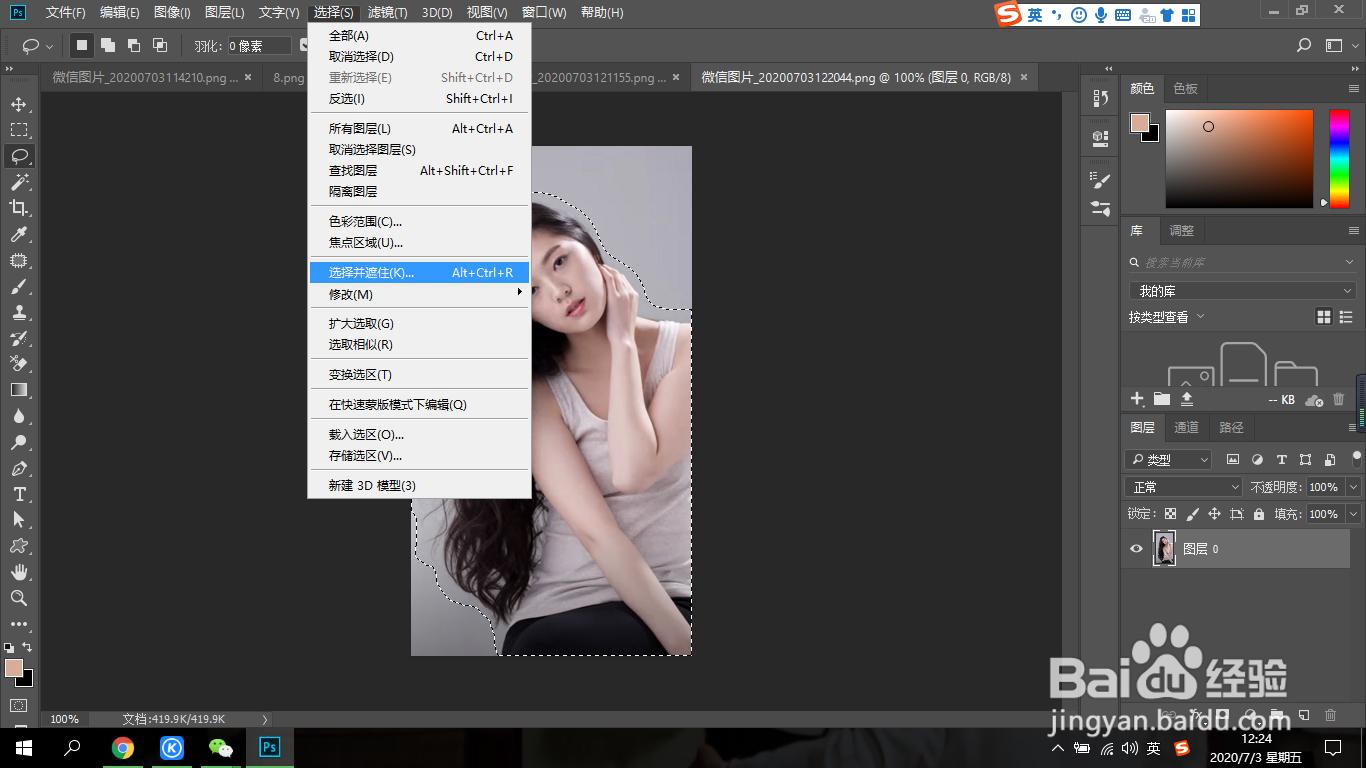
2、执行选择>选择并遮住。

PS如何快速抠取发丝(效果最好)

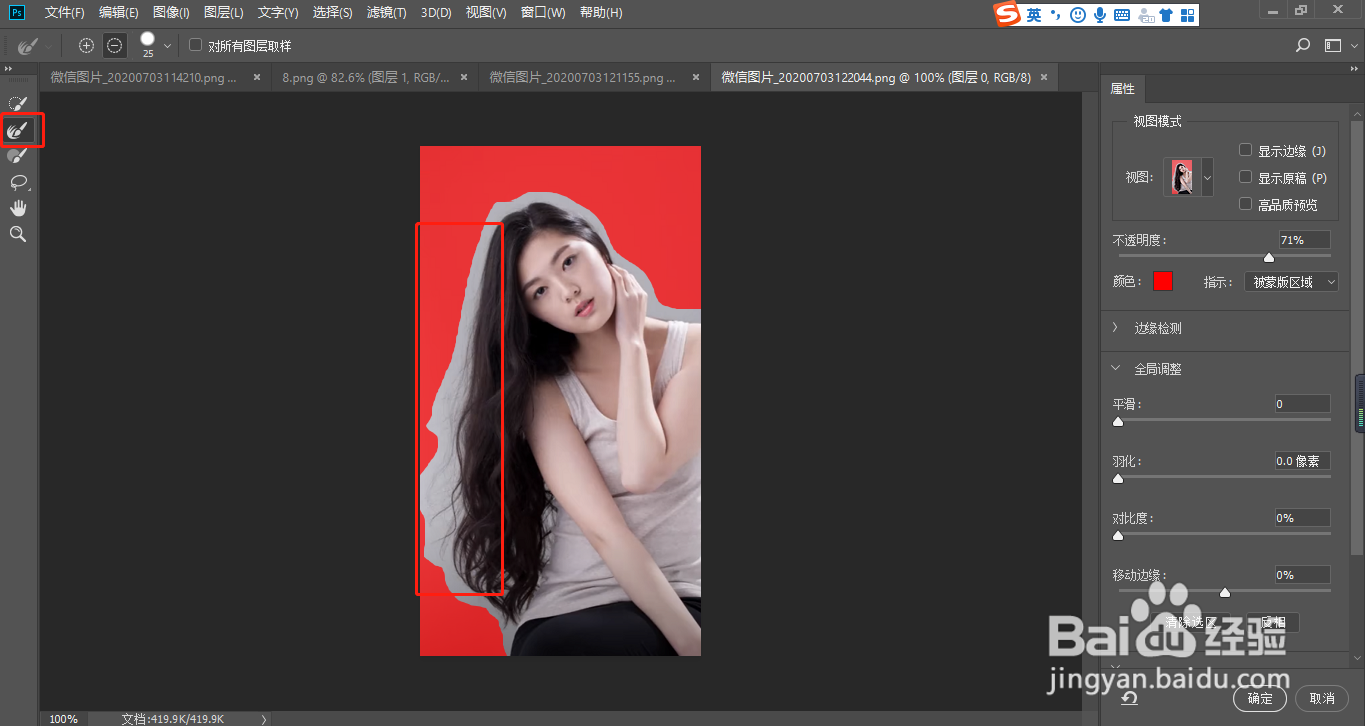
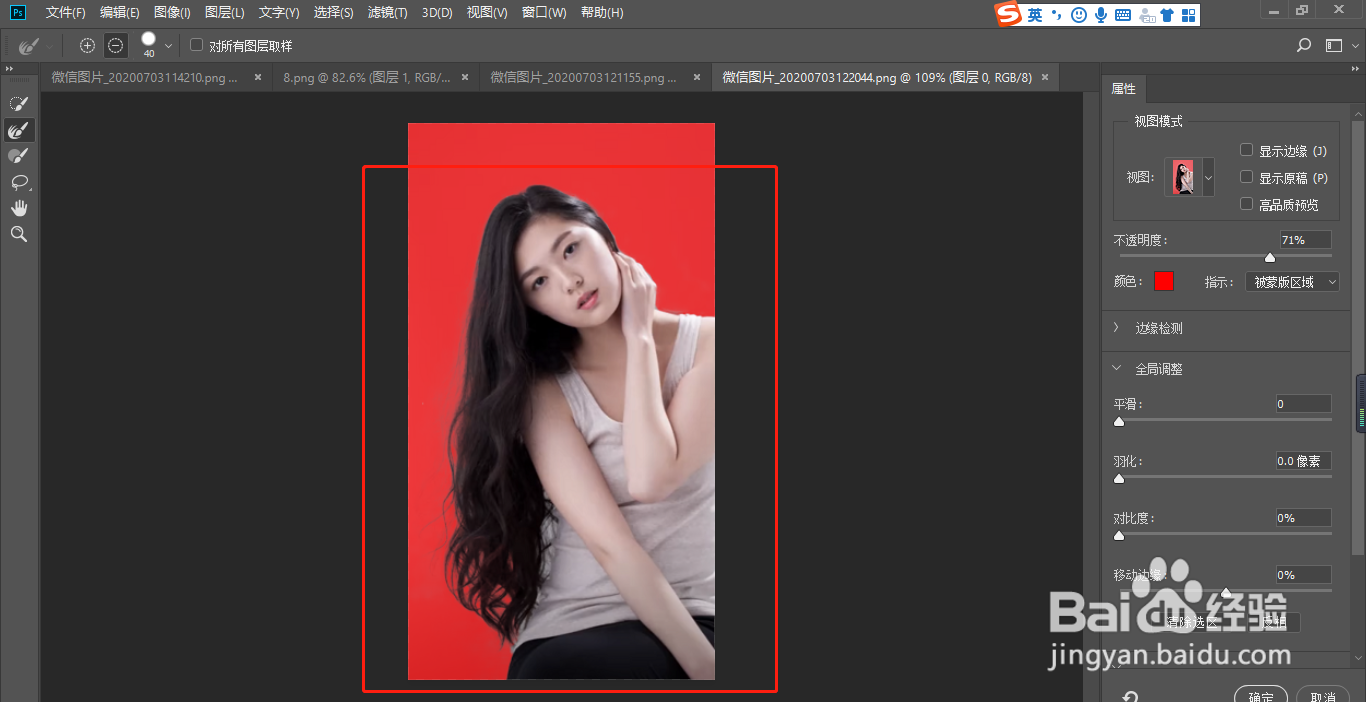
3、选择第二个画笔,沿着边缘涂抹。

PS如何快速抠取发丝(效果最好)

PS如何快速抠取发丝(效果最好)

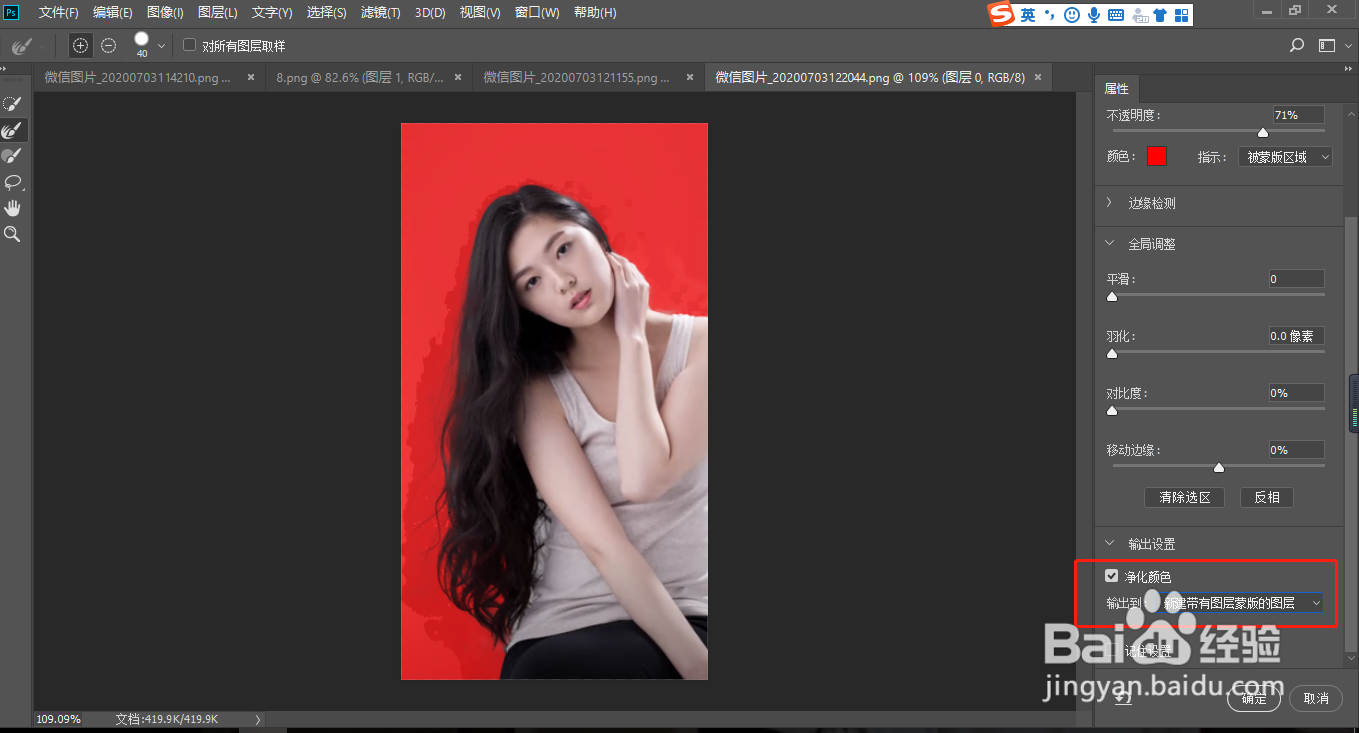
4、勾选净化颜色。输出到新建带有图层蒙版的图层。

PS如何快速抠取发丝(效果最好)

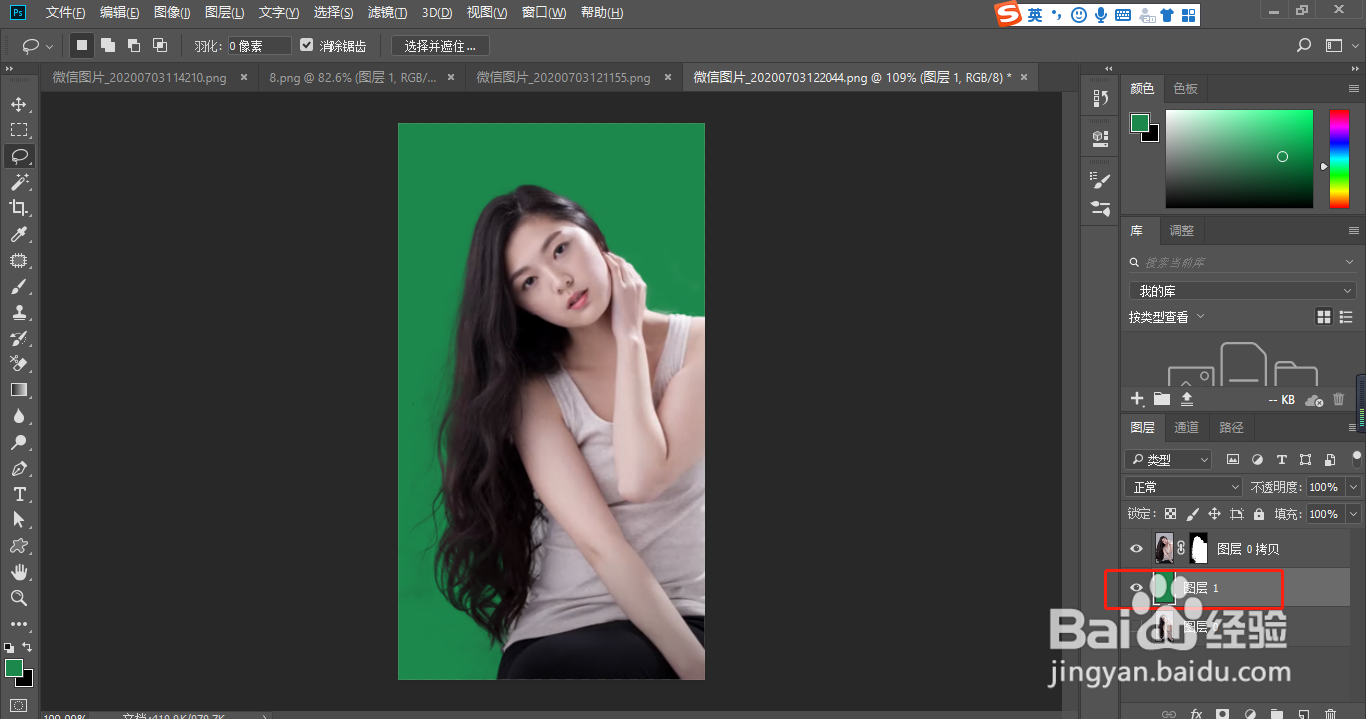
5、人物发丝就抠好啦。加个背景看看效果吧。

PS如何快速抠取发丝(效果最好)

  • photoshop如何快速抠取人物以及发丝
  • 如何用ps通道抠发丝?
  • ps快速去除抠出人物的发丝白边
  • 浅色背景下怎么抠发丝?
  • PS抠发丝(背景橡皮擦工具)
  • 热门搜索
    打印机如何加墨 青岛旅游局 手机影音先锋怎么看片 骏途旅游网 肾结晶如何治疗 如何去头屑 路由器当交换机 幻速s3怎么样 五彩滩旅游攻略 新皮鞋磨脚后跟怎么办