1、用Photoshop打开一张需要更换背景色的证件照片。
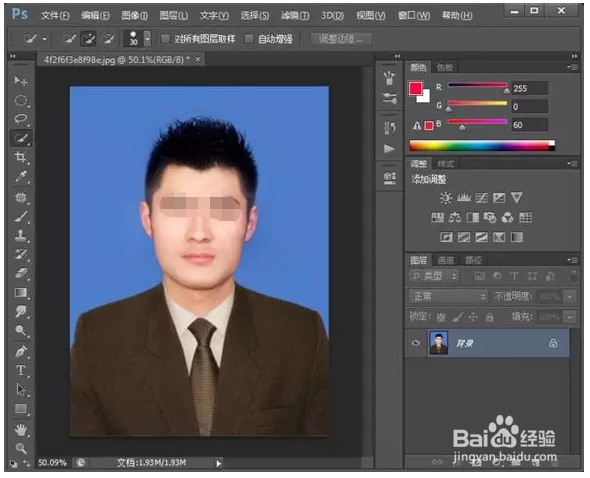
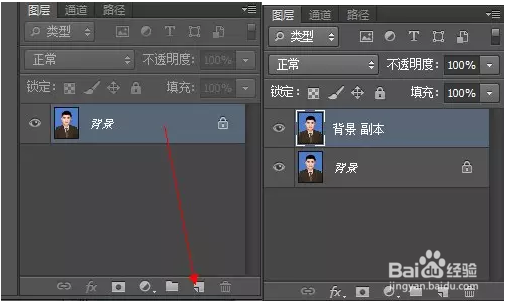
2、我们的目的是把蓝色的背景换为红色背景。这时,选中背景图层,拖拽到下面复制一层。
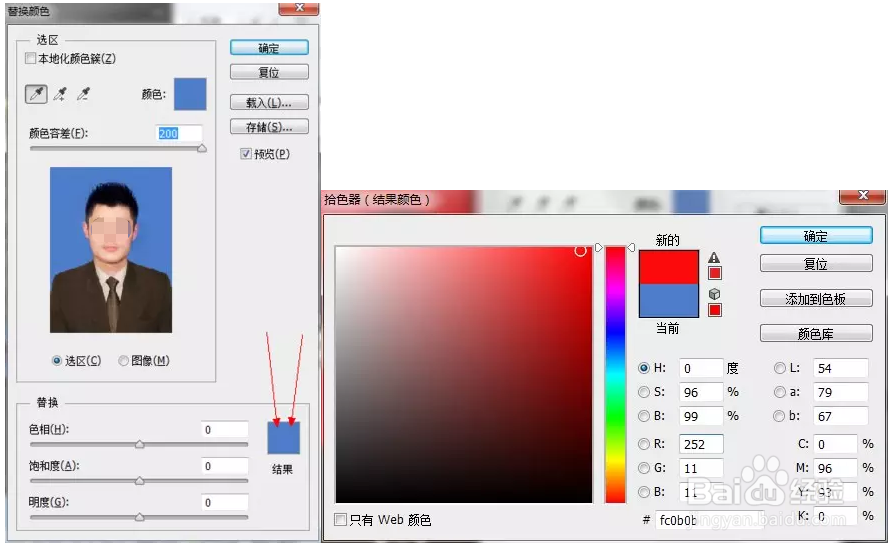
3、确认选中的是背景图层副本,执行“图象——调整——替换颜色”,这时鼠标会变成一个吸管,用吸管在照片的背景上任意一个地方点一下(点主窗口中图片的背景,不要点下面对话框中的背景),然后在下面结果处点一下,弹出拾色器,选择你想要换成的背景颜色,本文选的是红色。
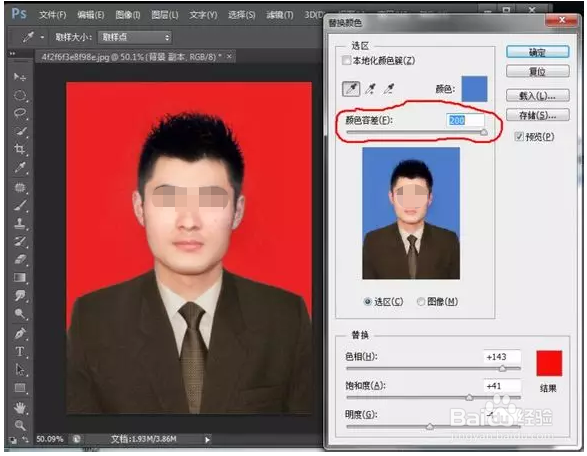
4、颜色选完后点确定,然后拉动颜色容差,直到边缘处的蓝色看不出来(不要管人身上的颜色怎么样,人身上后面会处理,这个例子比较特殊。)
5、选中背景图层副本,点下面的蒙版工具添加一个蒙版。
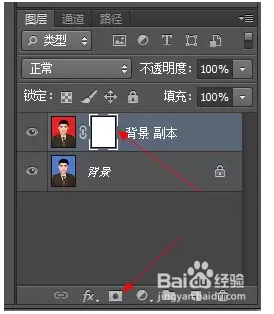
6、添加完成后,背景图层副本旁边会出现一个蒙版,确保选中的是背景图层副本的蒙版,并且前景色是黑色。选中画笔工具,在颜色不对的地方用画笔工具涂抹。

7、背景替换完成后的效果。