qq邮箱怎样关闭独立密码教程

 时间:2026-02-12 20:57:55

1、首先,我们打开邮箱登陆页面。

qq邮箱怎样关闭独立密码教程

2、如果忘记了登陆密码,这里就选择【忘记密码】

qq邮箱怎样关闭独立密码教程

3、验证后,点击下一步。接着会让你发送手机短信息,按照提示就可以设置新的密码。

qq邮箱怎样关闭独立密码教程

4、设置新的密码后,我们就顺利进入了邮箱。如下图所示。

qq邮箱怎样关闭独立密码教程

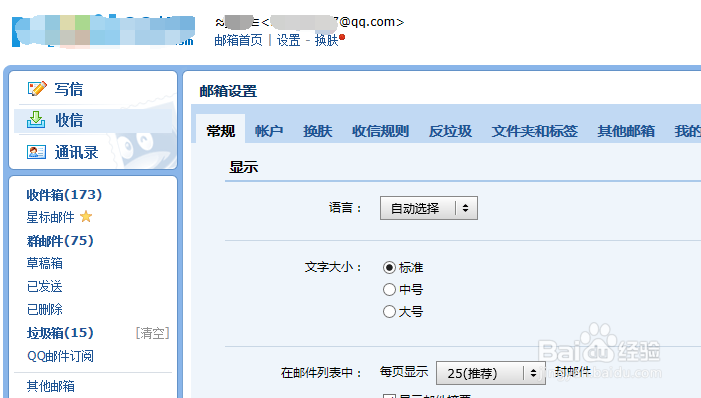
5、点击上方设置,然后点击账户进入设置界面。

qq邮箱怎样关闭独立密码教程

6、进入账户设置界面,往下拉可以看到帐号管理 。如下图所示。

qq邮箱怎样关闭独立密码教程

7、在帐户安全处,点击【撤销独立密码】即可

qq邮箱怎样关闭独立密码教程

8、在撤销会提示你再输入一次独立密码,注意,这不是你的QQ密三。二者不要搞错。

qq邮箱怎样关闭独立密码教程

9、这时,我们再进入帐户安全处确认一下。如下图所示,这样我们就轻松取消了邮箱的独立密码。以后只要记得QQ密码咱们就可以打开邮箱了,不需要第二输入密码了。

qq邮箱怎样关闭独立密码教程

  • 如何关闭QQ邮箱独立密码
  • QQ邮箱如何设置独立密码
  • QQ邮箱使用、关闭独立密码
  • qq邮箱独立密码关闭
  • QQ邮箱独立密码是什么?
  • 热门搜索
    大校是什么级别 汇票是什么 存续是什么意思 飞蚊症用什么眼药水 1957年属什么生肖 冠带是什么意思 什么伴我成长作文 崩溃是什么意思 文胸是什么 备注是什么意思