1、首先是新建一个excel表格,打开,选中一个单元格,输入你想复制的内容,如下图:


2、第一种方法:比如我们在选中的单元格里输入的内容是“删除”,将鼠标移至输入内容单元格的右下角,鼠标指针变成黑色十字指针,此时按住鼠标左键向下拖动就行了。如下图所示。
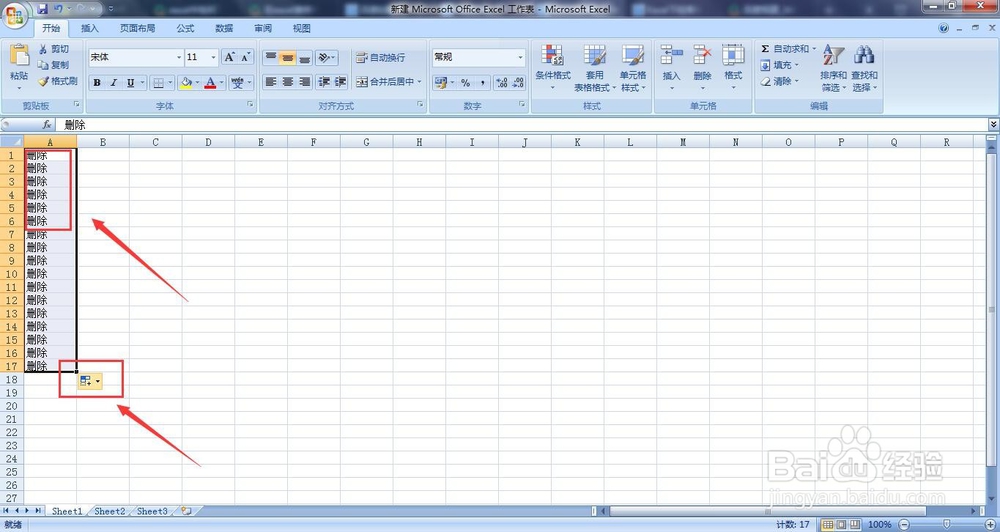
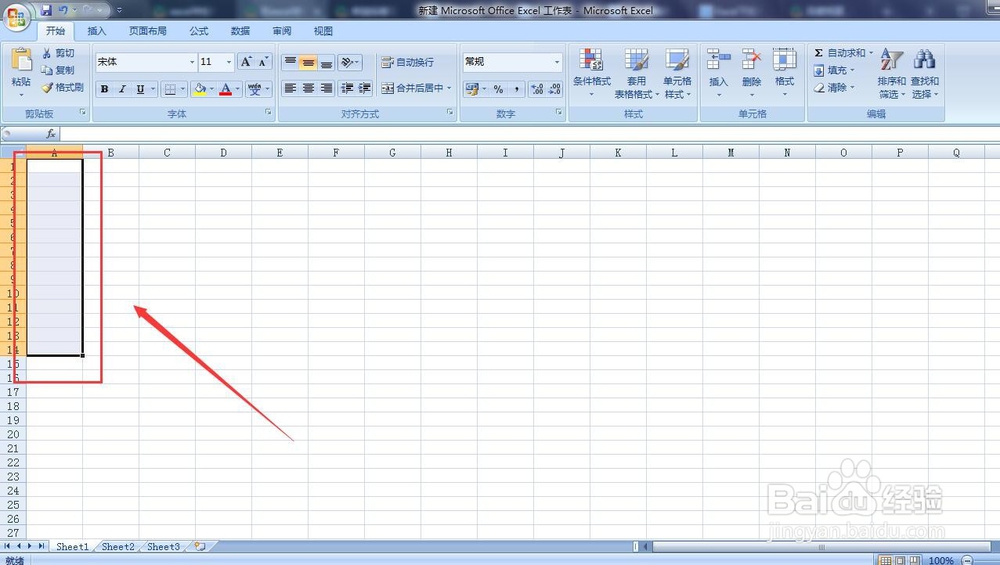
3、第二种方法:打开一个excel表格,选中a1-a14单元格,如下图所示:
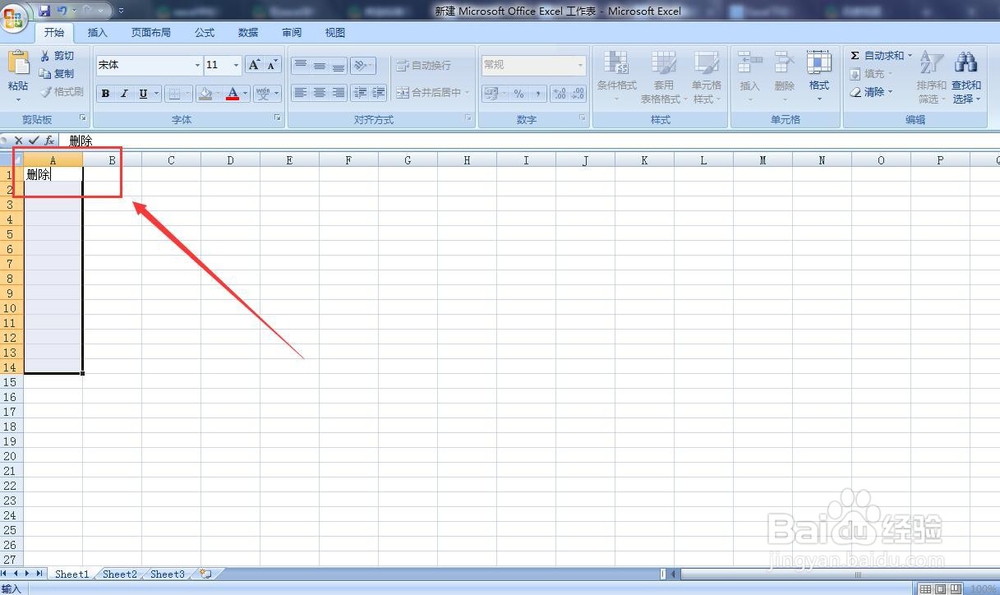
4、然后在选中的单元格中输入你想复制的内容,我们以删除为例,如下图所示:
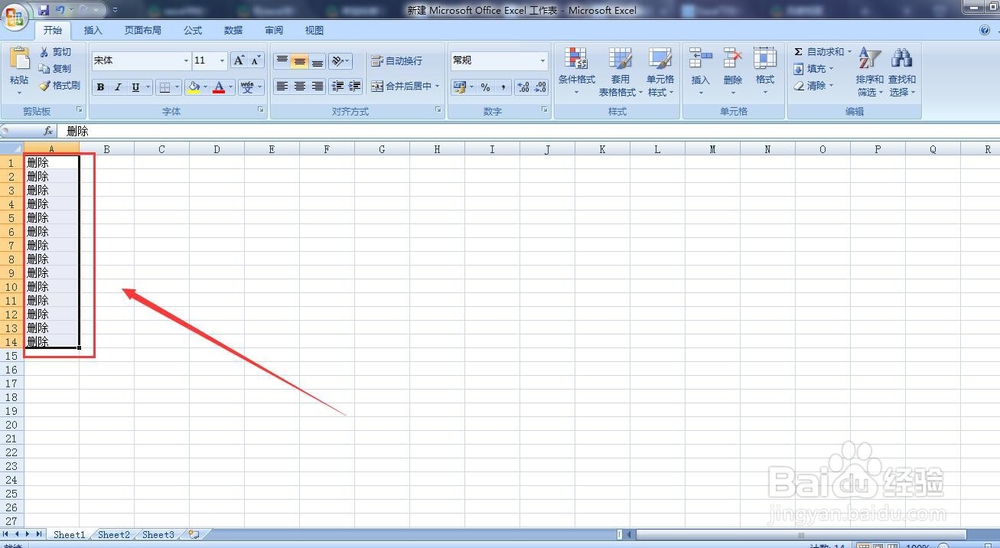
5、最后按下快捷键“ctrl+enter”键,选中的单元格内都填充了内容“删除”,如下图所示:
1、第一种方法:首先是新建一个excel表格,打开,选中一个单元格,输入你想复制的内容。
然后将鼠标移至输入内容单元格的右下角,鼠标指针变成黑色十字指针,此时按住鼠标左键向下拖动就行了。
第二种方法:首先打开一个excel表格,选中想要复制内容的单元格。
然后在选中的单元格中输入你想复制的内容。
最后按下快捷键“ctrl+enter”键,选中的单元格内都填充了你想要复制的内容。
